
【エクセル】複数のファイルを一つにまとめる簡単な方法

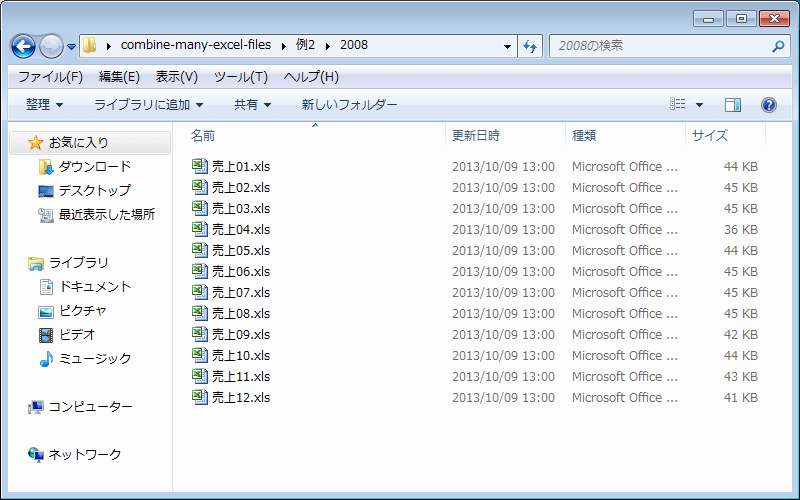
この記事では、excel 複数 の ファイル を 一 つ に まとめる方法について説明します。特に、エクセル ブック の 結合やエクセル ブック まとめるための実践的なアプローチを紹介します。多くのデータを持つ場合、excel 複数 の ファイル を まとめる作業は時間がかかり、手間がかかります。このため、効率的に複数 の エクセル ファイル を 1 つの ブック に まとめる方法が求められています。
具体的には、エクセルの機能を利用して、excel 複数 ブック まとめる工程を簡略化します。手動での操作が必要な場合も多いですが、適切な手順を踏めば、エクセル ファイル 統合やexcel ファイル 結合のプロセスをスムーズに進めることが可能です。作業の流れを理解し、実践することで、単なる数行のデータを超えて、より大規模なデータセットの処理が容易になるでしょう。
また、excel 複数 ファイル まとめる際のポイントとして、同じフォーマットのデータを持つファイルを選ぶことが重要です。これにより、エクセル ブック を まとめる時の整合性を保つことができます。そして、最終的には効率よくexcel ブック の 結合が完了し、データの整理が整います。簡単に言えば、私たちが目指しているのは、エクセル ブック 結合を実現し、作業の精度とスピードを向上させることです。この記事では、具体的な方法論として、エクセル ファイル を 一 つ に まとめる手順を詳しく見ていきます。
イントロダクション
エクセルを利用する際には、時に複数のファイルを一つにまとめる必要が出てきます。特に、データ分析や報告書作成において、異なるエクセルブックの結合が要求されることがよくあります。このプロセスは手作業で行うことも可能ですが、非常に手間がかかり、ミスを引き起こす原因となることもあります。そこで、多くの人が選ぶのがエクセルブックまとめる方法です。この記事では、どのようにしてexcel複数のファイルをまとめることができるのか、その際のポイントについて詳しく解説します。
特に複数のエクセルファイルを1つのブックにまとめる際には、いくつかの条件を考慮する必要があります。行見出しが同じで、データが一つのワークシートに整理されていることが重要です。これにより、データの整合性を保ちながら、スムーズにエクセルファイル統合を進めることができます。技術的には、あるツールや機能を使うことで、作業を簡便にすることが可能です。
この作業を効率良く行うためには、あらかじめexcelファイル結合のための環境を整えることが重要です。また、作成したデータがわかりやすくまとまるように、見出しや書式にも細心の注意を払いましょう。こうした取り組みを通じて、excel複数ファイルまとめる際のクオリティも向上し、業務の効率化が推進されるでしょう。エクセルブックをまとめることは、単に便利なだけでなく、分析や報告を行う上での重要なスキルです。
必要な準備
複数の excel 複数 の ファイル を 一 つ に まとめる には、あらかじめいくつかの準備が必要です。まず、結合したい エクセル ブック の 結合 に必要なファイルを一つのフォルダに集めましょう。ファイル名やその他の内容にばらつきがあると作業が煩雑になるため、事前に整理しておくことが重要です。正しく整理されたフォルダであれば、後の作業をスムーズに進めることができます。
次に、エクセル ブック まとめる 作業を効率的に行うために、対象のファイルと同じ列見出しを持っていることを確認してください。これにより、データを一つにまとめる際に整合性が保たれ、誤ったデータが混入するリスクを減らすことができます。また、excel 複数 の ファイル を まとめる 作業では、データが一つのワークシートに収められている形で入力されていることが理想的です。
これらの準備が整ったら、次に進んで複数 の エクセル ファイル を 1 つの ブック に まとめる 作業を行います。データの取り込みや整理が容易なソフトウェアや機能を利用することで、時間と手間を大幅に削減できます。これから紹介する方法を活用することで、excel 複数 ブック まとめる 場面でも、ストレスなく作業が行えることでしょう。
作業が終わったら、エクセル ファイル 統合 の結果を確認し、必要に応じて修正や調整を行います。最終的には、整然としたデータとなった excel ファイル 結合 の成果物を得られることになります。実際の作業では、ユーザーのニーズに応じた方法で excel 複数 ファイル まとめる 方法を選択し、効率よく行えるよう工夫しましょう。
このように、エクセル ブック を まとめる ステップはそれほど複雑ではありませんが、初めての方には少し考慮が必要です。excel ブック の 結合 や エクセル ブック 結合 の作業を手早く、正確に行うためにも、準備の段階から気を配ると良いでしょう。そして、最後には エクセル ファイル を 一 つ に まとめる ことに成功する瞬間を楽しんでください。 excel ファイル まとめる 方法を学ぶことで、あなたの業務の効率が格段に上がることでしょう。複数のエクセルファイルを1つのブックにまとめる 簡単 なプロセスをぜひ体験してください。
手順の詳細
複数の excel 複数 の ファイル を 一 つ に まとめる 方法について、まずはファイルを整理することが重要です。複数の エクセル ブック の 結合 を行う際には、同じフォーマットのファイルが求められます。これにより、データを正確に エクセル ブック まとめる ことが可能になります。例えば、すべてのファイルを一つのフォルダにまとめておくことで、作業がスムーズに進むでしょう。
次に、excel 複数 の ファイル を まとめる 作業には、Excelのデータインポート機能を活用することができます。この機能を使うことで、複雑な操作をすることなく、手軽に 複数 の エクセル ファイル を 1 つの ブック に まとめる ことができます。手作業でコピー&ペーストを繰り返す代わりに、Excelの機能を利用することで、大幅に作業時間を削減できるでしょう。
また、excel 複数 ブック まとめる ためには、不要なデータを削除し、必要な列や行を整理することも不可欠です。これにより、最終的にそれぞれのデータが一元化され、後で見直す際にも非常に便利になります。さらに、エクセル ファイル 統合 の過程では、行見出しが一致していることや各データが正しく配置されていることを確認することが、精度の高い結果を得るために大切です。
最後に、excel ファイル 結合 にあたり、Excelのクエリ機能やテーブル機能を用いると、データの更新や管理がしやすくなります。これを活用することで、excel 複数 ファイル まとめる だけでなく、データの分析や帳票作成にも役立つ情報を引き出すことが可能となります。このように、エクセル ブック を まとめる 作業は非常に有意義であることが分かります。複数のファイルを一つにまとめることで、業務の効率化を実現しましょう。
データの整理
データの整理は、excel 複数 の ファイル を 一 つ に まとめる作業において非常に重要なステップです。まず、結合したいデータを持つ全てのエクセル ブックを一つのフォルダに整理します。この際、各ファイルの行見出しが同じであることを確認しておくと、後の作業がスムーズになります。行見出しが一致していないと、エクセル ブック の 結合が正しく行えず、データの整合性が損なわれる場合があります。
次に、なるべく一つのワークシートにデータがまとまっていることが望ましいです。これにより、複数 の エクセル ファイル を 1 つの ブック に まとめる過程が簡単になります。例えば、異なるワークシートでデータが分かれていると、excel 複数 の ファイル を まとめる際に、追加の手間がかかることがあります。したがって、事前にデータを整理し、必要なデータのみを取り込む準備をしておくと良いでしょう。
また、フォルダに集めたエクセル ファイルのデータを統合することで、分析やレポート作成などが効率的に行えるようになります。一度にexcel ブック まとめる作業を済ませてしまうことで、時間を大幅に節約できるのが大きなメリットです。さらに、エクセル ファイル 統合やexcel ファイル 結合の手順が正しければ、結果として得られるデータもまとまりのあるものとなります。
このように、excel 複数 ファイル まとめる作業は、データの整頓から始まり、最終的な結合に至るまでのプロセスであり、各ステップを丁寧に行うことがポイントです。特に、エクセル ブック 結合やエクセル ファイル を 一 つ に まとめることを考慮しながら進めると、よりスムーズに作業を進めることができるでしょう。最終的に、複数のエクセルファイルを1つのブックにまとめる 簡単な方法を理解しておくと、ビジネスシーンでのデータ管理がより効率的になります。
書式の調整
複数のエクセルファイルを一つのブックにまとめる際には、書式の調整が非常に重要です。まず、エクセル ブック の 結合を行う際に、データの整合性を保つために各シートの書式を統一することが求められます。これにより、読みやすく、操作しやすいデータセットが作成できます。
また、excel 複数 の ファイル を 一 つ に まとめる場合、異なるフォーマットのデータが混在していると、後々データ分析が難しくなることがあります。そのため、適切な書式の調整が不可欠です。具体的には、フォントやセルのサイズ、罫線の引き方などを確認し、全体のデザインを一貫させる必要があります。
さらに、エクセル ブック まとめる作業の際には、数式や関数が適切に機能するようにそれらの設定も確認しておくことが肝心です。excel 複数 の ファイル を まとめる過程で、意図せぬエラーを避けるためには、まず元のデータの書式が整っていることが重要です。このようにして、最終的には整然とした、見やすいデータを作成することができ、エクセル ファイル 統合の目的を達成できます。
このように、複数 の エクセル ファイル を 1 つの ブック に まとめる際には、書式の調整を怠らないことが成功のカギとなります。実際の操作を行う前に、しっかりとした準備を行うことで、スムーズなデータのexcel ファイル 結合が可能となり、その後のデータ処理も円滑に進めることができます。最後に、整ったデータはレポートやプレゼンテーションにおいても大いに役立つでしょう。
追加機能の活用
複数のデータを効率的に扱うために、excel 複数 の ファイル を 一 つ に まとめることは重要です。特に、エクセル ブック の 結合は、データ分析やレポート作成の際に非常に役立ちます。多くの人が日常的に行う作業として、複数のエクセルファイルを一つのブックにまとめることがありますが、手作業では労力と時間がかかります。このため、効率を求める際には、適切な方法を用いることが不可欠です。
複数 の エクセル ファイル を 1 つの ブック に まとめる際は、行見出しが一致していること、そしてデータが正しく整えられていることがポイントです。これらの条件を満たすことで、エクセル ファイル 統合の際にデータがスムーズに処理されます。また、データの取り込み方法にも注意が必要で、excel 複数 ブック まとめる際は、フォルダからのデータ取得が効率的です。
excel ファイル 結合を行うと、作業が格段に楽になります。例えば、データを自動で結合するマクロやスクリプトを使用することで、手動で行うより遥かに短時間で作業を完了することができます。また、データの重要な部分を見落とさないように、すべてのデータが正しくexcel 複数 ファイル まとめるために整理されていることが重要です。最終的には、エクセル ブック を まとめる作業を効率化することで、より多くの時間を他の業務に充てることが可能となります。
このような取り組みは、特にビジネスシーンでのデータ管理において不可欠です。結果的に、複数のエクセルファイルを1つのブックにまとめる 簡単な手法を習得することで、日々の業務がスムーズに進行することに繋がります。自動化や時短の理論を応用すれば、エクセルを用いたデータ管理がさらに充実したものになるでしょう。
まとめ
複数のワークシートやデータを管理することは、特に大規模なプロジェクトにおいて重要な作業です。「excel 複数 の ファイル を 一 つ に まとめる」作業は、効率的にデータを分析するための基盤となります。ここでは、特に「エクセル ブック の 結合」について詳しく紹介します。データを一つの場所に集約することで、情報を把握しやすくなり、操作の手間も省けます。
「Excel 複数 の ファイル を まとめる」には、いくつかの方法がありますが、最も一般的なのは、複数のエクセルファイルを1つのブックにまとめる作業です。このプロセスは時間がかかる場合もありますが、正しい手順を踏むことでスムーズに行うことが可能です。「エクセル ファイル 統合」を行う際には、フォーマットやデータの整合性を確認しながら進めることが大切です。
また、「excel ファイル 結合」する際には、不要なデータを整理したり、必要なフォーマットを揃えたりすることも重要です。これにより、「複数 の エクセル ファイル を 1 つの ブック に まとめる」際に、スムーズに進行できるようになります。さらに、データがどのように集約されるかを常に意識しながら作業を進めることで、「excel 複数 ブック まとめる」作業の効率も向上します。
最後に、「エクセル ファイル を 一 つ に まとめる」方法は非常に便利であり、複数の資料を扱うプロジェクトで特に役立ちます。「複数のエクセルファイルを1つのブックにまとめる 簡単」な方法を身につけることで、業務効率を飛躍的に向上させることができるでしょう。
Preguntas frecuentes
複数のエクセルファイルを一つにまとめる方法は何ですか?
複数のエクセルファイルを一つにまとめるには、いくつかの方法がありますが、最も簡単な方法は「コピー&ペースト」を使用することです。まず、各エクセルファイルを開き、それぞれのシートから必要なデータを選択します。その後、コピーした内容を新しいエクセルファイルのシートにペーストします。この方法は手動で行うため、少し時間がかかる場合がありますが、少数のファイルの場合には非常に効果的です。また、VBAを使って自動化することもできます。初心者向けのスクリプトを見つけて、それを自分のニーズに合わせて修正することで、もっと効率的に作業を進められます。
Excelの「統合」機能を使って複数のファイルをまとめることはできますか?
はい、Excelの「統合」機能を使用することで、複数のエクセルファイルをまとめることができます。この機能は特に、同じ形式のデータを持つファイルを統合する際に便利です。まず、新しいワークブックを作成し、「データ」タブに移動します。そして、「データの取得と変換」の中から「統合」を選び、まとめたいファイルのパスを指定します。この方法を使用すれば、指定した範囲のデータを簡単にまとめることができ、合計、平均、カウントなどの集計も行えます。ただし、ファイルの形式やデータが整合していることが重要ですので、事前に確認しておくことをおすすめします。
複数のファイルから特定のシートだけをまとめたい場合、どうすればいいですか?
特定のシートのみをまとめたい場合、手動で管理する方法が一般的ですが、自動化が必要であればVBAコードを利用することもできます。手動の場合は、各ファイルを開いて望むシートの内容をコピーし、新しいワークブックにペーストする必要があります。これにより、必要な情報だけを抽出することができます。自動化する場合は、VBAを使って特定のシートを選択し、それを新しいファイルに転送するスクリプトを作成することができます。これによって、作業の効率を大幅に向上させることが可能です。
まとめたファイルを整理する際のポイントはありますか?
まとめたエクセルファイルを整理する際には、いくつかのポイントがあります。まず、ファイル名やシート名は明確で、一目で内容がわかるように命名することが重要です。また、データが混在しないように、カテゴリごとにシートを分けることを推奨します。これにより、後で特定の情報を探しやすくなります。さらに、不要な空白行や列を削除し、データが整然としていることを確認することも、ファイルを整理する上で重要です。最後に、定期的にバックアップを取ることも忘れずに行いましょう。これにより、データの安全性を確保できます。
コメントを残す
コメントを投稿するにはログインしてください。
関連ブログ記事