
初心者のためのエクセルマクロの作り方と使い方解説

この記事では、エクセル マクロ 作り方 初心者向けに、マクロを作成し、活用する方法について解説します。これから紹介する内容では、初めてマクロに触れる方でも理解できるように、基本的な概念や操作手順を丁寧に説明していきます。特に、マクロ 使い方 初心者向けの実例や注意事項も取り上げ、実際に作業を自動化するための具体的なプロセスを示します。
エクセル マクロ やり方についての具体的な手順や、初心者でも簡単に実践できるテクニックを通じて、日常業務の効率化を図ることができます。マクロ機能を活用することで、繰り返し行う作業を簡略化し、時間を節約することが可能です。この機会に、エクセルのマクロを学び、自分の業務に役立ててみましょう。
イントロダクション
エクセルのマクロは、日々の作業を効率化するための強力なツールです。この機能を活用することで、繰り返し行う作業を自動化し、大幅に時間を短縮することができます。特に初心者にとっては、覚えておくべき基本的な操作がありますが、決して難しいものではありません。この記事では、エクセル マクロ 作り方 初心者に向けた具体的な手順やポイントを解説します。
まずは、マクロ 使い方 初心者向けに、実際にどのような手順でマクロを作成するのかを見ていきましょう。エクセル マクロ やり方は非常にシンプルで、「マクロの記録」機能を利用します。この機能を使うことで、自分が行った操作をそのまま記録し、後で再実行することが可能です。記録した操作は、他のデータに対しても適用できるため、作業の効率が飛躍的に向上します。
次に、絶対参照と相対参照の違いを理解することも重要です。絶対参照は特定のセルを指定する方法で、相対参照は動的にセルを変化させるので、状況に応じて使い分けると良いでしょう。このように、エクセル マクロ 作り方 初心者は様々なアプローチがあるため、まずは基本を押さえ、自分の作業に合った方法を試してみてください。適切な使い方を習得すれば、日々の業務がスムーズに進むことでしょう。
エクセルマクロとは
エクセルマクロは、Microsoft Excelに搭載された自動化機能の一つであり、特定の作業を迅速に行うための手段です。特に、何度も同じ操作を繰り返す必要がある場合、エクセル マクロ 作り方 初心者でも簡単に利用できる機能として重宝されています。マクロを活用することで、手作業で行う時間を大幅に削減し、効率的にデータ処理を行うことができます。
初心者でもマクロ 使い方 初心者向けに用意された「マクロの記録」機能を使用することで、特定の操作を記録し、自動で再実行できるようになります。この記録機能を使うことで、プログラミングやVBAの知識がなくても、誰でも手軽にエクセル マクロ やり方を学ぶことができるのです。例えば、定期的に行う集計作業やデータの整理をマクロで自動化することで、日々の業務がよりスムーズになるでしょう。
また、エクセルのマクロは一度作成してしまえば、他のブックでも利用できるため、便利で柔軟なツールとして広がります。マクロを使いこなすことで、作業の効率化だけでなく、ヒューマンエラーの軽減にもつながります。このように、初心者でも取り組みやすいエクセルマクロを活用することで、業務の生産性向上に寄与することができるでしょう。
VBAとの違い
VBA(Visual Basic for Applications)は、Microsoftの製品で利用されるプログラミング言語であり、エクセルのマクロを作成するための基盤となっています。エクセル マクロ 作り方 初心者にとって、VBAは少し難しく感じるかもしれませんが、実際にはマクロの記録機能を使うことで、プログラムを書かなくても自動化を行うことができます。マクロは一連の操作を記録するだけで簡単に作成できるため、初心者でも取り組みやすいのが特徴です。
マクロ 使い方 初心者として重要なのは、どのようにこの機能を活用するかです。マクロを使用すると、日常の作業や反復作業を効率化でき、時間を大幅に節約できます。例えば、データの整理や集計作業など、手作業では時間がかかるタスクを一瞬で処理できることが魅力です。特に、エクセル マクロ やり方を習得することで、自分の業務に役立つカスタマイズしたマクロを作成できるようになります。
VBAを直接使うことなく、まずはマクロの記録機能を利用して基本的な自動化を体験することから始めると良いでしょう。このステップを踏むことで、マクロの動作原理や効果を理解しやすくなり、次第にVBAにも興味を持つようになるでしょう。初心者でも無理なく進められるマクロの使い方は、業務効率を向上させる大きな手助けとなります。
マクロ作成の手順
エクセルのマクロは、日常的な作業を効率化するための強力なツールです。しかし、特にエクセル マクロ 作り方 初心者にとっては、最初の一歩を踏み出すのが難しく感じられることもあります。この記事では、マクロ作成の基本的な手順について詳しく解説します。
まず、マクロを作成するには、Excelの「マクロの記録」機能を活用します。この機能を使用することで、ユーザーが行った一連の操作を自動的に記録し、後から再利用することができます。この操作により、初心者でも簡単にマクロを作成できるため、マクロ 使い方 初心者にぴったりです。記録したマクロは、特定のシートやブックに限定されず、他のシートやブックでも再利用できるという大きな利点があります。
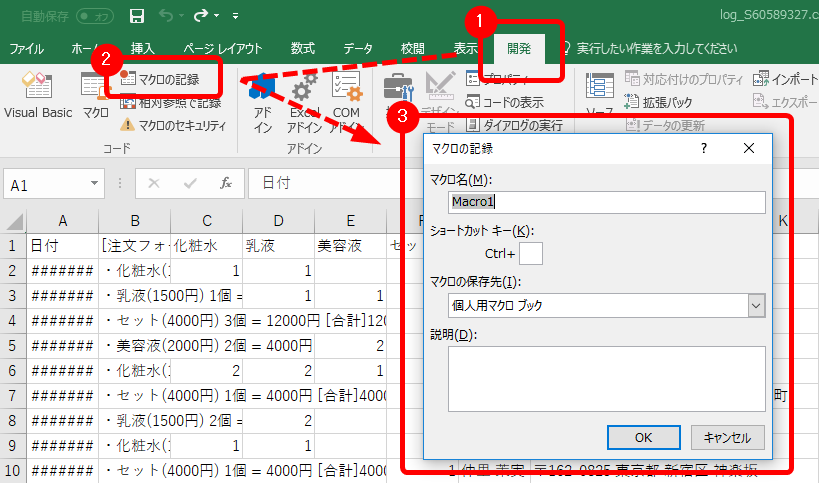
マクロの記録を開始するには、リボンメニューから「開発」タブを選択し、「マクロの記録」をクリックします。その後、実行したい操作を順次行います。記録を停止する際は、再び「開発」タブに戻り、「記録停止」をクリックするだけです。これにより、基本的なエクセル マクロ やり方を身につけることができ、日常業務の自動化が可能になります。マクロを活用することで、定型的な作業を短時間で終わらせることができるため、時間を有効に使えるようになるでしょう。
マクロの記録機能
エクセルには、作業を効率化するための便利な機能が備わっています。その中でも特に初心者におすすめなのが、エクセル マクロ 作り方 初心者が簡単に利用できる「マクロの記録」機能です。この機能を使うことで、複雑な操作を自動化することができ、日常の作業を大幅に軽減できます。
マクロ 使い方 初心者にとっては、最初のステップとして「マクロの記録」を選択することが重要です。この機能を使うと、実際に行う操作をそのまま記録し、後で同じ手順を繰り返すことが可能になります。例えば、データの入力やフォーマットの変更など、繰り返し行う操作がある場合に特に有効です。
記録したマクロは、特定のエクセルファイルだけでなく、他のファイルでも利用できるため、作成したマクロを効率的に活用できます。このように、エクセル マクロ やり方を理解することで、初心者でも簡単に操作を自動化できる環境が整います。エクセルの魅力を引き出すためにも、ぜひこの機能を活用してみてください。
絶対参照と相対参照
エクセルにおけるエクセル マクロ 作り方 初心者にとって、絶対参照と相対参照の理解は非常に重要です。絶対参照とは、マクロが特定のセルを常に参照する設定で、例えば、常にセルA1の値を使用する場合に有効です。これに対し、相対参照は、マクロを実行する時点のセルの位置に応じて参照先が変わる設定です。これにより、異なる位置にあるデータに対しても柔軟に対応できるため、作業効率を高めることができます。
マクロ 使い方 初心者が最初に取り組むべきは、この両者の違いを理解することです。初心者がマクロを記録する際、記録した操作が絶対参照で録画されるのか、相対参照で録画されるのかに注目することで、さまざまなシナリオでの使い方を身につけることができます。この知識は、後々、マクロを高度にカスタマイズする際にも役立つでしょう。
例えば、特定のデータ処理を行うタスクでは、必要に応じて絶対参照と相対参照を使い分けることで、同じマクロを異なるシートやセルに応じて適切に利用することが可能です。そのため、エクセル マクロ やり方を学ぶ上で、この二つの参照種類の使い方を理解しておくことが大切です。最終的には、これらの基礎知識が日常業務の自動化をスムーズに進める鍵となります。
実例紹介
エクセルのマクロは非常に強力なツールであり、特に初心者でも簡単に利用できる機能が豊富です。ここでは、実際にマクロを利用する際の具体的な実例をいくつか紹介し、エクセル マクロ 作り方 初心者がどのように自動化を実現できるかを詳しく見ていきます。
まず、日常業務でのデータ入力や集計作業を考えてみましょう。例えば、毎月の売上データをエクセルに入力し、合計や平均を計算する作業を行う場合、手動で計算するのは時間がかかります。しかし、マクロ 使い方 初心者向けに設定したマクロを使えば、この作業を一瞬で終わらせることが可能です。記録したマクロが自動で必要な計算を行い、決まったフォーマットで結果を出力してくれます。
次に、データの整形やクリーニングの作業についても正しいエクセル マクロ やり方を知ることが重要です。例えば、特定の列にある重複データを削除したり、特定の書式に変換する処理を自動化することができます。これにより、人為的なミスを防ぎつつ、処理時間を大幅に短縮できます。このように、具体的な事例を通じて、どのようにマクロが役立つのかを理解することが、初心者にとって非常に重要です。
マクロ使用時の注意点
エクセルのマクロを利用する際には、いくつかの注意点があります。まず、エクセル マクロ 作り方 初心者にとって、マクロを記録する際には非常にシンプルな操作から始めることが推奨されます。複雑な作業を一度に自動化しようとすると、エラーが発生したり、思った通りの動作をしなかったりすることがありますので、まずは基本的な操作を記録し、徐々にステップアップすることが重要です。
次に、マクロ 使い方 初心者として気をつけたいのが、セキュリティの設定です。マクロは悪意のあるコードを含む可能性があるため、信頼できるソースからダウンロードしたマクロのみを使用することが推奨されます。また、エクセル内でマクロを有効にする設定を確認し、適切に管理することで、安全にマクロを利用することができます。
さらに、エクセル マクロ やり方に関しても注意が必要です。例えば、絶対参照と相対参照を正しく理解し、それぞれの特性を活かしたマクロを作成することが大切です。特に複数のシートや異なるファイルで作業を行う場合、参照の設定によって意図しない結果を引き起こす可能性があるため、慎重に設定を行う必要があります。これらの注意点を理解し、正しい操作を行うことで、エクセルのマクロを効果的に活用することができます。
便利なテクニック
エクセルのマクロ機能を活用することで、日常の作業を効率化することが可能です。エクセル マクロ 作り方 初心者にとって、まずは基本的な操作を理解することが重要です。マクロは、一連の操作を自動化するための機能であり、簡単な手順を記録することで誰でも作成することができます。
マクロ 使い方 初心者向けには、まず「マクロの記録」機能を使うことをお勧めします。これにより、特定の操作を実行しながらその手順を記録することで、自分の必要に応じたマクロを作成できます。記録したマクロは、同じブック内だけでなく、他のブックでも容易に利用できるため、作業の幅が広がります。
さらに、エクセル マクロ やり方を学ぶ際には、絶対参照と相対参照の違いを理解することも大切です。絶対参照では、特定のセルを常に参照しますが、相対参照では作業を行う際のセルの位置に応じて参照が変動します。この違いを把握することで、マクロの効果的な活用が実現できます。初心者でも取り組みやすい内容が多いため、まずは気軽にチャレンジしてみてください。
まとめ
エクセルを活用する上で、エクセル マクロ 作り方 初心者にとって非常に便利なスキルとなります。マクロは、反復的な作業を自動化し、効率的に業務を進める手助けをしてくれます。特に、毎日同じ作業を繰り返す方には、その重要性が実感できることでしょう。初心者でも簡単に取り組むことができるので、ぜひチャレンジしてみてください。
マクロ 使い方 初心者には、まず「マクロの記録」機能を使って、実際の操作を記録することから始めると良いでしょう。この機能を使えば、専門的な知識がなくても、簡単に自分だけのマクロを作成できます。記録したマクロは、他のワークブックでも利用できるため、作成したマクロを使って仕事の効率を高めることが可能です。このように、まずは手軽に始めることが大切です。
エクセル マクロ やり方を学ぶ際には、注意が必要な点もあります。たとえば、マクロを使用する時は、必ずバックアップを取ることや、マクロが正しく動作するかを十分にテストすることが求められます。これによって、意図しないデータの損失やエラーを防ぐことができます。まずは基本的な操作から始め、徐々に応用へと進むことで、マクロを使った作業がよりスムーズになります。
Preguntas frecuentes
エクセルマクロとは何ですか?
エクセルマクロは、Microsoft Excelの機能で、特定のタスクを自動化するためのプログラムです。これにより、繰り返し行う作業を簡単にし、時間を節約することができます。マクロはVBA(Visual Basic for Applications)という言語を使用して書かれ、例えば、データの集計や、特定のフォーマットへの変換、複雑な計算など、さまざまな処理を自動化することが可能です。初心者でも、簡単なマクロを作成することができ、作業の効率を大幅に向上させるツールとして非常に便利です。
マクロを作成する方法は?
マクロを作成するには、まずExcelの「開発」タブを有効にする必要があります。これには、「ファイル」メニューから「オプション」を選択し、「リボンのカスタマイズ」セクションで「開発」にチェックを入れます。その後、開発タブに移動し、「マクロの記録」をクリックします。これにより、実行した操作が自動的に記録され、マクロとして保存されます。記録を終えたら、「マクロを保存」して名付けることができます。作成したマクロは、いつでも実行可能で、必要に応じて編集することもできます。
マクロを実行するにはどうすれば良いですか?
作成したマクロを実行する方法は非常に簡単です。「開発」タブにある「マクロ」ボタンをクリックすると、作成したマクロの一覧が表示されます。実行したいマクロを選択し、「実行」ボタンをクリックするだけで、そのマクロに登録された一連の操作が自動的に行われます。また、ショートカットキーを設定することで、より手軽にマクロを実行することも可能です。このように、エクセルマクロは直感的に操作できるため、初心者でもすぐに活用できるツールとなります。
マクロを使う際の注意点は何ですか?
マクロを使用する際には、いくつかの注意点があります。まず、マクロは自動的に動作するため、意図しない操作を実行してしまう可能性があります。そのため、重要なデータを扱う際には、必ずバックアップを取っておくことが推奨されます。また、マクロにはセキュリティリスクが伴うため、信頼できないマクロやファイルを開くことは避けるべきです。さらに、Excelのバージョンによっては、マクロの動作が異なることがあるため、使用環境に応じた注意が必要です。安全に利用するために、公式のドキュメントや信頼できる情報源を参照しながら進めることが大切です。
コメントを残す
コメントを投稿するにはログインしてください。
関連ブログ記事