
エクセルで半円グラフを作成する方法と基本操作ガイド

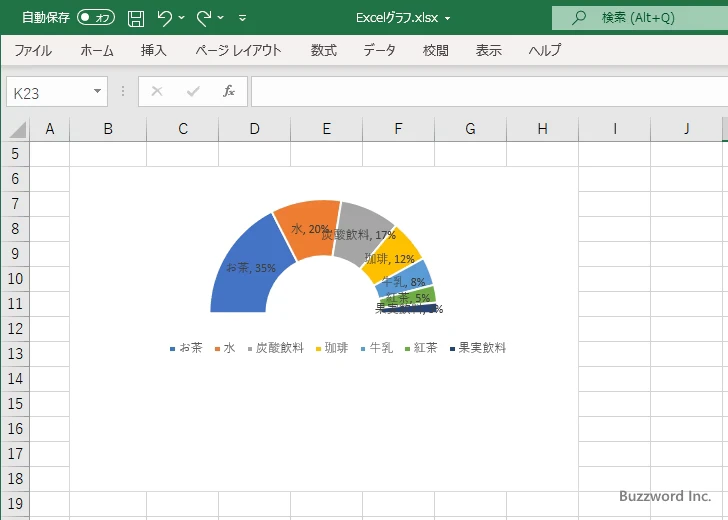
エクセルを使って半円グラフを作成する方法について解説します。このグラフは、データを視覚的に表現する際に非常に効果的で、特に割合や比率を示すのに適しています。エクセル 半円グラフを利用することで、数値だけでは分かりにくい情報を、簡潔かつ理解しやすく提示することができます。
記事では、まずデータの準備から始まり、どのようにして半円グラフを作成するかの具体的な手順を詳しく説明します。次に、作成したグラフをどのようにカスタマイズして、より見やすく魅力的にするかについても触れていきます。これにより、エクセル 半円グラフを効果的に活用できるようになることを目指しています。
さらに、実際の操作を通じて、視覚効果の重要性や、適切なデータラベルの付け方、色の選び方など、グラフ作成におけるポイントも紹介します。このガイドを通じて、Excelの操作に自信を持ち、資料作成やプレゼンテーションの質を向上させる手助けになれば幸いです。
イントロダクション
エクセルで半円グラフを作成することはデータを視覚化する上で非常に有効な手段です。特に、数値の割合を直感的に表現するのに適しています。エクセル 半円グラフは、特定のデータセットにおける全体の中での各部分の関係をわかりやすく示すことができます。このようなグラフを利用することで、ビジネスのプレゼンテーションやレポート作成において、より効果的にメッセージを伝えることが可能になります。
まず、半円グラフの基本的な成り立ちは、通常の円グラフを半分にした形状です。これによって、情報が視覚的に整理され、データ間の関係性がよりクリアに見えるようになります。特に、一つのデータポイントが全体に対してどのような役割を果たしているかを示す際に、エクセル 半円グラフを利用することは非常に便利です。グラフの作成は簡単で、Excelの基本機能を活用すれば短時間で完成させることができます。
さらに、作成した半円グラフをカスタマイズすることで、より伝えたい内容に即したグラフに仕上げることが可能です。色やフォントを変更したり、データラベルを追加したりすることで、視覚的なインパクトを高め、観覧者の理解を促進することができます。このガイドでは、エクセル 半円グラフを作成するための具体的な手順や、その基本操作について詳しく解説していきます。
半円グラフとは
半円グラフとは、データを視覚的に表現するためのグラフの一種で、円の半分を使用して情報を示します。この形式のグラフは、特にデータの割合や比率を直感的に理解する際に有効です。エクセル 半 円 グラフを使用すると、データの比較や分析が容易になり、視覚的に魅力的なレポートやプレゼンテーションを作成することができます。
半 円 グラフは、通常の円グラフの半分の形状を持ち、各セクションのサイズが全体に対する割合を反映しています。このため、視覚的に印象的でありながら、重要な数字を一目で把握できるメリットがあります。また、データを分かりやすく配置することで、観察者に強い印象を与えることができます。
エクセルを使用してエクセル 半 円 グラフを作成する際には、データ入力から始まり、グラフのデザインやフォーマットを調整するプロセスが必要です。これにより、使用する目的に応じたカスタマイズが可能となります。半円グラフは、財務データ、売上分析、アンケート結果の表示等、さまざまな場面で役立つため、基本操作を理解しておくことが重要です。
データの準備
データの準備は、エクセル 半 円 グラフを作成するための重要なステップです。まず、グラフに使用するデータをエクセルシートにまとめましょう。例えば、カテゴリごとの値や割合を用意します。この際、各データが正確に入力されているか確認しておくことが大切です。データの集計や計算が必要な場合は、事前に行っておくとスムーズにグラフ作成に移れます。
データが準備できたら、次にエクセル内でどの部分のデータを基に半 円 グラフを作成するかを決めます。通常、数値の合計や平均を示すデータが適しています。データの範囲を選択したら、グラフを挿入する準備が整います。この段階で、視覚的にどのように表示したいのかを考え、どのデータを強調したいかも意識してみると、後の作業が楽になります。
準備したデータを活用して、エクセルのグラフ機能を使用してエクセル 半 円 グラフを作成していきます。この段階では、グラフの種類を選択し、必要に応じてデータのラベルを設定することが求められます。正しくデータを表示するために、どのような形式で出力するかを考慮しながら進めることが成功の鍵となります。
グラフ作成手順
エクセルで半円グラフを作成するには、いくつかの基本的な手順を踏む必要があります。まず、作成するデータを用意し、各項目の数値を入力します。データを入力したら、その範囲を選択し、グラフツールを起動します。エクセルの「挿入」タブから「円グラフ」を選び、それを基に半円グラフを作成することができます。
次に、円グラフに設定した後、右クリックメニューから「データの選択」を選択します。ここでデータ系列を調整し、グラフの表示方法をカスタマイズすることが可能です。半円グラフとして表示させるために、グラフを右クリックして「書式設定」を開き、「値フィルター」等の機能を駆使し、必要な部分だけを表示するようにします。この作業により、データに基づいた分かりやすいビジュアルを得ることができます。
最後に、グラフの色やフォントを変更することで、見た目をより魅力的にすることができます。これもエクセルの「書式設定」機能を利用することで簡単に行えます。これらの手順を行うことで、効果的な半円グラフを作成し、データの分析やプレゼンテーションに役立てることができます。
グラフのカスタマイズ
エクセル 半円グラフを作成した後は、その見た目や情報をより効果的に伝えるためにカスタマイズすることが重要です。カスタマイズを行うことで、視覚的な魅力や分かりやすさを向上させることができます。まず、グラフの色やフォントを変更することで、データの強調やコントラストをつけることが可能です。これにより、ユーザーは重要なポイントを一目で把握できるようになります。
また、半円グラフのタイトルやラベルも、適切な情報を明確に伝えるための大切な要素です。タイトルはデータの内容を示すものとして、簡潔で分かりやすい表現を心がけると良いでしょう。さらに、データラベルを追加することで、各セクションの具体的な数値や割合を表示し、視聴者により深い理解を促すことができます。
最後に、背景や網掛けの設定にも注意を払いましょう。グラフの背景を変更することで、視覚的な区別をつけることができ、より洗練された印象を与えます。これらのカスタマイズを施すことで、エクセル 半円グラフは単なるデータの集まりから、視覚的に魅力的で情報が明確なプレゼンテーションツールへと進化します。
よくある質問
エクセルを使用してエクセル 半 円 グラフを作成する際によくある質問について解説します。多くの人が、半 円 グラフの作成方法やそのカスタマイズについて疑問を持っています。ここでは、基本的な操作や注意点を紹介しますので、ぜひ参考にしてください。
まず、エクセル 半 円 グラフを作成するためには、データをどのように入力すればよいのかが重要です。データは、まずセルに入力し、それを基にグラフを生成します。特に、データの形式や配置に気を付けることが、スムーズなグラフ作成に繋がります。また、データの視覚的な表現が求められる場面では、半 円 グラフが非常に有効です。情報を簡潔に伝えることができるため、プレゼンテーションや報告書に適しています。
次に、エクセル 半 円 グラフを作成した後のカスタマイズについても触れておきます。色やフォントサイズ、ラベルの表示方法などを変更することで、より見やすく、分かりやすいグラフに仕上げることができます。視覚的にどのように情報が伝わるかを考えながら、調整を行いましょう。適切なカスタマイズは、あなたのデータをより魅力的に見せることに役立ちます。
このように、半 円 グラフを作成する際には、データの入力からカスタマイズまでの一連の流れを理解することが必要です。これらの基本操作をマスターすれば、より効果的にエクセル 半 円 グラフを活用できるようになるでしょう。
まとめ
エクセルでのデータ可視化において、エクセル 半 円 グラフは非常に有用なツールです。このグラフは、データの割合を簡潔に表現することができ、特に視覚的にインパクトのあるプレゼンテーションやレポートに最適です。半円の形状を活かすことで、複雑なデータを分かりやすく示すことができます。
半 円 グラフを作成する際には、まずグラフに使用するデータをエクセルに入力する必要があります。データの入力が完了したら、グラフウィザードを利用してグラフの作成を行います。ウィザードの設定で半円グラフを選択し、必要に応じてデータ範囲を指定することで、簡単にグラフを生成することができます。生成されたグラフは、色やラベルをカスタマイズすることで、より見やすく、印象的なものに仕上げることが可能です。
また、エクセル 半 円 グラフは単なるデータの表示だけでなく、実際のビジネスシーンや学術研究において、情報を効果的に伝えるための強力な手段でもあります。データ分析を行い、それを基にした意思決定を支えるために、このグラフを活用することで、視覚的にアピールすることができるでしょう。
Preguntas frecuentes
エクセルで半円グラフを作成する手順はどのようなものですか?
エクセルで半円グラフを作成するには、まずデータを入力する必要があります。まず、表示したいデータを表形式でまとめ、例えば、カテゴリや数値を整理します。その後、入力したデータを選択し、リボンの「挿入」タブをクリックします。次に、「グラフ」グループから「円グラフ」を選択し、「2D円グラフ」を選びます。ここで作成された円グラフをクリックし、グラフツールの「デザイン」タブで「グラフの種類の変更」を選び、「半円グラフ」に切り替えましょう。最後に、必要に応じてタイトルやラベルを追加し、デザインを調整することで完成します。
半円グラフとその他のグラフの違いは何ですか?
半円グラフは、データの割合をビジュアル的に表現するためのグラフの一形態です。主に、全体の中で各項目がどのくらいの比率を占めているかを一目で把握できるのが特徴です。一般的な円グラフと比較すると、半円グラフはその名の通り半分の形状をしているため、データの視認性が向上する場合があります。このため、限られた数量のデータのみを表示したいときや、視覚的なインパクトを重視したい場合に適しています。ただし、複雑なデータを表現する場合は、他のグラフ形式、例えば棒グラフや折れ線グラフの方が視覚的な clarity を提供することがあります。
半円グラフのデザインをカスタマイズするにはどうすればいいですか?
半円グラフのデザインは非常に柔軟で、エクセルではいくつかの方法でカスタマイズすることができます。まず、グラフ上で右クリックし、「データ系列の書式設定」を選択すると、色や線のスタイルを変更するオプションが表示されます。また、グラフタイトルや凡例の配置、ラベルのフォントサイズなども調整可能です。さらに、「デザイン」タブにあるプリセットのスタイルを使用することで、一瞬でプロフェッショナルな見栄えにすることもできます。加えて、特定の色を使ってデータを強調したり、背景を変更したりすることで、 audience に与える印象を大きく変えることができるため、自分のニーズに合わせて柔軟に設定することが重要です。
半円グラフを使う際の注意点は何ですか?
半円グラフを使用する際の注意点はいくつか存在します。まず、データの自体が単純であることが重要です。半円グラフは、データの割合を簡潔に示すため、3~5つ程度のカテゴリに留めておく方が分かりやすいです。それ以上のデータカテゴリを表示する場合、グラフが複雑になり、視認性が低下する恐れがあります。また、重要なデータを省略しないよう心掛けることも大切です。また、色使いやフォントの選択も慎重に行った方が良いでしょう。色が多すぎると混乱を招く可能性があるため、視覚的な一貫性を保つことがポイントです。最終的には、グラフを使って何を伝えたいのかを明確にし、それに応じた構成やデザインを選択することが成功の鍵です。
コメントを残す
コメントを投稿するにはログインしてください。
関連ブログ記事