
【エクセル】印刷範囲の中央線を引く方法と3つ折り線のコツ

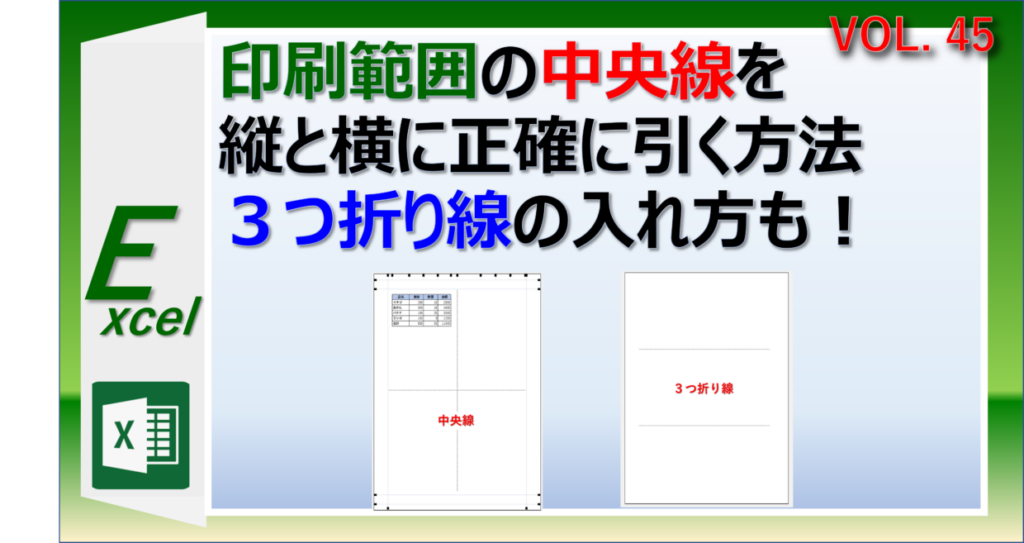
この記事では、エクセルを使用して印刷範囲の中央線を正確に引く方法と、3つ折り線を効果的に入れるコツについて解説します。印刷物を作成する際に、視覚的なガイドとして中央線や切り取り線を使用することは非常に便利です。特に、資料を印刷する前に、エクセルでの設定をしっかりと確認しておくことが重要です。
まず、エクセル 真ん中 に 線を引く際には、余白を調整し、用紙サイズに応じた位置を指定することから始めます。たとえば、エクセル 印刷 横向きの場合、ページの幅の中央を求めてそこに線を引く手法が効果的です。excel 分割 印刷を利用すれば、必要な位置に線を確実に配置することが可能です。この際、縦線や横線を段階的に引くことが必要で、エクセル 横線 真ん中を意識して作業を進めましょう。
次に、3つ折り線の入れ方についても触れます。最初に印刷用紙の行数を調整し、3の倍数で設定することを推奨します。これにより、エクセル a4 4 分割 点線を用いて簡単に折り目を示すことができます。エクセル 半分 に 分ける技術を用いて、資料の真ん中に線を引くとき、特に役立ちます。また、エクセル 切り取り 線やexcel 切り取り 線の活用も忘れずに。また、印刷プレビューで最終確認を行うことで、エクセル 縦 線 入れ 方においても問題点を素早く見つけることができるでしょう。
イントロダクション
イントロダクション
「エクセル」を使用して資料を作成する際、特に印刷時において、正確な位置に線を引くことは非常に重要です。この記事では、エクセルで印刷範囲の中央に線を引く方法と、3つ折り線の入れ方について詳しく解説します。資料のレイアウトやサイズを整え、見やすくてもらうためには、印刷サイズをしっかりと設定しておく必要があります。特に、A4サイズの用紙を扱う場合、余白を均等に設定することで、より美しく整った印刷結果を得ることができます。
まず、エクセルの画面で印刷プレビューを確認しながら作業することがポイントです。この際、エクセルで「横向き印刷」を選択することで、資料全体の配置が見やすくなります。また、エクセルを使って横線や縦線を引く方法も理解しておく必要があります。特にエクセルでの### 縦線の入れ方や、セルの真ん中に線を引く操作は、どのように行うかを把握することで、次回以降の作業をスムーズに進めることが可能です。
さらに、資料を割りたい場合には、エクセルでの分割印刷機能が役立ちます。例えば、エクセル A4 4分割や、エクセル A4 8分割の設定をして、必要な位置に切り取り線を引くことができます。この際、切り取り線を正確に配置するためには、エクセルの範囲を適切に指定することが不可欠です。こうした事前の設定と確認を行うことで、最終的な印刷物がスッキリとした印象を与えます。
全体を通して、エクセルで真ん中で分けるための技術や、特に切り取り線や折り線を付ける細かな方法を詳しく解説していきますので、印刷作業を行う際にはぜひ参考にしてください。
印刷範囲の設定
印刷範囲を設定する際、まず重要なのはエクセルの用紙サイズを正しく設定することです。特に、印刷範囲の真ん中に線を引くためには、用紙の幅に応じた位置を指定しなければなりません。例えば、エクセル 印刷を横向きに行う場合、余白の設定が重要です。エクセルの設定メニューから余白を均等に調整することで、意図した位置に線を引くことができます。
次に、エクセル 縦 線 入れ 方についてですが、これは特に横線を引く場合とのコツが異なります。エクセル 横線 真ん中を引くには、印刷範囲の中央を計算し、その位置を特定します。一方、エクセル 縦 線を引く際はセル の 中 に 縦 線 を 引くことを意識しましょう。これにより、印刷時に切り取り 線や切り取り 線 縦が明確に示され、資料の可読性が向上します。
また、3つ折り線を入れる際は、エクセル a4 4 分割 点線としてガイドラインを設定します。行数や列数を調整して3の倍数にすることが不可欠です。これにより、エクセル 半分 に 分ける方法を活用して、印刷時に明確な折り目をつけることができます。エクセル a4 8 分割やエクセル 印刷 a4を活用することで、より細かく印刷範囲を整えることが可能です。
最後に、印刷プレビュー機能を使用して、実際の印刷結果を確認しましょう。思い通りのレイアウトになっているか、エクセル a4 表示を確認しながら調整を行うことが大切です。このプロセスを経て、完璧なエクセル 横向き 作成が実現します。
中央線の引き方
中央線を引くためには、まずエクセルで資料を作成し、印刷範囲を設定する必要があります。エクセル 真ん中 に 線を引く際には、用紙の幅の半分の位置を計算し、その位置にエクセル 縦 線やエクセル 横線 真ん中を引くことが重要です。これにより、印刷した際に見た目が整い、資料の内容がより明確になります。特に、エクセル a4サイズの場合、余白を適切に設定し、エクセル 余白 均等にすることが大切です。
印刷をエクセル 横向きに設定する場合は、ページレイアウトタブで「印刷の向き」を選択することで、より広い領域に線を引くことが可能です。また、中央線以外にも、折り目や切り取り位置を示すために、エクセル 切り取り 線やエクセル 縦 線 入れ 方を駆使すると良いでしょう。例えば、エクセル a4 半分 切り取り 線を引くことで、印刷後の切り取りがスムーズになります。
折り目をつける際には、行数を調整し、特に3の倍数の位置でしっかりと線を引くことが求められます。これにより、3つ折り線がきれいに仕上がり、実用的です。セル の 真ん中 に 線 を 引く操作も、デザイン性を高めるために役立ちます。 最後に、印刷プレビューで最終確認を行い、必要な修正を加えれば、理想的な印刷物が完成するでしょう。
縦線と横線の段階的な引き方
印刷範囲を正確に設定することで、エクセルでの印刷がより効果的になります。特に、エクセル 真ん中 に 線を引く際には、用紙のサイズを考慮することが重要です。まず、印刷する用紙のサイズを設定し、エクセル a4として印刷設定を行います。この際、エクセル 印刷 横向きやエクセル 横向き 作成の設定も行っておくと、印刷後の見栄えが良くなります。
次に、エクセル 縦 線 入れ 方を理解することが必要です。中央線を引くためには、用紙の幅を了解し、そこからエクセル 半分 に 分ける位置を特定します。印刷する際に、エクセル a4 4 分割 点線またはエクセル 切り取り 線の引き方を採用することで、見やすい配置になります。さらに、エクセル 横線 真ん中の位置をしっかりと抑えることで、資料全体のバランスが整います。
また、3つ折り用の補助線を引くためには、行数を調整し、excel 分割 印刷を活用することがポイントです。具体的には、行数を3の倍数に設定し、エクセル 縦 線とエクセル 横向き 印刷を組み合わせることで、見やすい折りたたみ用のレイアウトを創出します。印刷前には、エクセル a4 表示で必ず最終確認を行い、セル の 真ん中 に 線 を 引く方法を活用することが、印刷結果を良くするためのカギとなります。これらの手順を踏まえ、資料の印刷がスムーズに進むことでしょう。
印刷プレビューの確認
印刷プレビューを確認することは、エクセルで作成した文書を正確に印刷するために非常に重要なステップです。特に、エクセル 真ん中 に 線を引く際や、特定のデザインを意識した印刷を行う場合は、この確認プロセスが欠かせません。プレビュー機能を使えば、実際の印刷物がどのように見えるかをあらかじめ確かめることができるため、印刷サイズや配置を微調整することが可能です。
例えば、エクセル 印刷 横向きを準備する際、用紙の向きを選ぶだけでなく、必要な枠線やエクセル 切り取り 線を適切に配置することも考慮しなければなりません。excel 分割 印刷を行う場合、ページの分割具合を事前に確認することで、仕上がりのイメージをより明確に持つことができます。特に、エクセル 横線 真ん中やエクセル 縦 線 入れ 方を意識する時は、プレビューでしっかり確認することが重要です。
また、印刷時にエクセル a4 4 分割 点線やエクセル a4 8 分割を設定する場合、プレビューを用いてどこに折り目が来るのか、どの部分が切り取られるかを把握することができます。エクセル セル の 中 に 縦 線 を 引く設定も同様で、具体的な位置を事前に確認することが必要です。最終的には、エクセル 真ん中 で 分ける方法を用いて内容を整え、欲しい形に仕上げることができるでしょう。
印刷プレビューを適切に活用することで、効率良く編集や調整を行い、完成度の高い文書を制作することができます。エクセル a4 表示やエクセル 横向き 作成の際には特に注意を払い、確認をしっかり行うことをお勧めします。最終的には、見やすいレイアウトを実現するために、セル の 真ん中 に 線 を 引くテクニックも試してみてください。それにより、印刷後の結果が格段にアップすることでしょう。
3つ折り線の入れ方
3つ折り線を入れる方法は、エクセルで資料を折る際に非常に重要です。特に、資料を整然と見せるためには、折り線の位置を正確に決めることが求められます。まず、用紙サイズをエクセル a4やエクセル a3 2 分割に設定し、その後、納める内容に基づいて行数を調整します。行数を3の倍数にすることで、資料をスムーズに三つ折りすることができます。
次に、エクセル 真ん中 に 線を引くための具体的な手順について考えます。必要な分の行を選択し、エクセル 縦 線やエクセル 横線 真ん中を活用して、中央に補助線を作ります。これにより、見栄え良く資料を展示でき、見る人にも理解しやすくなります。もし、エクセル 切り取り 線を入れたい場合は、さらにエクセル 余白 均等を設定して、印刷時に誤差のないように調整することが鍵です。
また、デザインを考慮する際は、エクセル a4 4 分割のラインを引くことで、ページの構成をより明確に示すことができます。裁断位置や折り目を正確に表現するためには、エクセル セル の 中 に 縦 線 を 引く機能を利用するのも一つの方法です。これにより、最終的にエクセル a4を利用した印刷横向きも可能となります。印刷プレビューで最終確認を行うことも忘れずに行いましょう。
このように、折り線を用いて資料を整えることで、内容の見やすさを向上させるだけでなく、プロフェッショナルな印象を与えることができるのです。切り取り 線 エクセルの機能を駆使し、視覚的に伝わりやすい資料作成を心掛けてください。
行数の調整
印刷用の資料を作成する際、行数の調整は非常に重要なステップです。特に、エクセルを使用する場合、行数を整えることで、最終的な印刷結果に大きな影響を与えます。例えば、エクセル a4 4 分割を行う場合、資料の内容をうまく配置するために行数は3の倍数にすることをおすすめします。そうすることで、折り目や裁断位置を明確にすることができ、見やすい印刷物を作成することができます。
まず、エクセル 半分 に 分けるためには、シートの横幅や余白を適切に設定する必要があります。エクセルでの作業中に特に注意したいのは、エクセル 余白 均等の設定です。これにより、用紙の両端から均等にコンテンツが配置され、見た目も整います。また、印刷時の向きも考慮し、エクセル 印刷 横向きでの設定が必要です。
次に、エクセル 横線 真ん中やエクセル 縦 線 入れ 方については、印刷範囲の真ん中に線を入れる方法があります。これを行うことで、情報が中央に集約し、より効果的に表示されます。特に、エクセル セル の 中 に 縦 線 を 引くことで、必要な情報を視覚的に区切ることができます。これにより、視認性が向上し、読者にとって理解しやすい資料となるでしょう。
さらに、印刷物のデザインとして、切り取り 線 エクセルや、エクセル 縦 線の入れ方についても考慮することが重要です。たとえば、エクセル a4 4 分割 点線を使用すれば、各部分が切り分けやすくなり、整った印刷結果を得ることができます。エクセル a3 2 分割やエクセル a4 8 分割に関しても同様で、資料の内容が効果的に伝わるよう工夫することが大切です。
印刷作業を進める際は、セル の 真ん中 に 線 を 引く作業も忘れずに行いたいものです。これにより、結果的にエクセル 真ん中 で 分けることが容易になり、情報が整理されて表示されます。全体的に、行数の調整や線の引き方に徹底することで、質の高い印刷物が完成するでしょう。
まとめ
エクセルで印刷範囲の中央線を引く際には、正確な位置を設定することが重要です。特に、エクセル 真ん中 に 線を引く場合は、印刷する用紙の幅の半分を計算し、その位置に線を引く必要があります。このプロセスでは、最初にエクセル 印刷 横向きを選択し、余白を均等に設定することが大切です。余白を調整することで、資料全体のバランスが取れ、美しい印刷結果を得ることができます。
次に、excel 分割 印刷のテクニックを活用して、印刷物を行数に基づいて適切に分割する方法を考えます。たとえば、エクセル 横線 真ん中を引くために、行数が3の倍数になるように設定し、中央に位置するセルを利用します。このようにして、画面上にエクセル 印刷 線を引くことで、印刷した際の仕上がりを視覚的に整えられます。
さらに、エクセル 縦 線 入れ 方についても触れたいと思います。印刷物の外側に切り取り 線 エクセルで縦線を付けると、仕上げの際に材質をカットする位置を明確に示すことができます。エクセル a4 4 分割 点線を引く際は、セル の 中 に 線 を 引く機能を使うことで、視覚的に整った印刷物が完成します。このプロセスでは、エクセル a4 半分 切り取り 線を引くために、あらかじめ印刷サイズをエクセル a4 表示で設定し、エクセル 横向き 作成を行います。こうすることで、資料の仕上がりをよりプロフェッショナルに見せることができ、印刷後の整理もスムーズに進めることができるでしょう。
Preguntas frecuentes
印刷範囲の中央線を引くにはどうすればよいですか?
印刷範囲の中央線を引くためには、まず印刷したい範囲を選択し、リボンの「ページレイアウト」タブから「印刷範囲」を設定します。その後、「挿入」タブに移動し、「図形」から直線を選んで、選択した範囲の中央に線を引きます。このとき、センターガイドを活用すると、正確に中央に配置できるため、位置取りが楽になります。線の太さや色は、図形の書式設定から変更可能で、視覚的にもわかりやすくなるよう調整できます。
3つ折り線はどのように設定するのですか?
3つ折り線を設定するには、まず折り目の位置を決めた後、その位置に合わせて、図形の直線を挿入します。具体的には、A4サイズの用紙を3つ折りにする場合、用紙の1/3の位置に引くと良いでしょう。引いた線のスタイルや色を変更することで、印刷時に目立たせることが可能です。さらに、図形の書式設定から「線の種類」を選び、点線や破線にすることで、折り目として使いやすくすることができます。
印刷設定時に注意すべきポイントは何ですか?
印刷設定時の注意ポイントとしては、まず「印刷範囲」が正しく設定されているか確認することが重要です。範囲が不正確だと、実際に印刷される内容が意図したものと異なる場合があります。また、印刷する用紙サイズに合ったページ設定がなされているかも確認すべきです。例えば、A4用紙での印刷を予定しているのに、A3として設定されていると、用紙が余計に必要になるため、コストがかさむことになります。最終的には、プレビュー機能を使って確認することで、実際の印刷結果をあらかじめ把握することができます。
どのようにして印刷結果を確認することができますか?
印刷結果を確認するためには、まず「ファイル」メニューから「印刷」を選択し、印刷プレビューを表示します。このプレビュー画面では、どのようにページが印刷されるかを事前に確認できるため、中央線や折り線の位置も含めてチェックすることが可能です。プレビューで問題が見つかれば、必要に応じて修正を加えたり、設計の見直しを行ったりできます。また、実際に少量を印刷することで、意図した通りの仕上がりになっているかを確認することも一つの方法です。
コメントを残す
コメントを投稿するにはログインしてください。
関連ブログ記事