
【エクセル】積み上げ横棒グラフの作成と順番入れ替え方法

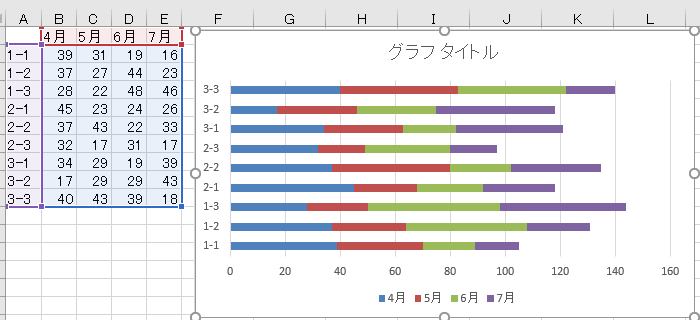
このセクションでは、エクセルにおける積み上げ横棒グラフの作成方法と、その順番入れ替えのテクニックについて詳しく解説します。グラフ作成の手順に加え、データの視覚化をより効果的に行うための方法や、グラフの並び替えについても触れていきます。
特に、100%積み上げ棒グラフの作成に焦点を当て、元データの準備から挿入、さらにはラベルや凡例の設定に至るまで、一貫した流れで説明します。エクセル横グラフは、データを視覚的にわかりやすく伝える手段として非常に有用です。特に複数の要素を比較する際に、その特性を活かすことができます。
また、グラフ作成後のデータ更新に伴うエクセルグラフ並び替えの方法や、視覚的なデザイン変更についても説明します。これにより、エクセル棒グラフ並び替えを適切に行うことができ、データの見栄えを向上させることが可能です。最終的には、結果的にデータの理解や意思決定に役立つ情報を提供することを目指します。
イントロダクション
エクセルでデータを視覚化する方法の一つとして、エクセル 横 棒グラフがあります。特に人気のある形式である100 積み上げ 棒グラフは、合計値に対する各項目の割合を一目で把握できるため、分析に非常に役立ちます。この記事では、エクセル グラフ 割合 棒グラフを作成し、その順番をどのように入れ替えるかについて詳しく解説します。
まず、エクセル 横 グラフを作成する際には、元データの準備が重要です。データが示す内容によって、視覚的な印象が大きく変わるため、どのようにデータを整理するかがポイントとなります。次に、作成したグラフを扱う際に必要な操作として、グラフの並び 替えが挙げられます。この操作によって、視覚的な見栄えや解説のしやすさが向上し、特にプレゼンテーション時には効果的です。
記事の後半では、具体的な手順を追って、エクセル 棒グラフ 並び 替えの方法について解説します。データの追加や変更に伴うグラフの更新、さらにはデザインや表示形式の変更方法も紹介しますので、初心者から上級者まで、幅広いユーザーに役立つ内容となっています。excel グラフ 並び 替えの操作方法を習得し、データをより効果的に伝えるための方法を身につけましょう。
横棒グラフの種類
横棒グラフはデータを視覚的に表現するための有効な手段です。特に、エクセル 横 棒グラフを使用することで、データの比較が一目でわかりやすくなります。横棒グラフの種類には、主に「集合横棒グラフ」「積み上げ横棒グラフ」、そして「100 積み上げ 棒グラフ」があります。これらのグラフは、それぞれ異なる目的やデータの特徴に応じて使い分けることが重要です。
「集合横棒グラフ」は、各データ系列を別々の棒で表示し、比較しやすくします。一方、「積み上げ横棒グラフ」は、各データの合計を視覚的に示すために便利です。特に「100 積み上げ 棒グラフ」は、全体に対する各データの割合を表示することができ、データの比率を理解するのに役立ちます。また、このグラフは特に「エクセル 割合 棒グラフ」の用途に適しています。
グラフを作成する際には、元データの整理が必要です。エクセル グラフ 並び 替えを行うことで、データの見栄えや理解のしやすさを向上させることができます。たとえば、データの順番を棒グラフ 順番 入れ替えすることで、視覚的なインパクトを強めたり、特定のデータを際立たせたりすることが可能です。これにより、視聴者にとってよりわかりやすい情報提供が実現します。
最後に、エクセル 棒グラフ 並び 替えやexcel グラフ 並び 替えの方法を学ぶことで、より効果的なデータプレゼンテーションができるようになります。特に、エクセル 横 グラフの作成において、適切にデータを並べ替えることで、真に伝えたいメッセージを明確にすることができます。
積み上げ横棒グラフの作成手順
積み上げ横棒グラフを作成する手順は、情報を視覚的にわかりやすく伝えるために非常に重要です。まず、元データを準備するところから始めます。データは、エクセル 横 棒グラフで表現したい内容に合わせて整理します。その際、データの構造がグラフの見栄えに直結するため、注意深く配置することが求められます。
次に、準備したデータをもとにグラフを挿入します。エクセルのグラフ機能を利用して100 積み上げ 棒グラフを選択することで、意見や数値の割合を直感的に理解できるビジュアルが作成できます。その後、グラフにラベルや凡例を設定し、どのデータを示しているのかを明確にすることが大切です。これにより、視覚的な情報が一層強化されます。
また、グラフの表示順序の変更が必要な場合もあります。エクセル 棒グラフ 並び 替え機能を利用することで、表示したい順番にデータを並べ替え、視認性を高めることが可能です。この手法は、特にエクセル グラフ 割合 棒グラフなど、データの比率に重点を置いたグラフを作成する際に効果的です。
最後に、視覚的なデザインの調整も大切です。データの検討やグラフの目的に応じて、必要なスタイルやカラーを選択することで、より魅力的なエクセル 横 グラフを完成させることができます。これらの手順を踏むことで、効果的にデータを伝えるグラフが実現できます。
データの準備
データの準備は、エクセル 横棒グラフを作成する上で最も重要なステップの一つです。正確なデータセットがないと、グラフの表示や分析が不十分になってしまいます。まずは、必要なデータを列と行に整理し、用途に応じて合計値や割合を算出することが求められます。特に、100%積み上げ棒グラフを作成する場合は、各データが全体に対する割合として正しく計算される必要があります。
データの入力が完了したら、次はエクセル グラフ 並び 替えのために、必要に応じてカテゴリや数値の順番を調整することが重要です。エクセル 棒グラフ 並び 替え機能を利用すれば、視覚的に分かりやすいグラフを作成することが可能です。また、excel グラフ 並び 替えを適切に行うことで、情報の理解がより容易になります。データの順番を入れ替えると、見える情報や分析結果が大きく変わることもあるため、慎重に行いましょう。
次に、エクセル 割合 棒グラフを作成する際のポイントにも触れておきましょう。特に、エクセル グラフ 割合 棒グラフにおけるデータの整理は、各カテゴリの割合が正確に反映されるようにするためにとても大切です。正しいデータを元に積み上げられたグラフは、視覚的にも訴求力が高く、データ分析においても強力なツールとなります。したがって、最初の段階でデータの準備に十分な時間をかけることをお勧めいたします。
グラフの挿入
グラフの挿入では、まず準備したデータをもとにエクセル 横 棒グラフを作成し、視覚的に情報を伝えることを目的とします。特に100 積み上げ 棒グラフは、各データの割合を比較するのに非常に有効です。このグラフを作成することで、全体の中での各項目の占める割合が一目でわかります。
作成手順としては、まずデータを入力したExcelシートを開き、必要な範囲を選択します。その後、「挿入」タブに移動し、「グラフ」セクションの中から「積み上げ横棒グラフ」を選択します。これによって、選択したデータを基にしたグラフが自動的に作成されます。この際、グラフの種類を選択する際に、エクセル グラフ 割合 棒グラフを選ぶことで、比率を強調したグラフを作ることが可能です。
さらに、作成した後にはエクセル グラフ 並び 替えについての設定も必要です。特にグラフのデータの順番が並べ替えられることで、情報がより整理された形で視覚化され、見やすさが向上します。このエクセル 棒グラフ 並び 替えの手順も重要で、グラフ上での特定のデータを選択し、希望する順番にドラッグすることにより、簡単に順番を入れ替えることができます。こうすることで、データの分析がより直感的に行えるようになります。
最後に、グラフのデザインを変更することにより、見栄えを良くすることも重要です。色やスタイルを変更することで、情報をスムーズに伝える手助けになります。このように、エクセル 横 グラフを使いこなすことで、データの表現力を高めることができるのです。
ラベルと凡例の設定
グラフを作成する際、エクセル 横 棒グラフにおいてラベルや凡例の設定は重要な要素です。特に100 積み上げ 棒グラフの場合、異なる値が積み上げられ、割合で表現されるため、各データの視認性が求められます。このため、ラベルはデータの内容を正確に伝える役割を果たします。
ラベルを設定する際は、各データ系列に対して適切な名前を付けることが大切です。これにより、エクセル グラフ 割合 棒グラフとしての特性を際立たせながら、どのデータがどのセグメントに対応しているのかを理解しやすくなります。また、凡例の配置も慎重に考慮する必要があります。凡例がグラフと重ならず、視覚的に受け取りやすい場所に配置することで、全体の見やすさが向上します。
さらに、作成したエクセル グラフ 並び 替えを行うことで、データの重要性や関連性がより明確になります。エクセル 棒グラフ 並び 替えを反映することで、異なるデータの特性やトレンドを強調し、より効果的なプレゼンテーションが可能になるのです。このように、ラベルや凡例の設定は、視覚的な情報伝達を強化し、データ分析をさらに充実させる要素となります。
順番の入れ替え方法
順番の入れ替えは、エクセル 横 棒グラフを効果的に活用するための重要な手法です。特に、各データセットの意味や重要性に応じて、表示順を調整することで、視覚的な情報伝達が向上します。ここでは、エクセル グラフ 並び 替えの方法について具体的な手順を解説します。
まず、エクセル 棒グラフ 並び 替えを行うためには、対象となるデータを選択し、必要に応じてフィルタリングや並べ替えを行います。たとえば、100 積み上げ 棒グラフを使用している場合、各カテゴリ内の割合を明確に表示するために、順序を意識することが重要となります。この際、データの重要度や関心に応じて、グラフの順番を調整することで、観察者に対するインパクトを強化します。
次に、実際にグラフを作成した後、エクセル グラフ 割合 棒グラフの形式を維持しつつ、項目の順番を変更するためには、グラフのデータ系列をダブルクリックして、順番を変更するオプションにアクセスします。また、ドラッグ&ドロップで直感的に順番を入れ替えることも可能です。このようにすることで、エクセル 横 グラフが持つ特性を最大限に引き出し、見やすさや分かりやすさを向上させることができます。
このように、excel グラフ 並び 替えの技術を駆使することで、データをより効果的に視覚化し、説得力のあるプレゼンテーションが可能になります。しっかりとしたデータ準備と入れ替え作業を行うことで、エクセル 割合 棒グラフの持つ強みを引き出し、多様な情報を効率よく伝えることができるのです。
グラフのデザイン変更
グラフのデザイン変更は、視覚的に情報を伝えるために非常に重要です。エクセル 横 棒グラフを使用する際に、見栄えを良くするためにさまざまなデザインオプションがあります。まずは、グラフの色やフォントのスタイルを変更することで、データの見やすさを向上させることができます。特に、100 積み上げ 棒グラフの場合、各セグメントの色合いを工夫することで、視覚的な違いを明確に示すことが可能です。
また、グラフのタイトルやラベルを追加することも重要です。適切なタイトルをつけることで、エクセル グラフ 割合 棒グラフの目的や内容が一目で理解できます。ラベルを利用することで、データをより詳細に理解可能となり、情報の伝達力を高めます。必要に応じて凡例を挿入し、データの分類を視覚的に分かりやすく示すことも考慮しましょう。
さらに、エクセル 棒グラフ 並び 替えを行うことで、データの重要性を強調できる場合もあります。特にデータの順番が内容に影響を与える場合、excel グラフ 並び 替えの機能を使うことで、より効果的な視覚表現が可能となります。このように、グラフのデザイン変更には多くの自由度があり、工夫次第でデータをより魅力的に見せることができます。
追加データの反映
追加データをグラフに反映させることは、エクセルでのデータ分析において非常に重要な操作です。例えば、初めに作成した100%積み上げ棒グラフに新しいデータを追加する際、既存のグラフにそのデータをスムーズに組み込むことで、リアルタイムな情報を視覚的に理解しやすくなります。まずは、元のデータ範囲を選択し、追加するデータを含めて再指定することから始めましょう。
次に、エクセル横グラフを改めて確認し、表示される情報が最新のものと一致しているかをチェックします。この時、エクセルグラフ並び替えの機能を活用すると、データの変化に応じたグラフの再整理が可能です。特に、追加したデータがどの位置に来るのかを視覚的に把握できるため、必要に応じてエクセル棒グラフ並び替えを行うことが効果的です。
また、エクセル割合棒グラフやエクセルグラフ割合棒グラフを利用する場合も、追加データが正しく表示されるように元データの計算式を見直すことが重要です。これにより、グラフ上の値が自動的に更新され、視覚的な表現も常に正確なものとなります。全体を通して、データ追加の手順は非常にシンプルですが、細かい検証を行うことで、より信頼性のあるグラフを作成することができます。
まとめ
まとめ
本記事では、エクセル 横 棒グラフの中でも特に「100 積み上げ 棒グラフ」の作成方法に焦点を当ててきました。積み上げ横棒グラフは、データの割合を視覚的に分かりやすく表示するための非常に効果的な手段です。特に、異なるカテゴリのデータを比較したい場合に、このグラフはその特徴を活かします。さらに、データの順番 入れ替えについても触れましたが、これにより視覚的な訴求力が高まり、目的に応じた情報の提示が可能になります。
また、異なるデータを挿入する際や、グラフを作成した後のエクセル グラフ 並び 替えの方法についても詳しく説明しました。これにより、ユーザーは自由に見せたい順序にデータを並べ替えることができ、分析やプレゼンテーションの際に大いに役立つでしょう。さらに、エクセル 割合 棒グラフの作成によって、データの全体に対する各要素の比率を感覚的に理解することが簡単になります。
このように、エクセル 棒グラフ 並び 替えやエクセル グラフ 割合 棒グラフの活用方法を知ることで、データ分析や報告の際に、情報をより効果的に伝えることができるようになります。今後も、グラフ作成の技術を活かしてデータを視覚化し、さらなる分析に役立ててください。
Preguntas frecuentes
積み上げ横棒グラフとは何ですか?
積み上げ横棒グラフは、数値データを視覚的に表現するためのグラフの一種です。このグラフは、横軸に異なるカテゴリを配置し、縦軸にはそのカテゴリに関連する合計値を示します。各データ系列は横に積み上げられ、一つの棒の中に複数のデータのサイズを比較することができるため、異なる要素の割合や合計を直感的に把握するのに非常に有効です。特に、各要素の割合が重要な場合や、全体に対する各部分の関係を示したい時に用いられます。
エクセルで積み上げ横棒グラフを作成する手順は?
エクセルで積み上げ横棒グラフを作成するには、まずデータを準備する必要があります。データが整ったら、該当するセルを選択し、上部のメニューから「挿入」をクリックします。その後、「横棒グラフ」のアイコンを選び、表示された中から「積み上げ横棒グラフ」を選択します。すると、選択したデータを基に自動的にグラフが作成されます。作成後は、グラフのデザインやレイアウトをカスタマイズして、視覚的に見やすくすることも可能です。例えば、色を変えたり、凡例を追加することで、グラフをより理解しやすくすることができます。
積み上げ横棒グラフのデータの順番を入れ替える方法は?
積み上げ横棒グラフのデータの順番を入れ替えるには、まずグラフをクリックして選択し、その後のデータ系列を確認します。対象のデータ系列を右クリックし、「データ系列の書式設定」を選択します。この中で、データシリーズの順序を調整するオプションが表示されるので、ドラッグ&ドロップや、上下の矢印ボタンを使って移動できます。また、元の表のデータ自体を変更することで、グラフに反映させることもできます。すべての変更が完了したら、自動的にグラフが更新され、新しい順番でデータが表示されるようになります。
グラフのカスタマイズはどのように行いますか?
グラフのカスタマイズは、エクセルの「グラフツール」を使用して行います。グラフを選択すると、上部に「デザイン」や「書式」タブが表示されます。ここから、色の変更、フォントサイズの調整、グラフタイトルの追加、さらにはデータラベルの表示など、多岐にわたるカスタマイズが可能です。また、デザインタブでは、様々なグラフスタイルを選択することができ、これにより一括で見た目を変更することもできます。カスタマイズを行うことで、グラフがより魅力的になり、見る人にとって理解しやすい情報提供が可能となります。
コメントを残す
コメントを投稿するにはログインしてください。
関連ブログ記事