
【エクセル】カメラ機能の使い方と登録方法を解説!

この度の記事では、excel カメラ 機能について詳しく解説します。エクセル カメラ 機能は、特定のセル範囲を視覚的に表現し、その内容をリンクされた画像として簡単に利用できる便利なツールです。この機能を使うことで、データの変更が自動で画像に反映されるため、報告書やプレゼンテーションの作成時に特に役立ちます。
まずは、excel カメラをどのように登録するかについて触れ、使い方の手順を詳しく説明します。さらに、エクセル カメラ 別 シートへの貼り付け方法や、図の外枠線の消し方、目盛線の表示・非表示の設定なども解説し、必要に応じて自由に使えるスキルを身につけることができる内容をお伝えします。これにより、日々の業務やプロジェクト管理において、カメラ エクセル機能を効果的に活用する力が養われることでしょう。
後半では、実際の操作手順やトラブルシューティングのポイントも交えて、しっかりとサポートします。これを機に、それぞれの使い方をマスターし、さらなる効率化を図りましょう。エクセル カメラを使いこなすことで、データの可視化がよりスムーズになり、作業の質が向上すること間違いなしです。
イントロダクション
イントロダクション
excel カメラ 機能は、Microsoft Excelに搭載された非常に便利なツールです。この機能を活用することで、特定のセル範囲をビジュアルとして扱うことができ、データの視覚化を図ることが可能になります。特に、視覚的に情報を共有したり、プレゼンテーションを行う際に役立つでしょう。
エクセル カメラ 機能を利用することで、元データの変更がリアルタイムで反映されるため、手動で図を更新する手間が省けます。このリンク機能は、データのレビューや分析を行う際に非常に効率的です。たとえば、特定のセル範囲をリンクした図として貼り付ける際は、元のデータを変更することで、それに合わせて図も自動的に更新されます。
さらに、エクセル カメラ 別 シートにも対応しており、異なるシートにデータを視覚的に整理することが可能です。これにより、情報を整理したり、共有したりする際の柔軟性が高まります。全体として、カメラ エクセルを駆使することで、情報をわかりやすく伝える力が向上し、業務の効率化にもつながります。エクセル カメラの利点を十分に活用して、データ分析をさらに効果的に行いましょう。
カメラ機能とは
エクセルのカメラ機能は、特定のセル範囲を画像として取得し、それを文書内に貼り付けることができる便利なツールです。この機能を使用すると、元のデータが変更されると自動的に画像も更新されるため、常に最新の情報を維持することができます。特にプレゼンテーションや報告書を作成する際に、ビジュアル的な要素を加えることで、より伝わりやすい資料を作成できます。
エクセルカメラ機能は、単に見た目を良くするためだけでなく、データの整合性を保つ役割も果たします。例えば、データが変更された場合でも、その都度新しい画像を作成する必要がなく、すぐに新たな情報を反映させることができます。これにより、作業の効率が大幅に向上します。
また、エクセルカメラ別シートに貼り付けることも可能で、異なるシート間でデータを視覚的にリンクさせることができます。これにより、情報を簡単に確認したり、異なる視点から分析したりすることができ、データの理解を深める助けになります。全体として、カメラエクセル機能は、ユーザーにとって非常に強力なツールとなるのです。
クイックアクセスツールバーの設定
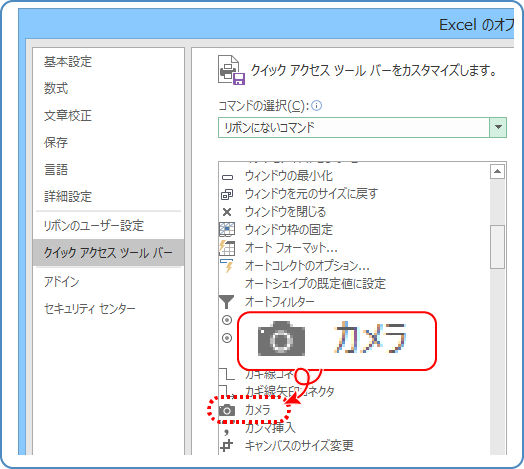
クイックアクセスツールバーにエクセル カメラ 機能を追加することにより、作業効率を向上させることができます。この設定により、頻繁に使用する機能を簡単に利用できるようになります。エクセル カメラ 機能は通常、デフォルトのリボンには表示されていないため、手動で追加する必要があります。
まず、リボンの任意の場所を右クリックし、表示されるメニューから「クイックアクセスツールバーのカスタマイズ」を選択します。次に、右側の「コマンドの選択」ドロップダウンメニューから「すべてのコマンド」を選び、その中からカメラ エクセルのアイコンを見つけます。これを選択し、「追加」ボタンをクリックすることで、社内のツールバーに追加できるのです。
設定が完了したら、エクセル カメラボタンをクリックすることで、セル範囲を図として貼り付ける準備が整います。実際にエクセル カメラ 別 シートに図を貼り付ける際も、クイックアクセスツールバーからワンクリックで操作ができるため、時間を大幅に節約することができます。これにより、スムーズにデータを視覚的に表現できるようになります。
図の貼り付け方法
図の貼り付け方法
Excel カメラ 機能を使用することで、選択したセル範囲を視覚的に表現した図を簡単に貼り付けることができます。この機能は、特にデータをビジュアルで理解しやすくするために非常に役立ちます。まず、エクセル カメラ 機能をクイックアクセスツールバーに追加し、カメラボタンを有効にすることから始めます。これにより、必要なセルを選択し、カメラボタンをクリックすることで即座に図を作成することができます。
作成した図は、任意の場所に貼り付けることができるため、必要に応じてレポートやプレゼンテーションの一部として組み込むことが可能です。この際、エクセル カメラ 別 シートへの貼り付けができるため、異なるシート間でデータを簡単に共有することができます。さらに、図は元のセル範囲とリンクされているため、元データを変更すると、図も自動で更新される特性があります。
また、カメラ エクセルの機能を利用することで、図の外枠線を消したり、目盛線の表示・非表示を変更することができます。このように、エクセル カメラを駆使することで、見栄えの良いデータ表示を実現し、より効果的に情報を伝えることができます。ぜひ、この便利な機能を活用して、作業効率を向上させましょう。
外枠線の消し方
エクセル カメラ 機能を使用する際、図の外枠線が気になることがあります。特にプレゼンテーションや報告書で使う場合、外枠線がデザインを損ねてしまうこともあります。そこで、エクセル カメラ 機能を利用して貼り付けた図から外枠線を消す方法について解説します。
まず、カメラ エクセルのボタンでセル範囲をキャプチャーした後、貼り付けた図を選択します。次に、図形の書式設定に移動し、外枠線のスタイルを「なし」に設定することで、外枠線を消すことができます。これにより、図がよりスムーズに見え、整った印象を与えることが可能です。この簡単な手順を知ることで、エクセル カメラの利用がさらに効果的になります。
加えて、エクセル カメラ 別 シートへの貼り付け時も同様の方法を適用できます。図を別のシートに貼り付けた後も、外枠線の編集が手軽に行えるため、レイアウトを自由に調整できます。エクセル カメラ 機能のこの特性を活用すれば、資料の見栄えを向上させる一助となります。全体として、エクセル カメラ 機能を使いこなすことで、作業効率や視覚的な魅力を高めることができるでしょう。
目盛線の表示・非表示
目盛線は、エクセル カメラ 機能を使って図を作成する際に、視覚的な効果を与える重要な要素です。目盛線を表示することで、データの位置関係や比較が分かりやすくなりますが、場合によっては目盛線を非表示にすることで、よりクリーンな印象を与えることも可能です。エクセル カメラ 機能を使用することで、これらの設定を柔軟に変更できます。
目盛線の表示・非表示を切り替えるためには、カメラ エクセル機能で貼り付けた図を選択し、設定メニューからオプションをお好みで調整します。これにより、エクセル カメラで貼り付けた画像の見栄えを一層高めることができます。また、元データの変更に合わせて図が自動更新されるため、常に最新の情報を視覚的に表現することができます。このようにして、エクセル カメラ 別 シートでの使用時でも、目盛線の設定を手軽に変更できます。
データ分析やプレゼンテーションの際、どのように情報を伝えるかは非常に重要です。excel カメラ機能を用いて、目盛線の表示・非表示を適切に活用することで、より効果的にデータの魅力を引き出すことができます。視覚的な情報は、時には言葉よりも強力なメッセージを伝える手段となりますので、是非この機能を積極的に利用してみてください。
別シートへの貼り付け
エクセルでの作業を効率化するために、エクセル カメラ 機能は非常に有用です。この機能を利用することで、特定のセル範囲をリンクされた図として別のシートに貼り付けることができます。これにより、元データが変更されると、自動的に図にも反映されるため、情報の更新が簡単になるのが大きな利点です。
特に、エクセル カメラ 機能を活用したアップデートは、一目でデータの変化を確認できるため、プレゼンテーションや報告書の作成時に役立ちます。例えば、グラフや特定の数値が変わった場合、それを反映した図を別シート内にすぐに転送できるのです。これにより、視覚的にデータを示すことができ、より効果的なコミュニケーションが可能となります。
また、エクセル カメラ 別 シートに貼り付ける際には、特に注意が必要です。図を貼り付けた後も、元データとリンクが維持されるため、必要に応じてどの部分を更新するのかを考慮することが求められます。このように、カメラ エクセルの機能を駆使すれば、操作がシンプルでありながら、記録や報告に大きな効果をもたらします。
最後に、エクセル カメラの操作は容易であり、一度方法を覚えてしまえば、以降はスムーズに使用することができます。さまざまなシート間で効率的に情報を共有し、作業の生産性を向上させるために、ぜひこの機能を活用してみてください。
リンクの解除方法
リンクの解除方法について解説します。「excel カメラ 機能」を使って貼り付けた図は、元のセル範囲にリンクされているため、元データが変更されると自動的に図にもその変更が反映されます。しかし、場合によってはこのリンクを解除したいこともあるでしょう。リンクを解除することで、図は元データから独立した状態になり、以降の変更が反映されなくなります。
まず「エクセル カメラ 機能」を利用して追加した図を選択します。選択した図を右クリックし、表示されるメニューから「リンクを解除」または「図として貼り付け」を選びます。これにより、所望の図が元データとリンクされていない状態に変更されます。この操作は簡単ですが、特に報告書やプレゼン資料を作成する際、元データを修正したくない場合に重宝します。
また、図を「エクセル カメラ 別 シート」に貼り付けた場合も同じ手順でリンクを解除することができます。最初は元データを視覚的に反映させていた図も、編集過程で必要に応じてリンクを解除し、自由に使えるようにすることが大切です。これによって、作業が円滑に進むことでしょう。「カメラ エクセル」機能を活用しつつ、リンクの解除も的確に行いながら、より効率的な情報管理を目指しましょう。
まとめ
エクセルには便利な機能が多くありますが、その中でも特に役立つのがexcel カメラ 機能です。この機能を使うと、特定のセル範囲をリンクされた図として貼り付けることができ、元データが変更された際には自動的にその図にも反映されるため、常に最新の情報を提供することができます。特に、プレゼンテーションやレポート作成時に、視覚的にデータを示したい場合に重宝します。
エクセル カメラ 機能は、操作もシンプルで直感的です。まずはクイックアクセスツールバーにエクセル カメラを追加することから始めます。これにより、必要な時にすぐに利用できるようになります。そして、セル範囲を選択し、カメラボタンを押すことで、選択した情報を図として取得し、任意の位置に貼り付けることが可能です。このように、データの視覚化を簡単に行えるのが魅力です。
さらに、エクセル カメラ 別 シートへの貼り付けもサポートされています。この機能を活用すれば、異なるシート間でのデータ連携がスムーズに行えるため、管理や編集が一層効率的になるでしょう。カメラ エクセルの特性を理解し活用することで、データの見せ方や報告書の質を向上させられるのです。
このように、エクセル カメラを活用することで、見やすくて効果的なデータ表示が実現します。日々の業務や資料作成において、ぜひこの便利な機能を試してみてください。
Preguntas frecuentes
カメラ機能はどのように利用できますか?
カメラ機能は、Microsoft Excelでのデータ入力や管理を効率化するための便利な機能です。この機能を使用することで、特定の範囲を画像としてキャプチャし、シート上に表示することができます。カメラ機能を利用するには、まず「必要な範囲を選択し」、次にリボンの「挿入」タブを開き、「カメラ」アイコンを選んでください。その後、キャプチャしたいセルの範囲をクリックすると、画像としてシートに貼り付けられます。この画像は、元のデータが変更された場合にも自動的に更新されるのが特徴です。視覚的に情報を整理したい場合や、特定のデータをプレゼンテーション用にまとめたい場合に特に有効です。
カメラ機能の登録方法は?
カメラ機能を利用するためには、まずExcelリボンにカメラツールを追加する必要があります。これを行うには、「ファイル」メニューから「オプション」を選び、次に「リボンのカスタマイズ」をクリックします。リストから「コマンドの選択」を「すべてのコマンド」に変更し、その中から「カメラ」を探します。そして、それを選び、リボンに追加するために右側のリストにドラッグします。設定が完了したら、「OK」をクリックしてダイアログを閉じます。これでカメラ機能がリボンに追加され、いつでも利用できるようになります。
カメラ機能のメリットは何ですか?
カメラ機能を活用することによって、Excelでのデータ管理が飛躍的に効率化されます。まず、視覚的なデータ整理を行うことができ、レポートやプレゼンテーションにおいて重要な情報を簡潔にまとめられる点が挙げられます。また、特定の範囲を画像としてキャプチャできるため、スプレッドシート内の情報を直接的に他のドキュメントやプレゼンテーションに共有する際に手間が省けます。さらに、元のデータの変更に応じて自動的に更新されるため、常に最新の情報を反映させることができます。これにより、誤って古い情報を使用するリスクを軽減することができるのです。
カメラ機能に問題が発生した場合の対処法は?
カメラ機能を使用中に問題が発生した場合、いくつかの対処法があります。一つ目は、Excelを再起動することです。これにより一時的なバグが解消される場合があります。二つ目は、カメラ機能が正しく登録されているか確認することです。リボンのカスタマイズ設定を見直し、カメラツールが追加されていない場合は再度登録を試みてください。また、Excelのバージョンが古い場合、カメラ機能が正しく動作しないことがありますので、最新のアップデートを確認することも重要です。これらの方法で解決しない場合は、Microsoftの公式サポートを利用することをお勧めします。
コメントを残す
コメントを投稿するにはログインしてください。
関連ブログ記事