
Excelでデータテーブルを活用したWhat-If分析の基本

Excelでデータテーブルを活用したWhat-If分析の基本
Excel データ テーブルは、さまざまなシナリオを分析するための強力なツールです。具体的には、複数の入力値に対して結果がどのように変化するかを視覚的に把握することができます。これにより、意思決定をサポートするための洞察を得ることが可能です。この記事では、データ テーブル エクセルを使った基本的なWhat-If分析の手法について解説します。
データ テーブルの作成は、数式とセル参照を用いることで行うことができます。特定のセルに異なる値を入力し、それに対する結果を比較することができるため、さまざまなシナリオを手軽に検討することができます。例えば、売上予測やコストの変動に対する影響を分析する際に非常に便利です。
最後に、Excel データ テーブルの使用においては、視覚的な情報を提供することで、データの理解を深めることができる点が重要です。シンプルな操作で複雑な分析が可能となり、ビジネスシーンにおいても非常に役立つ機能です。これから実際に手順を見ながら、データ テーブル エクセルを活用したWhat-If分析の方法について詳しく見ていきましょう。
イントロダクション
データ分析やシミュレーションを行う上で、データ テーブルは非常に便利なツールです。特に、Excelを用いて実施するWhat-If分析において、データ テーブル エクセルはその効果を最大限に引き出すことができます。この技法を活用することで、さまざまなシナリオを簡単に検討でき、結果を迅速に把握することが可能になります。
What-If分析とは、特定の入力値を変化させた際に出力結果がどのように変わるかを模索するプロセスです。Excelのデータ テーブル機能を使うと、複数の異なるシナリオを一度に検証でき、視覚的に結果を比較することが容易になります。この方法は、ビジネスの意思決定や財務計画において特に役立つため、多くのプロフェッショナルに利用されています。
Excelを使ったデータ テーブル エクセルの活用により、ユーザーは複雑な計算をシンプルにし、変化の影響を迅速に分析できます。データを整理し、必要な数値を素早く導き出すことで、より良い意思決定をサポートするための強力なツールとなります。このように、データ テーブルを駆使することで、より効果的にWhat-If分析を行うことができるのです。
What-If分析とは
What-If分析は、特定の変数の変化が結果に与える影響を評価する手法です。これにより、さまざまなシナリオを模擬し、意思決定を支援するための貴重な情報を得ることができます。Excel データ テーブルを利用することで、複数の入力変数がどのように結果に影響を及ぼすかを一目で確認することが可能になります。これにより、データ分析の効率が大幅に向上します。
データ テーブル エクセル機能は、行または列に異なる値を設定し、それに基づく結果を簡単に計算することができるため、What-If分析を行う際に非常に重要です。この機能を使用することで、ユーザーは手動で計算を行うことなく、多数のシナリオを迅速にシミュレーションできます。例えば、販売価格やコストの変化が利益に与える影響を、視覚的に理解しやすく表示することができます。
このように、データ テーブルは、企業や個人の財務管理、予算編成、プロジェクトの評価など、さまざまな場面で応用されます。What-If分析を活用することで、より合理的な判断を下すための基盤を築くことができるため、多くの人々にとってこのスキルは重要です。Excel データ テーブルを活用したWhat-If分析をマスターすることが、戦略的な意思決定をサポートする第一歩となるでしょう。
データテーブルの基本
データテーブルは、Excelにおける強力な分析ツールの一つです。この機能を活用することで、複数のシナリオを同時に検討し、結果を迅速に比較することができます。特に何らかの変数が結果に与える影響を評価する際に有用であり、ビジネスや財務モデルのシミュレーションなどで広く利用されています。
Excelにおけるデータテーブルは、特定の数式に依存する変数を階層的に整理し、異なる値を挿入することで、その結果を自動的に計算します。これにより、ユーザーは数多くの異なるシナリオを一度に視覚化し、最も効果的な選択肢を素早く見つけることができます。さらに、データ テーブル エクセルは、計算結果を一目で確認できるため、データを基にした意思決定をより迅速に行うことが可能です。
**データ テーブル**を作成する際には、まず分析したい数式とその変数を定義し、その後に表を構成します。Excelが自動で計算結果を生成してくれるため、複雑な計算を手動で行う必要がなくなります。このプロセスにより、データの変化による結果の変動を容易に把握することができ、効率的なプランニングや戦略立案につながります。
Excelでのデータテーブルの作成
excel データ テーブルを使用することで、シミュレーションやシナリオ分析を簡単に行うことができます。What-If分析の際に非常に有用なツールであり、さまざまな数値の変更が結果にどのように影響するかを視覚的に確認できるのが大きな魅力です。これによって、意思決定を行う際の参考データとして有効活用することが可能です。
データ テーブル エクセルの機能を使えば、特定の数式に対する入力値の変更に伴う結果の変動を一目で把握できます。これにより、異なるシナリオを迅速に評価することができ、経営戦略や予算策定などの場面で非常に重宝されます。データの可視化が進むことで、複雑な情報も分かりやすく整理されるため、チームでの情報共有にも貢献します。
データ テーブルの作成はそれほど難しくはなく、まずは目的の数式を含むセルを準備します。その後、検討したいさまざまなパラメータを入れたセルを設定することで、変更に伴う結果が自動で表示されるようになります。こうしたプロセスを通じて、エクセルを用いたWhat-If分析が実現し、より賢明な意思決定が可能になるのです。
応用例:シナリオ分析
シナリオ分析は、ビジネスやプロジェクト計画において非常に重要な手法です。この方法を活用することで、さまざまな変数に基づいて予測を立てることができます。excel データ テーブルを利用することで、異なるシナリオに対する結果を簡単に比較することが可能になります。特定の入力値を変更することで、どのようなアウトカムが得られるのかを明確に示すことができるのです。
たとえば、ある売上予測モデルがある場合、一つのデータ テーブルを使って、価格や販売数量を変化させることで、異なる売上高がどのように変わるかを視覚化できます。これにより、企業は最適な価格設定や販売戦略を見つける手助けを受けることができます。このような分析は、意思決定を行う上で極めて貴重な情報源となります。
さらに、データ テーブル エクセルの機能を活用することで、複数の変数を同時に考慮に入れることも可能です。たとえば、販売価格とマーケティング予算の双方を調整しながら、全体の売上と利益を展開することができます。このアプローチにより、より洗練された意思決定を行うための情報を得ることができるのです。シナリオ分析を適切に活用することで、様々な外部要因に対する柔軟な対応が期待できます。
よくある質問
よくある質問
Excel データ テーブルを活用したWhat-If分析は、多くのユーザーにとって非常に便利な機能です。ビジネスや学術的な分析において、さまざまなシナリオを簡単に比較検討できるため、意思決定をサポートします。この機能は、特に数値の変動による影響を把握したいときに役立ちます。
データ テーブル エクセルを活用することで、ユーザーは複雑な計算式を簡単に管理し、容易に結果を視覚化できます。例えば、ある項目の価格が変更された場合、全体の利益がどのように変化するかを瞬時に確認することができます。このようにして、異なるシナリオを精査することが可能となり、多くの時間を節約することができます。
具体的には、データ テーブルを用いて、入力セルの変更による出力の変化を一つの表で示すことができます。これにより、様々な「もしも」のシナリオを一目で把握することができ、戦略的な選択がしやすくなります。エクセルのデータ テーブル機能を利用し、より効果的な分析を実現しましょう。
まとめ
What-If分析は、Excelを使用してさまざまなシナリオを評価し、異なる条件下での結果を予測するための強力な手法です。特に、データ テーブル エクセルを使うことで、複数の入力変数を効率的に管理し、迅速に結果を視覚化することが可能となります。これにより、ビジネスの決定を下す際に役立つ情報を得ることができます。
データ テーブルを利用することで、異なる数値の組み合わせによる結果の変化を一目で把握できるため、状況に応じた意思決定をサポートするツールとして重宝されます。例えば、売上やコストなどの変数を変更することで、予測された利益の変動を簡単に確認でき、戦略の見直しや計画の立案に役立ちます。
さらに、Excelのデータ テーブル機能は、単なる数値の管理だけでなく、他の関数やツールと組み合わせることで、より洗練された分析を行うことも可能です。このように、excel データ テーブルを活用したWhat-If分析は、データドリブンな意思決定を支える重要な技術として、さまざまなビジネスシーンで活用されています。
Preguntas frecuentes
データテーブルとは何ですか?
データテーブルは、ExcelでのWhat-If分析のための機能の一つで、特定の変数が変化することによって、結果がどのように変化するかを簡単に確認できるツールです。これにより、異なるシナリオを迅速に分析することができ、例えば、売上、コスト、利益などのバリエーションを一度に視覚的に確認することができます。データテーブルを使うことで、複数の入力値に基づいた出力値を一括して計算し、結果をまとめて表示することが可能になるため、意思決定のサポートに非常に役立ちます。
データテーブルの作成方法は?
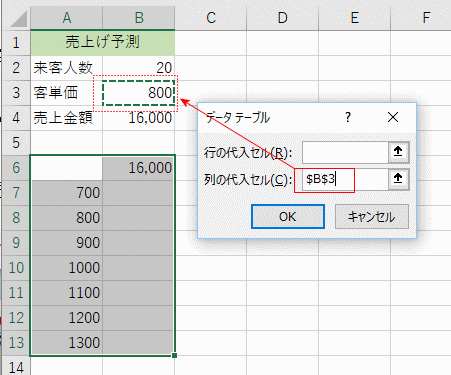
データテーブルを作成するには、まず分析したい数式やデータを含むセルを準備し、その近くに入力値のリストを作成します。そして、データテーブルを作成するためには、まずは「データ」タブから「What-If分析」グループを選択し、「データテーブル」をクリックします。次に、行入力セルや列入力セルを指定することで、データテーブルが自動的に計算されるようになります。その結果、指定した変数に基づく出力値が表形式で表示されるので、さまざまなシナリオを簡単に比較できるようになります。
データテーブルを使用するメリットは何ですか?
データテーブルを使用することの最大のメリットは、複数の入力値に基づいて瞬時に結果を比較検討できる点です。手動で各シナリオを入力して計算する手間を省き、時間と労力を大幅に削減できます。また、視覚的に結果を一覧で確認できるため、判断の透明性が向上し、特にビジネスシーンにおいては迅速な意思決定をサポートします。さらに、異なるシミュレーションを複数監視できるため、条件付きの計画や予測においてより効果的な戦略を立てることが可能になります。
データテーブルにおける制限事項は?
データテーブルにはいくつかの制限事項が存在します。例えば、1つのデータテーブルで使用できるのは、1つの入力変数に対する「行入力」、または「列入力」のいずれか一方のみです。また、データテーブルは、出力値が数式に依存する場合にのみ機能し、数式のないセルを含む範囲を設定しても期待する結果は得られません。さらに、大きなデータテーブルを作成すると、Excelの処理速度に影響を与える可能性があり、特に大量の計算を伴う場合には注意が必要です。こうした制約を理解して活用することで、効率的にWhat-If分析を行うことができます。
コメントを残す
コメントを投稿するにはログインしてください。
関連ブログ記事