
「エクセル2010のオートフォーマット機能の使い方ガイド」

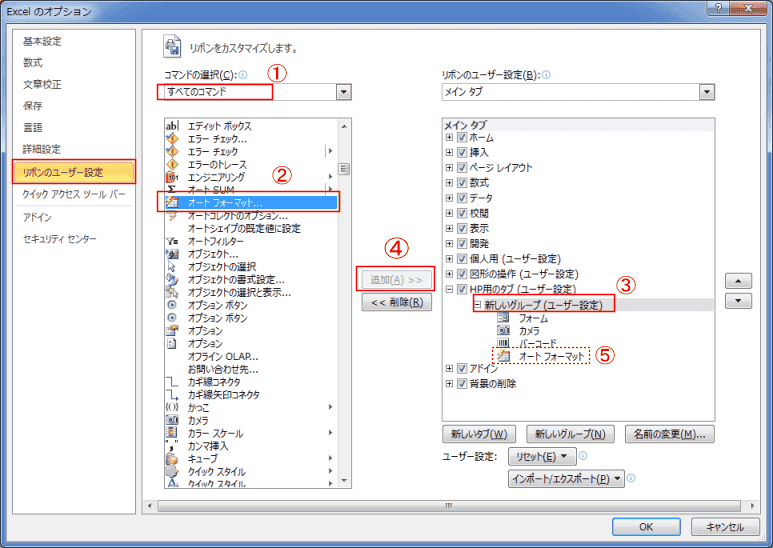
この記事では、format excel 2010の機能であるオートフォーマットについて詳しく解説します。オートフォーマット機能は、データを視覚的にわかりやすく整えるための便利なツールです。この機能を活用することで、表やグラフが自動的にデザインされ、見た目が大きく向上します。特に多くの情報を扱う際には、フォーマットを簡単に適用できるため、作業効率が飛躍的に向上します。
オートフォーマット機能には、いくつかのプリセットスタイルが用意されており、それを選択するだけで表全体のデザインを変更できます。例えば、データの種類に応じて異なるスタイルを適用することで、必要な情報をすぐに把握できるようになります。また、個別のニーズに応じてカスタマイズすることも可能で、特定のフォーマットを好むユーザーにとっても使いやすい機能です。
さらに、オートフォーマットを利用することで、データの整頓や視覚化がスムーズに行え、プロフェッショナルな印象を与えることができます。このガイドを参考に、format excel 2010のオートフォーマット機能をマスターし、より効率的なデータ管理を実現しましょう。
イントロダクション
エクセル2010のオートフォーマット機能は、データを迅速かつ効果的に整形するための便利なツールです。この機能を使うことで、手動でのフォーマット作業を大幅に削減できるため、特に大量のデータを扱う必要がある場合に非常に役立ちます。オートフォーマットは、特定のルールに基づいて自動的にセルのスタイルを適用し、見やすい表を作成する手助けをします。
Format Excel 2010のオートフォーマット機能を活用することで、視覚的に訴えるデータプレゼンテーションが可能となります。たとえば、データの種類や範囲に応じて、異なるスタイルや色を適用して、情報を直感的に理解しやすくします。これにより、データ分析や報告書作成の効率が向上し、より短時間で高品質な成果物を得ることができるでしょう。
このガイドでは、エクセル2010のオートフォーマット機能をどのように使うかについて詳しく説明します。特に、初めてこの機能を使う方や、効果的なデータ管理を目指している方にとって、実際の操作手順や注意点を理解することが重要です。これから、オートフォーマット機能を活用して、どのように他のユーザーと情報を共有できるかを見ていきましょう。
オートフォーマット機能とは
オートフォーマット機能は、format excel 2010において、データを視覚的に美しく整形するための便利なツールです。この機能は、大量のデータを扱う際に特に役立ち、簡単な手順で選択したデータ範囲にスタイルを適用することができます。例えば、表の見栄えを良くするために、罫線や色合い、フォントのスタイルを一括で変更することが可能です。
この機能を利用することで、データの閲覧や分析が容易になり、プレゼンテーションにも適した形式に整えることができます。オートフォーマットは初めてのユーザーでも簡単に操作できるため、特別なスキルがなくても手軽にプロフェッショナルな仕上がりにすることができるのが魅力です。
さらに、format excel 2010のオートフォーマット機能では、事前に設定された複数のスタイルから選ぶことができ、自分のニーズに合ったデザインを選択することが可能です。このため、ビジネス資料や報告書を作成する際にも、時間をかけずに効果的な見た目を実現できます。ベーシックなスタイルからカラー豊かなスタイルまで、多様なオプションが利用できるため、状況に応じて使い分けることが重要です。
オートフォーマットの適用方法
オートフォーマット機能は、format excel 2010 の中でも特に便利なツールです。この機能を使うことで、データを簡単に視覚的に整形することができ、見やすさを改善することができます。オートフォーマットを適用するプロセスは非常にシンプルで、ユーザーは数回のクリックでデータの見た目を一新することができます。
まず、オートフォーマットを適用したいデータ範囲を選択します。その後、メニューから「ホーム」タブを選び、format excel 2010 の機能を探します。そこで「スタイル」のセクションにアクセスすると、さまざまなオートフォーマットのオプションが表示されます。これらのテンプレートからお好きなスタイルを選ぶだけで、データが自動的に整形されます。カラーテーマやフォント、罫線などが一括で適用されるため、手間をかけずにプロフェッショナルな印象を与えることが可能です。
さらに、オートフォーマットを使用することで、一貫性のあるデザインを保ちながら、視覚的にも引き立つ表を作成することができます。もし特定のスタイルが気に入らない場合は、再度スタイルを選び直すことも可能です。このような利便性が、format excel 2010 のオートフォーマット機能の大きな魅力となっています。
カスタムスタイルの作成
エクセル2010のオートフォーマット機能を活用することで、データを見やすく整理し、プレゼンテーションを向上させることができます。特にカスタムスタイルの作成は、特定のニーズに合わせてデザインを柔軟に変更できるため、多くのユーザーにとって非常に便利です。この機能を使用すると、既存のスタイルを基に新しいスタイルを作成し、オリジナリティを出すことが可能です。
カスタムスタイルを作成する際には、まずセル範囲を選択し、オートフォーマットの設定画面を開きます。そこで様々なスタイルを選択し、そのスタイルの要素を調整することができます。format excel 2010の機能を利用して、フォントや色、罫線の太さを変更することで、視覚的にインパクトのある文書を作成することができます。特に、自分のプロジェクトに最適なデザインを選ぶことで、データの理解を促進し、伝えたい情報を分かりやすく表現できます。
さらに、作成したカスタムスタイルは後からライブラリーとして保存することができ、次回以降の作業にも活用できるため、効率的です。このように、format excel 2010のオートフォーマット機能を駆使することで、仕事のクオリティを大幅に向上させることが可能になります。カスタムスタイルを作ることで、独自のスタイルを確立し、エクセルをより効果的に活用していきましょう。
ビジュアル効果の追加
エクセル2010のオートフォーマット機能は、データを視覚的に引き立てるための強力なツールです。この機能を活用することで、表を見やすく整理し、情報を直感的に理解しやすくすることができます。特に、さまざまな形式から選択できるオプションは、ユーザーが自分のニーズに合わせたスタイルを簡単に選ぶ助けとなります。
オートフォーマットを使用すると、セルや行、列に自動的にスタイルが適用され、プロフェッショナルな印象を与えることができます。この時、埋め込まれたビジュアル要素が活用されることで、データに関連する視覚的な効果が追加され、全体の可読性が向上します。デザインの選択肢が豊富であるため、データの種類や目的に応じて最適なフォーマットを見つけることが可能です。
また、format excel 2010を通じて、異なるテーマやカラーパレットを選択することで、見た目を一新し、視覚的な魅力を増すことができます。これにより、会議やプレゼンテーションでのデータの提示がより効果的になり、聴衆の関心を引きつけることも期待できます。オートフォーマット機能は、データを簡潔に整理するだけでなく、視覚的な表現力を強化するための有用な手段となり、業務の効率化にも寄与します。
トラブルシューティング
トラブルシューティング
エクセル2010のオートフォーマット機能を使用している際に、予期しない問題が発生することがあります。一般的なトラブルとしては、オートフォーマットが正しく適用されない、または思っていた通りの結果が得られないケースがあります。このような場合、まずはformat excel 2010の設定を確認することが重要です。オートフォーマット機能が正常に働くためには、選択した範囲が適切であるか、既存のフォーマットが干渉していないかを確認することが必要です。
また、他の原因として、シートの保護やフィルタの設定も考えられます。シートが保護されている場合、オートフォーマット機能は制限されることがあるため、必要に応じてシートの保護を解除することをお勧めします。さらに、フィルタが適用されていると、選択範囲が意図しない部分へ影響を及ぼすことがあります。これらの設定を見直すことで、format excel 2010のオートフォーマット機能が正常に機能する可能性が高まります。
もしこれらの方法を試しても問題が解決しない場合は、エクセルの再インストールやアップデートを検討することが有効です。ソフトウェアのバージョンによっては、機能の不具合が修正されていることがあるため、最新の状態に保つことが重要です。このように、トラブルシューティングを行うことで、よりスムーズにformat excel 2010を利用できるようになります。
よくある質問
エクセル2010のオートフォーマット機能は、データを視覚的に整理し、見やすくするための便利なツールです。この機能を使うことで、複雑な数値やデータを瞬時に理解しやすい形式に変換できます。特に、ビジネスや学校のプレゼンテーションにおいて、情報を効果的に伝えるための強力な手段となります。
このガイドでは、format excel 2010を利用したオートフォーマットの手順や、応用方法について詳しく解説します。初めてこの機能を使う方でも簡単に理解できるように、具体的な操作方法に触れながら解説を進めていきます。オートフォーマットを適用することで、手間をかけずにプロフェッショナルな見た目のスプレッドシートを作成することが可能です。
オートフォーマット機能を活用することで、単なる数値の羅列を美しい表に変えることができ、視覚的なインパクトを与えることができます。これにより、データを分析する際の意義が深まり、他者との共有もスムーズになります。format excel 2010を駆使して、あなたのスプレッドシートをさらに魅力的なものにしてみましょう。
まとめ
エクセル2010のオートフォーマット機能は、データを視覚的に魅力的にするための便利なツールです。この機能を使うことで、数多くのスタイルや配色から簡単に選択し、スプレッドシートの外観を向上させることができます。特に、プロジェクトやプレゼンテーションの際には、見栄えの良いデータ表示が求められるため、format excel 2010の活用は不可欠です。
オートフォーマットを使用することで、ユーザーは時間を節約しながらも高品質なレイアウトを実現できます。たとえば、表の見出しや合計行を際立たせるためのスタイルを選択することができ、データの重要な部分をすぐに見つけやすくすることが可能です。また、各種のスタイルは一貫性を保ちながら、視覚的な効果も持たせることができるので、データの理解を助ける役割も担っています。このように、format excel 2010は単なる装飾に留まらず、情報伝達の効率を高める鍵ともいえるでしょう。
さらに、オートフォーマットの設定はカスタマイズ可能な点も魅力です。ユーザーは個々のニーズや好みに応じて、自分だけのスタイルを作成することができます。これにより、他のドキュメントやプレゼンテーションと統一感を持たせることができるため、ビジネスや学術的な場面でも非常に役立ちます。全体として、format excel 2010のオートフォーマット機能は、データ管理やプレゼンテーションの質を大幅に向上させる手助けをしてくれるでしょう。
Preguntas frecuentes
エクセル2010のオートフォーマット機能とは何ですか?
エクセル2010のオートフォーマット機能は、データテーブルの外観を迅速かつ簡単に整えるためのツールです。この機能を利用することで、ユーザーは自分のデータを選択し、事前に用意されたスタイルから好みのものを選ぶだけで、フォント、色、罫線などの書式設定を一括で適用することができます。オートフォーマットを使用することで、視覚的にわかりやすいデータ表示が可能になり、特に大量のデータを扱うときに有効です。ユーザーは、オートフォーマット機能を通じて、自分のテーブルに適したスタイルを選ぶことができるため、作業効率が向上します。
オートフォーマットを適用する方法は?
オートフォーマットを適用する方法は非常に簡単です。まず、エクセルで適用したいデータテーブルを選択します。次に、メニューの「ホーム」タブに移動し、「スタイル」グループから「オートフォーマット」を選びます。すると、さまざまなスタイルのオプションが表示されますので、好みに応じてスタイルを選択します。選んだスタイルを適用するには、単に「OK」をクリックするだけで、データテーブル全体のフォーマットが一瞬で変更されます。このプロセスは非常にスムーズで、特に時間がないときや急いでいる時に便利です。
オートフォーマットのカスタマイズは可能ですか?
はい、エクセル2010のオートフォーマット機能はカスタマイズも可能です。オートフォーマットを適用した後でも、テーブルの特定の要素を手動で編集することができます。例えば、特定のセルのフォントスタイルや背景色、罫線のスタイルなどを個別に変更することができます。このようにして、基本的なオートフォーマットを利用しながら、独自のデザイン要素を加えることが可能です。また、ユーザーはカスタムオートフォーマットを新たに作成することもでき、これにより頻繁に使用するスタイルを保存しておくことができ、次回からの作業がさらに楽になります。
オートフォーマットを解除する方法は?
オートフォーマットを解除するのも簡単です。既にオートフォーマットが適用されたテーブルのセルを選択し、再度「ホーム」タブの「スタイル」グループで「オートフォーマット」を選びます。その後、特定の空のスタイルや「標準」を選択することで、元の状態に戻すことができます。この操作により、フォーマットがクリアされ、テーブルの内容や構造には影響を与えず、単に見た目だけを変更することができます。オートフォーマットを解除することで、個別に手動でフォーマットを行う時や、別のデザインを施したい場合に役立ちます。
コメントを残す
コメントを投稿するにはログインしてください。
関連ブログ記事