
「Excelのクイック分析解除方法と基本操作ガイド」

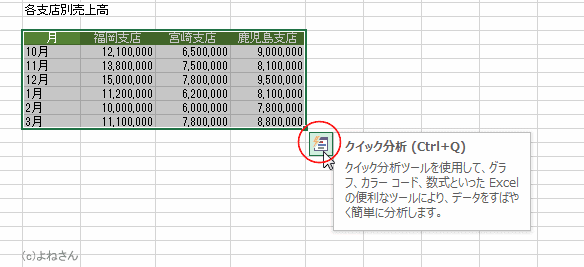
「Excelのクイック分析解除方法と基本操作ガイド」では、エクセル クイック 分析の利用方法と、必要に応じてその機能を解除する方法について詳しく解説します。この機能はデータ分析を迅速に行うための非常に便利なツールですが、使用時に戸惑うこともあるかもしれません。
まずは、excel クイック 分析がどのように機能するのかを理解しましょう。この機能では、選択したデータ範囲に応じて自動的に分析結果を提供し、視覚的なグラフや集計を簡単に行えるため、特に大量のデータを扱う際に役立ちます。ただし、この機能が不要なケースや誤って立ち上げてしまった場合には、エクセル クイック 分析 解除の方法を知っておくことが重要です。
次に、エクセル クイック 分析を解除する方法について見ていきます。基本的には、メニューやショートカットを使って操作することで容易に解除が可能です。このガイドでは具体的な手順を示しながら、どのようにスムーズにクイック分析機能を管理できるのかをご紹介します。これにより、ユーザーが自分の作業環境をより快適に保てるようサポートします。
イントロダクション
「Excelのクイック分析解除方法と基本操作ガイド」では、日々の業務で活用されるエクセル クイック 分析について詳しく解説します。エクセル クイック 分析は、大量のデータから素早く視覚情報を得るための便利なツールですが、時にはその機能を解除したい場合もあります。本記事では、エクセル クイック 分析 解除の方法と基本的な操作手順を紹介し、より効果的にexcel クイック 分析を活用するためのヒントをお届けします。
まず、エクセル クイック 分析機能の基本的な使い方について触れます。この機能は、データセットを選択することで自動的に分析オプションを表示し、簡単にグラフや集計表を作成できるため、分析作業を短縮するのに役立ちます。しかし、ユーザーによっては、デフォルトで表示される場合が煩わしいと感じることもあるでしょう。そのような際に、どのようにエクセル クイック 分析 解除を行うのかを知っておくと便利です。
次に、エクセル クイック 分析の解除手順について説明します。一般的には、ツールの設定からサポートされているオプションを調整することで、特定の機能を無効にすることが可能です。ユーザーインターフェースを通じて簡単に操作できるため、特別なスキルがなくても手順を追うことでスムーズに解除できます。データ分析を行う前に、まずこの設定を確認しておくと良いでしょう。
このように、エクセル クイック 分析は非常に便利な機能であり、適切に活用することで業務効率が大幅に向上します。しかし、必要に応じてその機能を解除できることも重要です。本記事では、このプロセスを詳しく解説していくので、ぜひ参考にしてください。
クイック分析の概要
クイック分析は、エクセル クイック 分析機能の一つで、データを迅速に分析するための便利なツールです。この機能を使用することで、ユーザーはデータに基づいたさまざまな視覚的表現や集計方法を簡単に選択し、自分の目的に合った情報を引き出すことができます。特に、データの傾向を視覚化する際には、非常に役立ちます。
ただし、時にはこの機能が煩わしく感じることもあります。そんな時に利用したいのが、エクセル クイック 分析 解除の手順です。この解除方法を把握しておけば、必要ない時にクイック分析を無効にし、自分の作業環境を整えることが可能になります。これにより、作業の効率性が向上し、より集中してデータ処理に専念できるようになるでしょう。
Excel クイック 分析を使うことで、データの中に潜む情報を効率よく掘り起こせますが、機能に対する理解と使い方を実践することが不可欠です。この記事では、クイック分析の使い方だけでなく、解除方法についても詳しく解説していくので、ぜひ参考にしてください。
クイック分析の解除方法
クイック分析の機能は、excel クイック 分析を利用してデータを迅速に分析する際に非常に便利ですが、時にはこの機能を無効にしたい場合があります。特に、頻繁にクイック分析のポップアップが表示されて煩わしく感じる方も多いでしょう。そのため、エクセル クイック 分析 解除の方法を知っておくことは実用的です。
エクセル クイック 分析機能を解除するには、まず最初に「ファイル」メニューを開きます。その後、「オプション」を選択することで設定画面にアクセスできます。ここで、「詳細設定」タブをクリックし、スプレッドシートの表示の設定の中にある「クイック分析の表示を有効にする」オプションを見つけます。このチェックを外すことで、今後はデータ範囲を選択してもクイック分析のウィンドウが表示されなくなります。
設定を変更した後は、再度エクセル クイック 分析機能を使いたいときには、手動で呼び出す必要があります。これにより、必要なときにのみクイック分析を使用できるため、作業がよりスムーズに進むでしょう。クイック分析を効率的に活用するために、必要に応じた設定の調整が重要です。
基本操作の説明
Excelのクイック分析は、データを迅速に視覚化したり、分析したりするための便利なツールです。この機能を使用することで、データを選択するだけで、グラフや合計値、平均値などの分析結果が即座に表示されます。しかし、時にはこの機能を解除したい場合もあるかもしれません。特に、不要なポップアップが表示されるのを避けたいときや、特定の作業に集中したいときには、エクセル クイック 分析 解除の方法を知っておくと便利です。
基本的な操作として、まずはexcel クイック 分析 を使用する方法を理解しておくことが重要です。データ範囲を選択し、右下に表示されるボタンをクリックするとさまざまな分析オプションが現れます。これにより、視覚的にデータを把握することが容易になります。さらに、グラフやデータバー、色のスケールを活用することで、分析結果をすぐに視覚化できる点が魅力です。
ただし、この機能には一時的に非表示にしたり、完全に無効化したりする方法もあります。たとえば、オプション設定を通じて、特定の機能のみに焦点を当てたいときなど、状況に応じた操作が求められます。エクセル クイック 分析を利用することで、データの分析が効率的に行えますが、自分の作業スタイルに合ったカスタマイズも大切です。
よくある質問
よくある質問
エクセルを使う上で、多くの人が直面するのが「excel クイック 分析」についての疑問です。この機能は、データ分析を迅速に行うための非常に便利なツールですが、時にはこの分析機能を解除したい場合もあります。特に、不要な分析結果が表示されると、作業が煩雑になってしまうことがあります。
「エクセル クイック 分析 解除」を行う方法は非常にシンプルです。この機能は、データ範囲を選択した際に自動的に表示されるため、不要なときにはそのウィンドウを閉じるだけで解除できます。また、設定からこの機能を無効にすることも可能ですので、自分の仕事スタイルに合わせた使い方を見つけることができます。
さらに、「エクセル クイック 分析」を活用するためには、まずは基本的な操作を理解することが重要です。この機能では、データの集計やグラフ作成、条件付き書式の適用などが簡単に行えるため、効率的にデータを分析する手助けをしてくれます。プロフェッショナルな使い方をマスターすることで、作業効率が格段に向上するでしょう。
まとめ
まとめ
本文で紹介したように、excel クイック 分析はデータ分析を迅速に行うための非常に便利な機能です。しかし、時にはこの機能が不要であると感じることもあります。その場合、エクセル クイック 分析 解除の方法を知っておくことが重要です。この機能を解除することで、必要な時にだけ利用し、不要な時には他の作業に集中できるようになります。
エクセル クイック 分析を使用することによって、視覚的な分析やグラフの作成が簡単になり、データを直感的に理解する手助けをしてくれます。しかし、利用シーンによっては、多少の煩わしさを感じることもあるでしょう。特に、多くのデータを扱う際には、必要な情報にピンポイントでアクセスしたいというニーズが高まるため、機能の解除についての知識が求められます。
最後に、excel クイック 分析の機能は自動的に表示されるため、利用する必要がないと感じた場合には、上手に活用する一方で解除の方法も詳しく認識しておくと良いでしょう。データ処理をスムーズに進めるためにも、これらの知識は非常に有益です。
Preguntas frecuentes
Excelのクイック分析を解除する方法は?
Excelのクイック分析を解除するには、無効化したい特定の範囲を選択し、通常は画面の右下に表示されるクイック分析ボックスを見つけます。このボックスが表示された際に、キーボードのEscキーを押すことで、クイック分析を即座に解除することができます。または、クイック分析ボックスの外側をクリックすることでも解除が可能です。もしこのボックスが頻繁に表示される場合は、Excelのオプション設定でクイック分析機能自体をオフにすることも選択肢の一つです。
クイック分析機能の基本操作は?
クイック分析機能は、データを迅速に分析するための便利なツールです。基本的な操作としては、まず分析したいデータ範囲を選択します。その後、右下に表示されるクイック分析ボックスをクリックすると、集計、チャート、スタイリング、さらにはデータ表の作成のためのさまざまなオプションが表示されます。これにより、選択したデータに対して即座にグラフを生成したり、条件付き書式を適用したりすることができます。各機能は視覚的に理解しやすく配置されているため、直感的な操作が可能です。
クイック分析を使用するメリットは何ですか?
クイック分析機能を使用する最大のメリットは、時間の短縮と可視化の向上です。この機能を利用することで、複雑なデータを素早く視覚的に分析でき、重要な情報を迅速に把握することができます。たとえば、大量のデータからトレンドを素早く見つけたり、条件付き書式を適用して異常値を強調表示することができます。また、クイック分析は初心者でも扱いやすく、直感的な操作が可能であるため、データ分析の敷居を大きく下げることができます。
クイック分析機能はどのバージョンのExcelで利用できますか?
クイック分析機能は、Excel 2013以降のバージョンで利用可能です。これにより、多くのユーザーが最新のデータ分析手法を手軽に楽しむことができるようになりました。特にExcel 2016以降では、より多くの機能追加が行われており、データ分析の精度と迅速性が向上しています。もし古いバージョンのExcelを使用している場合は、クイック分析が利用できない可能性があるため、最新のバージョンへアップグレードすることを検討することをおすすめします。
コメントを残す
コメントを投稿するにはログインしてください。
関連ブログ記事