
「エクセル ブック の 保護方法と基本操作ガイド」

「エクセル ブック の 保護方法と基本操作ガイド」
この記事では、エクセル ブック の 保護に関する基本的な知識と操作方法について解説します。日々の業務や個人のデータ管理において、特に重要な情報を含むファイルをどのように守るかが大切です。「エクセル ブック 保護」の機能を使うことで、他のユーザーから特定の操作を制限し、安全にデータを管理できます。
ブック の 保護を行うことで、意図しない変更や消去を防ぐことができ、安心して作業を進めることが可能になります。このプロセスは非常にシンプルで、数回のクリックで設定できるため、特別な技術がなくても容易に実施できます。記事を通じて、具体的な手順や注意点を詳しく説明していきますので、エクセル初心者の方でも理解しやすい内容となっています。
エクセル ブック の 保護は、特に複数の人が関与するプロジェクトや敏感な情報を扱う場合に欠かせないスキルです。これにより、データの整然とした管理が実現し、円滑な業務運営をサポートします。まずは、基本的な操作方法から解説し、段階を追って理解を深めていきましょう。
イントロダクション
イントロダクション
「エクセル ブック の 保護方法と基本操作ガイド」では、エクセル ブック の 保護に関する重要な情報を提供します。ビジネスや個人のデータ管理において、エクセル ブック 保護は非常に重要な手段です。データの整合性を維持し、意図しない変更や削除から情報を守ることで、信頼性の高い文書を作成できます。
本ガイドでは、ブック の 保護を実現するための具体的な手順や設定方法について詳しく説明します。初めてエクセル ブック の 保護を行う方にも理解しやすく、段階的に進める内容となっているので、安心して取り組むことができるでしょう。セキュリティの観点から、データの保護は今や欠かせない要素です。適切な方法を学び、実践することで、大切な情報を守る力を身につけることができます。
このガイドを読み進めることで、エクセル ブック の 保護の基本的な操作を習得し、実際の業務や日常生活に役立てていただけることを目指しています。さあ、データの保護について学びを深めていきましょう。
エクセルブックの基本操作
エクセルを使用する際、まず理解しておくべきは基本操作です。データの入力やセルの書式設定、集計機能など、多岐にわたる操作が可能です。特に、エクセル ブック の 保護を行うことで、情報の漏洩や誤操作を防ぐことができます。例えば、他のユーザーが特定のセルを変更できないように設定することで、データの整合性を保つことができます。
次に、エクセル ブック 保護を適切に行うための基本的なステップを理解することが重要です。保護を適用することで、誤ってデータを変更したり削除したりするリスクを減少させることができ、業務の効率化にもつながります。このプロセスには、まず対象となるセルを選択し、その後保護の設定を行う必要があります。また、パスワードを設定することも推奨されます。これにより、許可されたユーザーのみが編集できる状態を作り出すことが可能です。
最後に、ブック の 保護は特定の情報を秘匿する際にも非常に有効です。例えば、機密情報や重要な財務データなど、他の人に見られたくないデータが含まれている場合、エクセルの保護機能を利用することで、安心してデータを管理することができます。エクセル ブック の 保護を活用することにより、より安全にデータを扱うことができ、業務の信頼性も向上します。これらの基本操作をマスターすることで、エクセルの利便性を最大限に活かすことができるでしょう。
セキュリティの重要性
セキュリティの重要性について考えるとき、特にビジネス環境においてはデータの保護がいかに重要かを再認識させられます。多くの企業が機密情報を保持している中で、エクセル ブック の 保護はその一環として欠かせない作業です。情報の漏洩や不正アクセスを防ぐためには、効果的な方法を取り入れることが求められます。
エクセル ブック 保護は、使用者が意図しない編集や削除からデータを守るための有効な手段です。例えば、大切なビジネスデータや財務情報が含まれている場合、何も対策を講じていないと、誤って変更されてしまう可能性が高まります。したがって、ブック の 保護設定を行うことで、特定のセルの編集を制限し、情報の整合性を保つことができるのです。
また、エクセル ブック の 保護を実施する際には、パスワードの設定やシートのロックなどの機能を活用することが重要です。これにより、未承認のユーザーがデータにアクセスできないようにするだけでなく、内部でのデータ管理を強化することも可能です。特に、複数の人が利用するブックでは、これらの保護機能が一層重要になってきます。
このように、エクセル ブック の 保護を適切に行うことは、データの安全性を確保するための基本的な対策です。次のセクションでは、具体的な保護方法と基本操作について詳しく解説していきます。
保護設定の手順
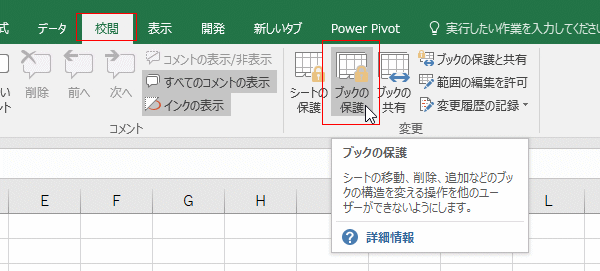
エクセル ブック の 保護を設定することで、大切なデータや情報を安全に守ることができます。まず、エクセルで保護を設定したいブックを開きます。次に、リボンメニューの「校閲」タブを選択し、そこにある「ブックの保護」オプションを探します。これにより、不要な変更や閲覧を防ぐための複数の保護オプションが表示されます。
エクセル ブック 保護には、パスワードを設定することで不正アクセスを防ぐことが一般的です。パスワードを設定すると、他のユーザーがブックを開く際にそのパスワードを入力する必要があり、データの安全性が飛躍的に向上します。また、シートやセルの保護も同時に行うことができ、特定の情報を編集できないように制限することも可能です。
ブック の 保護を解除する際には、再度「校閲」タブを開き、「保護を解除」オプションを選択します。この際、前に設定したパスワードを入力する必要があります。適切な手順を踏むことで、いつでも保護設定の変更や解除が可能です。これにより、使用状況に応じた柔軟な管理が可能になります。エクセル ブック の 保護は、ビジネスや学術的な環境で特に重要であり、適切に活用することでデータの信頼性を高めることができます。
パスワードの設定方法
エクセルで作成したデータは重要な情報を含むことが多いため、エクセル ブック の 保護は非常に重要です。パスワードを設定することで、無断で内容を変更されたり、閲覧されたりするリスクを軽減できます。まず、エクセルのファイルを開き、メニューから「ファイル」タブを選択します。その後、「情報」をクリックし、「ブックの保護」を選択します。この段階で、エクセル ブック 保護のオプションが表示されます。
次に、「パスワードで暗号化」を選び、設定したいパスワードを入力します。このパスワードは他の人に知られないように大切に保管する必要があります。入力したパスワードを再度確認するために、もう一度同じものを入力します。これにより、ブック の 保護が完了し、今後このファイルを開く際には設定したパスワードの入力が求められます。
エクセル ブック の 保護を行うことで、機密情報が守られるだけでなく、設定した権利によって他人にも編集や閲覧の制限を設けることができます。従って、特に複数の人が作業を行う環境ではこの機能を活用することが推奨されます。このような保護手段を施すことで、データのセキュリティを確保し、安全に業務を進めることが可能となります。
シートの保護と制限
シートの保護と制限は、エクセル ブック の 保護において非常に重要なステップです。エクセルでは、特定のシートを保護することによって、他のユーザーが誤ってデータを変更したり削除したりするのを防ぐことができます。この機能を使うことで、データの整合性を保ちつつ、必要な情報だけを閲覧できる環境を作ることができます。
まず、シートの保護を行うには、「校閲」タブから「シートの保護」を選択します。この際、パスワードを設定することで、保護を解除する際のセキュリティを強化することができるため、特に機密性の高いデータを扱う場合には、パスワードの設定が推奨されます。これにより、エクセル ブック 保護の効果がさらに高まります。
また、シートを保護した後でも、特定の範囲にアクセスを許可することが可能です。この設定は、特定のユーザーが必要な情報にのみアクセスできるようにするための便利な機能で、ブック の 保護を適切に行うことで、チーム全体の作業効率を向上させることができます。
さらに、シートを保護することで、該当シート内の特定の機能(例えばセルの編集や削除)を制限することができ、これにより、意図しない操作やエラーを防ぐことが可能です。このように、エクセル ブック の 保護を効果的に活用することで、安心してデータを管理することができるのです。
編集権限の管理
エクセルの文書を使用する際、エクセル ブック の 保護は非常に重要な要素です。特に、複数のユーザーがデータにアクセスする場合、編集権限を適切に管理することが必要です。これにより、不正な変更を防ぎ、データの信頼性を維持することができます。エクセルでは、シートやブック全体の保護機能が用意されており、特定のセルに制限をかけたり、パスワードを設定したりすることが可能です。
エクセル ブック 保護を行うことで、自分が意図しない操作からデータを守ることができます。たとえば、重要な数式や集計結果が誤って変更されないようにするためには、シートを保護することで、無関係なユーザーがその部分に手を入れられないようにします。特に企業やチームでの共同作業を行う場合、この機能は欠かせません。
ブック の 保護機能は、シートだけではなく、ブック全体に適用することもできます。この場合、ファイルを開いたり、シートを追加したりすることができるのは、指定された権限を持つユーザーだけになります。設定を行うことで、データが確実に管理され、適切な情報だけが流通する環境が整います。
最後に、エクセル ブック の 保護を施す際には、保護を解除するためのパスワード管理も重要です。適切にパスワードを設定することで、意図しないアクセスを防ぎつつ、自分自身が必要な時にいつでもデータにアクセスできるようになります。正しい管理方法を理解し、実践することで、エクセルシートの安全性を高めることができるでしょう。
データのバックアップ
データのバックアップは、特に重要な情報を扱う際に欠かせないステップです。エクセル ブック の 保護を行う前に、まずはデータを安全に保管することが大切です。意図しない変更やデータ損失を防ぐために、元のファイルを別の場所に保存しておくことをお勧めします。このプロセスにより、万が一ブックの保護に失敗した場合でも元のデータにすぐにアクセスすることができます。
エクセル ブック 保護の機能を活用することで、特定のシートやセルの編集権限を制限できますが、これだけでは安心とは言えません。データの重要性に応じて、バックアップを定期的に行うとともに、異なるデバイスやクラウドサービスに保存することも考慮すべきです。これにより、自然災害やハードウェアの故障時にもデータを守ることができます。
ブック の 保護を設定する際は、その手順を十分に理解することが必要です。例えば、パスワードを設定する場合、それを忘れないように注意が必要です。一度設定したパスワードを失念すると、データにアクセスできなくなる可能性があります。また、バックアップを取りながら、保護を施すことでスムーズに作業を進められます。最終的に、エクセル ブック の 保護とバックアップ対策を併用することで、データの安全性を高めることができるのです。
よくある質問
エクセルを使用する際に、データの保護は非常に重要な要素です。特に、エクセル ブック の 保護を行うことで、誤ってデータを変更したり、削除したりするリスクを軽減できます。エクセル ブック 保護を施すことにより、特定のシートやセルへのアクセスを制限することができ、必要な情報だけを編集することができます。
ブック の 保護は、パスワードを設定することによって実現できます。これにより、許可されたユーザーのみがデータにアクセスし、変更を加えることができます。そのため、例えば重要な財務データや機密情報を扱う場合、この機能を活用することが特に効果的です。また、エクセル ブック の 保護を行うことで、データの整合性を保ちながら、業務効率を向上させることが可能です。
エクセル ブック 保護の設定は直感的で簡単ですが、設定後はパスワードを必ず覚えておくことが重要です。パスワードを紛失すると、データにアクセスできなくなる可能性があるため、注意が必要です。このように、ブック の 保護を適切に行うことは、情報管理の基本となります。データが安全に保たれることで、安心してエクセルを活用できる環境を整えましょう。
まとめ
まとめ
「エクセル ブック の 保護方法と基本操作ガイド」では、エクセル ブック の 保護に関する基本的な操作を解説しました。デジタルデータの安全性は、特にビジネス環境において非常に重要です。そのため、ユーザーは特定の情報やシートを不正アクセスや編集から守る必要があります。このガイドでは、エクセル ブック 保護の手法をいくつか紹介し、読者が効果的に利用できるようにしています。
まず、基本操作としてパスワードを設定する方法をお伝えしました。パスワードを使ってブック の 保護を施すことで、許可されていないユーザーからのアクセスを防ぐことができます。さらに、シート単位での保護設定についても進め、特定のセルだけの編集制限をかけることができる便利な機能であることを強調しました。これにより、チームでの共同作業が行いやすくなります。
最後に、エクセル ブック の 保護を適切に利用することで、データの信頼性と安全性が向上する点をおさらいしました。ユーザーが自らのデータを守るための知識を持つことは大切であり、今後の業務に役立てていただければ幸いです。これらの操作をマスターすることで、安心してエクセル ブックを活用できるようになるでしょう。
Preguntas frecuentes
エクセルのブックを保護する方法は何ですか?
エクセルでブックを保護するには、まず「ファイル」タブをクリックし、「情報」セクションに進みます。そこで「ブックを保護」のオプションを選択することで、保護の方法がいくつか表示されます。その中から「パスワードを用いて暗号化」を選択すれば、ブック全体へのアクセスを制限することができます。パスワードを設定することによって、許可されたユーザーだけがブックを開くことができ、予期しない編集や閲覧を防ぐことが可能です。また、シート単位での保護もでき、特定のセルやシートを編集から守ることができます。
シート保護の基本操作はどう行いますか?
シート保護を行うためには、先にシート上で編集を許可するセルを設定する必要があります。この設定は、セルを選択して「右クリック」→「セルの書式設定」から「保護」タブに進み、「ロック解除」を選択することで行います。シートの保護は「レビュー」タブをクリックし、「シートの保護」を選択します。ここでパスワードを設定してシートを保護することができ、必要に応じてユーザーに特定の操作(例えば、セルの選択やフォーマットの変更など)を許可することもできます。シート保護は、チームで作業を行う際の大切なセキュリティ機能です。
エクセルブックのロックを解除するにはどうすればいいですか?
エクセルブックのロックを解除する際には、まず「ファイル」タブの「情報」セクションで「ブックの保護を解除」をクリックする必要があります。もしパスワードが設定されている場合、解除するためにはこのパスワードを入力します。パスワードが正しいと、ブックの保護が解除され、自由に編集が可能になります。それに加えて、シートの保護も解除する場合は、同様に「レビュー」タブから「シートの保護の解除」を選択し、必要に応じてパスワードを入力します。適切な管理を行うことで、誤ってデータが変更されるリスクを低減することができます。
保護したブックの印刷やコピーはできるのですか?
保護したブックの印刷やコピーは、設定した保護の内容によります。デフォルトでは、パスワードで保護されたブックやシートの印刷を行うことができますが、シート保護がかかっている場合、特定の編集が制限されます。保護時に印刷を許可するオプションを選択することができ、これをチェックしておくことで印刷ができるようになります。ただし、コピーについては、ブック全体やシートの内容がロックされていると、コピーは制限される場合があります。データのセキュリティを確保しつつ、必要な印刷やコピーができるように設定を行うことが大切です。
コメントを残す
コメントを投稿するにはログインしてください。
関連ブログ記事