
エクセル2010で郵便番号アドインを活用する方法

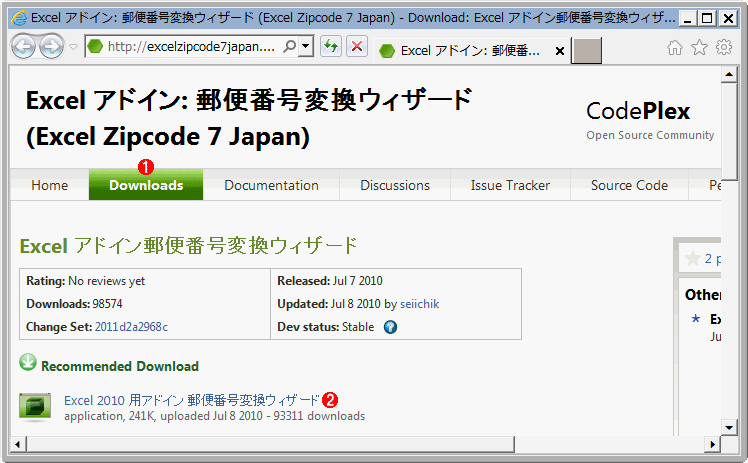
エクセル2010で郵便番号アドインを活用する方法について説明します。エクセル アドインは、データ処理や分析を効率化するための便利なツールです。このアドインを使用することで、住所入力時に自動的に郵便番号を取得することができ、作業の手間を大幅に減少させることができます。
まず、エクセル2010でアドインを設定することから始めます。必要なアドインをダウンロードし、インストールすることで、エクセル内で簡単に利用できるようになります。これにより、関連するデータを即座にリンクさせ、正確な郵便番号を取得することが可能になります。
さらに、エクセル アドインは他の機能とも連携しているため、データベースとの統合や、複数のシート間での情報の自動更新を実現することができます。これらの機能を活用することで、日常の業務をよりスムーズに行い、効率的なデータ管理が可能になります。このように、エクセル2010での郵便番号アドインの活用は、ビジネスやプライベートにおいて非常に役立つといえるでしょう。
イントロダクション
イントロダクション
エクセル 2010は、データ管理や分析に便利なツールとして広く利用されています。特に、アドイン機能を活用することで、作業の効率を大幅に向上させることが可能です。中でも、郵便 番号に関するアドインは、住所データの入力や確認をスムーズに行うことができるため、特にビジネスシーンで重宝されています。
このアドインを使用することで、エクセルのシート上で簡単に郵便 番号から住所を自動的に取得したり、逆に住所から郵便 番号を調べることができます。これにより、データの正確性が向上し、手動での入力ミスを減少させることができます。また、関連する情報を瞬時に取得できるため、作業時間の削減にもつながります。
次に、エクセル 2010でどのようにアドインをインストールし、活用していくかについて詳しく説明していきます。このプロセスを理解することで、操作に自信を持ち、日々の業務でより一層の効率化を図ることができるでしょう。
エクセル2010の概要
エクセル 2010は、Microsoftが提供するスプレッドシートプログラムで、データの管理や分析に優れた機能を備えています。その中でも、特に便利なのがアドインの活用です。アドインを利用することで、基本の機能を超えた数々の便利な機能を追加することが可能になります。例えば、郵便 番号を効率的に扱うためのアドインを導入することで、住所データの整理や検索が格段に容易になります。
郵便 番号アドインは、日本国内の住所データと連携し、郵便番号から住所を自動的に検索・入力する機能を提供します。これにより、手動で郵便番号を調べたり、入力したりする手間が省け、業務の効率化が図れます。特に、顧客情報を扱う業務やデータベースの管理を行う際には、非常に役立つツールです。
導入は簡単で、必要なアドインをダウンロードし、エクセル 2010に追加するだけです。設定後は、郵便番号を入力することで自動的に対応する住所が表示され、これによりデータのミスを減らすことができます。このように、エクセル 2010を利用したアドインの活用は、業務の負担を軽減し、作業効率を向上させるための強力な手段となります。
郵便番号アドインのインストール方法
エクセル2010で郵便番号アドインを利用するためには、まずインストールを行う必要があります。アドインは、エクセルの機能を拡張し、特定の作業を効率的に行えるようにする便利なツールです。エクセルを開き、メニューから「ファイル」タブを選択し、「オプション」をクリックします。その後、「アドイン」セクションに移動し、下部の「管理」ボックスから「Excelアドイン」を選択し、「設定」ボタンを押します。
次に表示されるウィンドウでは、必要なアドインを選択または新しく追加することができます。ここで、郵便番号アドインのファイルを追加することで、インストールが完了します。インストールが成功すると、エクセル 2010のメイン画面に戻り、「データ」タブや「アドイン」メニュー内に新しい機能が表示されることでしょう。
インストール後は、アドインを起動させて、郵便番号の検索を行う準備が整いました。これにより、自分のデータベースに郵便番号を効率よく追加したり、特定の地域に関連する情報を検索したりすることが可能となります。エクセル アドインを使いこなすことで、作業の生産性が向上し、よりスムーズなデータ管理が実現できるでしょう。
アドインの設定手順
エクセルのアドイン機能は、作業の効率を大幅に向上させることができる便利な機能です。特に、郵便番号に関連する作業は手間がかかることが多いため、郵便番号に特化したアドインを活用することで、データ入力の精度とスピードを高めることができます。エクセル 2010では、このようなアドインを簡単に設定することができ、必要な情報を瞬時に取得できるようになります。
まずは、インターネットから適切な郵便番号アドインをダウンロードします。ダウンロード後、エクセル 2010を開き、「ファイル」メニューから「オプション」を選びます。そして「アドイン」セクションを開き、ダウンロードしたアドインを追加するための手順に従います。追加が完了すると、エクセル上で簡単に郵便番号を入力し、住所情報を自動で補完してくれる機能が利用可能になります。
これにより、多くのデータを扱う際の手間が軽減され、正確性も向上します。特に、顧客管理や請求書の作成、データベースの構築など、郵便番号を多く扱う業務には非常に役立つツールです。これらの設定を活用することで、エクセル 2010での業務がよりスムーズに進行することでしょう。
郵便番号を使用したデータ入力
エクセル2010でのデータ入力は、特に住所や郵便番号を扱う際に非常に便利です。エクセルのアドイン機能を利用することで、よく使われる郵便番号情報を簡単に入力することが可能になります。これにより、手動で入力する手間が省け、エラーを減らすことができます。
まず、郵便番号アドインをインストールする必要があります。アドインを導入すると、特定のセルに郵便番号を入力することで、自動的に対応する住所を取得することができ、データ入力の効率が格段に向上します。特に、ビジネスで多くの住所データを管理する場合、この機能はとても役立ちます。
また、2010年版のエクセルならではの便利な点として、アドインを活用することで、住所情報を整理しやすい形式で表示できることも挙げられます。これにより、顧客情報の管理やマーケティング活動において、よりスムーズに作業を進めることが可能となります。
このように、エクセル アドイン 郵便 番号 2010の活用は、業務の効率化に寄与する重要な要素です。アドインを利用して、時間を有効に使いながら正確なデータ管理を行いましょう。
トラブルシューティング
エクセル2010で郵便番号アドインを使用する際のトラブルシューティングについて考えてみましょう。エクセルを利用することで、住所データの入力が格段に効率化されますが、時にはエラーや問題が発生することもあります。特にアドインが正常に機能しない場合、データの取得や表示がうまくいかないことがあります。
まず、アドインが正しくインストールされているか確認しましょう。エクセル アドインの設定から、必要なアドインが有効になっているかをチェックしてください。無効になっている場合は有効にし、再起動して問題が解決するか試しましょう。また、アドインの更新がある場合は、最新のバージョンにアップデートすることも重要です。これは不具合を改善するために役立ちます。
次に、入力する郵便番号の形式にも注意が必要です。正しい形式で入力されていないと、郵便番号データを認識できないことがあります。特に、半角や全角、ハイフンの有無などが問題を引き起こすことがありますので、これらを確認してください。また、2010年にリリースされた特定のアドインについては、最新のオペレーティングシステムとの互換性の問題がある場合もありますので、その場合は別の方法を検討する必要があります。
このような基本的な確認を行うことで、多くの問題は解消されるでしょう。それでも解決できない場合は、公式のサポートやフォーラムを利用して、他のユーザーからのアドバイスを求めることも一つの手段です。エクセル アドイン 郵便 番号に関するトラブルシューティングは、効果的に活用するための重要なステップと言えます。
まとめ
エクセルとは、データの管理や分析を簡単に行うことができる非常に使い勝手の良いソフトウェアです。特に、エクセル 2010では、新たな機能や改善がなされ、より効率的にデータを扱うことができます。その中でも、アドインを活用することで、さらなる機能拡張が可能です。この記事では、郵便に関連する番号の管理に特化したアドインの使い方について取り上げます。
まず、エクセル 2010において郵便番号のアドインを導入することで、住所の管理が格段に楽になります。このアドインを利用すれば、郵便番号から簡単に住所を自動検索し、入力することができるため、手間を大幅に省くことが可能です。また、ユーザーが手動で入力する際の誤りを減少させることにも寄与します。正確なデータを素早く得ることができるため、業務の効率化にも繋がります。
さらに、郵便番号アドインは、他のデータとの連携もスムーズに行えます。例えば、顧客情報や売上データに郵便番号を関連付けることで、地域分析やマーケティング戦略の立案が容易になります。これによって、企業は顧客のニーズに合ったサービス提供ができるようになります。アドインの活用は、単なる便利さを超えて、データ分析やビジネス全体の戦略において非常に重要な役割を果たすのです。
Preguntas frecuentes
エクセル2010で郵便番号アドインとは何ですか?
エクセル2010での郵便番号アドインは、日本国内の郵便番号を利用して住所を自動的に入力するための便利なツールです。このアドインを利用することで、ユーザーは郵便番号を入力するだけで、対応する住所が次のセルに自動的に表示されるため、迅速かつ正確にデータを管理することができます。特に、住所録や顧客情報データベースの作成において、時間を大幅に短縮することが可能になります。この機能を使うことにより、手作業での入力ミスを減らし、作業効率を向上させることができます。
郵便番号アドインのインストール方法は?
郵便番号アドインのインストールは比較的簡単です。まず、インターネットからアドインのファイルをダウンロードし、エクセルを開いたら「ファイル」タブから「オプション」を選択します。次に、「アドイン」を選び、「管理」のドロップダウンメニューから「Excel アドイン」を選択し、「設定」ボタンをクリックします。ここで、先ほどダウンロードしたファイルを選択し、適用すればインストールは完了です。インストール後は、アドインの機能をエクセルのリボンメニューに追加することで、簡単にアクセスできるようになります。この手順を踏むことで、安全かつ確実にアドインを利用することができます。
使用する際の注意点はありますか?
郵便番号アドインを使用する際にはいくつかの注意点があります。まず、このアドインは日本国内の郵便番号に特化しているため、国内の住所だけに対応しています。また、つねに最新のデータベースを基にしているわけではなく、郵便番号の変更や新しい住所が追加された場合には、アドインのデータベースも更新する必要がある点に留意してください。さらに、アドイン利用の際にはネットワーク接続が必要になる場合もあるため、オフライン作業を行う際には、あらかじめ必要なデータを保存しておくことをお勧めします。これらの点を理解して適切に利用することで、より効果的なデータ処理が可能となります。
郵便番号アドインはどのように活用すれば良いですか?
郵便番号アドインの活用方法は多岐にわたります。例えば、顧客管理システムを構築する際に、顧客の郵便番号を入力するだけで、その住所を自動で取得することができますので、データ入力の効率が大幅に向上します。また、特定の地域に対してマーケティングキャンペーンを行う場合には、郵便番号をフィルターとして使用することも可能です。このように、アドインを利用することで、データの整合性を保ちながら、業務の生産性を高めることができます。また、エクセルの他の機能と組み合わせて活用することにより、より複雑なデータ分析や報告書の作成も行えるため、業務全体において非常に有用なツールとなります。
コメントを残す
コメントを投稿するにはログインしてください。
関連ブログ記事