
「エクセルで3-D縦棒グラフを作成する方法と基本」

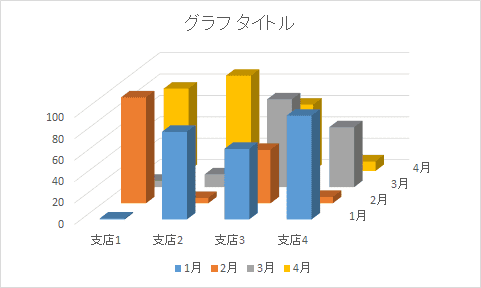
この記事では、エクセル 縦 棒グラフを使用してデータを視覚的に表現する方法について解説します。特に、エクセル 立体 グラフの機能を活用して、データをより魅力的に見せるテクニックを紹介します。3D効果を取り入れることで、グラフが一層引き立ち、観覧者に強い印象を与えることができます。
まず、エクセル 縦 棒グラフを作成するための基本的な手順を理解することが重要です。データの範囲を選択し、適切なグラフの種類を選ぶことで、視覚的にわかりやすいグラフが完成します。また、3Dの表現を追加することにより、グラフに深みを持たせ、情報を直感的に把握しやすくすることが可能です。
さらに、グラフのデザインや色設定にも触れていきます。これにより、プレゼンテーションやレポートにおいて、情報を効果的に伝える手段として利用することができます。エクセル 立体 グラフを使うことで、データの比較やトレンドの分析を視覚的に行い、結果に深みを与えることができるでしょう。
イントロダクション
エクセルを使用して、データを視覚的に表現する方法の一つにエクセル 縦 棒グラフがあります。このグラフは、データの比較や傾向をわかりやすく示すのに非常に効果的です。特に、複数のカテゴリーにわたって数値を比較する際に、縦棒グラフを使うことで瞬時に情報を把握できます。さらに、このグラフを3-Dで表示することで、視覚的なインパクトが増し、プレゼンテーションや報告書において強い印象を与えることができるでしょう。
3-Dとして表示されるエクセル 立体 グラフは、単なる2-Dグラフよりも立体感があり、データの深みを感じさせます。この立体的なグラフは、特にビジネスの場面や学術的なプレゼンテーションでよく使われます。3-D縦棒グラフを作成することで、視覚的な魅力だけでなく、受け手に対して情報をより効果的に伝える手助けとなります。
このように、エクセル 縦 棒グラフとエクセル 立体 グラフを駆使することは、データ分析のプロセスをサポートし、結果をよりわかりやすくするための強力な手段です。この記事では、これらのグラフを効果的に作成するための基本的な手順について詳しく解説します。データの視覚化に興味がある方は、ぜひ続けて読み進めてみてください。
3-D縦棒グラフとは
3-D縦棒グラフは、データを視覚的に表現するための優れた手法であり、特に比較や傾向を示す際に効果的です。エクセル 縦 棒グラフを使用すると、複数のデータセットを簡単に比較したり、重要な情報を強調したりすることができます。このグラフ形式は、特にビジネスプレゼンテーションやレポートにおいて、視覚的効果を高めるために広く利用されています。
エクセル 立体 グラフは、通常の縦棒グラフに立体的な効果を加えることで、よりダイナミックな印象を与えることができます。3-Dの視点を取り入れることで、見る人にとって理解しやすく、かつ興味を引く内容となります。特に色や照明の効果を工夫することで、データの違いや関連性を一層際立たせることが可能です。
3-D縦棒グラフを作成する際には、適切なデータの選定や視覚的なトーンの設定が重要です。また、単に美しいグラフを作るだけではなく、情報が正確に伝わるようにすることも忘れてはなりません。そのため、グラフの作成後にはデータの正確性や視認性を確認し、理にかなった決定をサポートするツールとして活用しましょう。
エクセルでの基本操作
エクセルで3-D縦棒グラフを作成するためには、まず基本的な操作を理解することが重要です。最初に、データを入力します。数値データとその対になるカテゴリ名をしっかりと用意しておくことで、グラフの作成がスムーズに進みます。入力が完了したら、データ範囲を選択して、グラフ作成の準備を整えます。
次に、メニューから「挿入」をクリックし、グラフの種類を選択します。このタイミングで、エクセル 縦 棒グラフの項目を見つけることができます。3-Dタイプのグラフを選択することで、より視覚的にデータを表現することが可能になります。エクセル 立体 グラフは、データの比較や傾向を効果的に示すための優れたツールです。
グラフを挿入した後は、さらに見た目やスタイルを調整することができます。タイトルや軸ラベルを編集し、色やフォントを変更することで、グラフの印象を大きく変えることができるのです。これにより、データの伝達力が高まり、プレゼンテーションにおいてもより良い効果を得ることができるでしょう。最後に、作成したエクセル 縦 棒グラフを確認し、必要に応じて調整を行いましょう。これで、視覚的に魅力的なデータの表現が完成します。
グラフ作成手順
グラフ作成手順において、まず最初にエクセルを開き、データを入力する必要があります。具体的には、グラフに表示したい数値やカテゴリを列または行に整理して配置します。この段階で正確なデータを準備することが、後のグラフ作成をスムーズに進める鍵となります。データを整理したら、次にそれを選択し、グラフ作成のプロセスに進みます。
次に、上部のメニューから「挿入」を選択し、グラフのセクションで目的のタイプを選びます。ここで、エクセル 縦 棒グラフを選択することで、必要なデータを基に縦棒グラフを作成できます。さらに立体感が必要な場合は、グラフの種類からエクセル 立体 グラフを選ぶことも可能です。これにより、データの視覚的なインパクトが高まり、より魅力的なプレゼンテーションが実現します。
最後に、グラフのデザインやレイアウトを調整して、見やすさや分析のしやすさを向上させる作業に入ります。色やフォント、ラベルなどを変更して、独自のスタイルを確立しましょう。これらの手順を経ることで、効果的なエクセルの縦 棒グラフや立体 グラフが完成し、データの可視化が一層進むことでしょう。
データの入力方法
データの入力は、エクセル 縦 棒グラフを作成するための基本中の基本です。まず、グラフに表示したいデータをセルに入力します。通常は、縦の列にカテゴリ名を、横の列に数値データを配置します。この配置が整っていることで、エクセルが正しくデータを認識し、グラフを作成する際にスムーズに行えます。
次に、入力したデータをもとにエクセル 立体 グラフを作成します。データを選択した後、リボンメニューの「挿入」タブをクリックし、「グラフの挿入」グループから「縦棒グラフ」のアイコンを選びます。そこから「3-D縦棒グラフ」を選ぶと、立体的な視覚効果のあるグラフが生成されます。
この段階で、グラフが作成されたら、必要に応じてデザインやレイアウトを調整することができます。タイトルや軸ラベルを追加することで、視覚的に明確なグラフに仕上げることができます。これにより、データの比較が容易になり、プレゼンテーションや報告に役立つでしょう。データの整理とグラフの調整を通じて、効果的な情報伝達が実現できます。
グラフのカスタマイズ
グラフのカスタマイズは、使い手の意図や目的に応じてデータをより効果的に伝えるための重要なステップです。特にエクセル 縦 棒グラフやエクセル 立体 グラフを使用する際には、色やスタイル、ラベル、目盛りの設定を変更することで見やすさが大きく向上します。例えば、データの重要な部分を強調するために特定の棒の色を変更することが可能です。これにより、視覚的に印象に残りやすくなります。
また、凡例やタイトルを追加することもカスタマイズの一環として重要です。タイトルはグラフが示す内容を簡潔に伝える役割を果たしますし、凡例は異なるデータ系列を区別する手助けとなります。エクセル 縦 棒グラフでは、各データカテゴリの説明を行うために、凡例を適切に配置することが必要です。これらの要素を工夫することで、グラフはただの視覚表現にとどまらず、強力な情報伝達ツールに変わります。
さらに、3-D表示の特性を生かしながら、視覚的な印象を調整することも重要です。エクセル 立体 グラフでは、奥行きや陰影の追加により、データの比較がより一目瞭然になり、観客の関心を引く効果があります。しかし、立体的な要素はデータの理解を妨げることもあるため、適度に使うことが大切です。カスタマイズの際には、見やすさと美しさのバランスを保つことが成功の鍵となります。
よくある問題と対策
エクセルで3-D縦棒グラフを作成する際によく直面する問題は、データの視覚化が思ったようにできないことです。特に、情報が多すぎる場合やデータの間に空白ができてしまうと、グラフがごちゃごちゃしてしまい、逆に分かりづらくなることがあります。このような場合、データの整理や選別が重要です。必要なデータだけを使ったり、視覚的に見やすい形にまとめることで、エクセル 縦 棒グラフの効果を最大限に引き出すことができます。
また、3-D効果を追加することで、情報に奥行きを持たせようとする方も多いですが、エクセル 立体 グラフにおいては、過度の効果がかえって視覚的な混乱を招くこともあります。特に、小さなデータの変化を伝えたい場合には、平面のグラフの方が適している場合がありますので、利用シーンに応じて選択することが大切です。
さらに、印刷や他の媒体での利用を考慮したときには、色の選択やコントラストも重要です。3-Dグラフにおいては、光の当たり方によって色合いが変わることもあるため、プレゼンテーション終了後や、印刷の際に意図した印象を与えられるかどうかも考慮してください。このように、エクセルを使ったグラフ作成にはさまざまな注意点がありますが、基本的な操作方法を理解しておけば、自信を持って活用できるでしょう。
まとめ
まとめ
「エクセルで3-D縦棒グラフを作成する方法と基本」では、エクセル 縦 棒グラフの作成手順やその利点について詳しく解説しました。3-Dグラフは視覚的にデータを表現する際に非常に効果的で、多くの業界で利用されています。特に、データの比較が直感的に行えるため、プレゼンテーションやレポート作成においても重宝されます。
まず、エクセル 立体 グラフの基本的な作成手順について触れました。データを入力した後、適切なグラフの種類を選択することが重要です。3-D縦棒グラフは、他のグラフ形式と比べて視覚的なインパクトが強く、情報を効果的に伝える手段となります。グラフのスタイルや色をカスタマイズすることで、より魅力的なデータ表示が可能です。
最後に、3-D縦棒グラフの活用シーンについて考察しました。ビジネスの分析や教育の現場など、幅広い分野でこのグラフ形式が使用されており、その魅力を最大限に引き出すためには、作成技術とデザインセンスが求められます。エクセルを使って魅力的なグラフを作成し、データを効果的にコミュニケーションすることが、今後の課題と言えるでしょう。
Preguntas frecuentes
エクセルで3-D縦棒グラフを作成するにはどのような手順が必要ですか?
エクセルで3-D縦棒グラフを作成するための手順は、まず必要なデータをエクセルシートに入力することから始まります。次に、データを選択し、メニューの「挿入」タブをクリックします。その後、「縦棒グラフ」のアイコンを選び、さらに「3-D 縦棒グラフ」を選択します。これにより、選択したデータに基づいた3-D縦棒グラフが自動的に作成されます。グラフを作成した後は、レイアウトやデザインのタブから、軸のタイトルや凡例の編集、3-D効果の調整など、グラフのカスタマイズを行うことができます。こうすることで、視覚的に魅力的で理解しやすいグラフを作成することができます。
3-D縦棒グラフのメリットは何ですか?
3-D縦棒グラフの主なメリットは、データを視覚的に効果的に表現できる点です。特に複数のデータ系列を比較する際には、3-D表示によって各データポイントの関係性をより明確に示すことができます。さらに、立体的な表示は視覚的なインパクトが強く、データのプレゼンテーションを引き立てる要素ともなります。ただし、3-Dグラフは視覚的な情報が複雑になりやすいため、読み取りやすさを損なわないように注意が必要です。他の種類のグラフと比較して、「立体感」や「深さ」を表現できるため、特に視覚に訴えるプレゼンテーションを行いたい場合に適しています。
データの種類によって3-D縦棒グラフの使用はどう影響しますか?
使用するデータの種類は、3-D縦棒グラフの効果に直接的な影響を与えます。例えば、データの範囲が狭い場合や、やや少ないデータ系列では、2-Dグラフを使用する方がより明確に情報を伝えることができる場合があります。一方で、多くの系列が存在し、それぞれの比較が重要な場合には3-D縦棒グラフが特に有用です。このような状況では、3-D効果が各データ系列の違いを強調し、視覚的に際立たせるため、理解しやすくなります。ただし、データの重なりや混乱を避けるために、必要に応じて色や形状を工夫することが重要です。
3-D縦棒グラフを作成する際に注意すべき点は何ですか?
3-D縦棒グラフを作成する際にはいくつかの注意点があります。まず、視認性の確保が重要です。特に3-D表示によって軸が歪んだり、データポイントが重なってしまうことがあるため、カラーパレットやフォントのサイズ、軸のラベルの位置など、情報の分かりやすさを意識した調整が必要です。また、グラフ全体のバランスも考慮し、不要な要素を排除することで、主眼をデータに置くことができると良いでしょう。さらに、回転や視点の変更が可能な3-Dグラフでは、表示角度によって見え方が大きく変わるため、受け手がストレスを感じない角度を選定することが望ましいです。最終的には、目的に応じたデザインを選ぶことが、効果的なデータの伝達に繋がるでしょう。
コメントを残す
コメントを投稿するにはログインしてください。
関連ブログ記事