
【Excel】バブルチャートの作り方|グラフ作成手順の解説

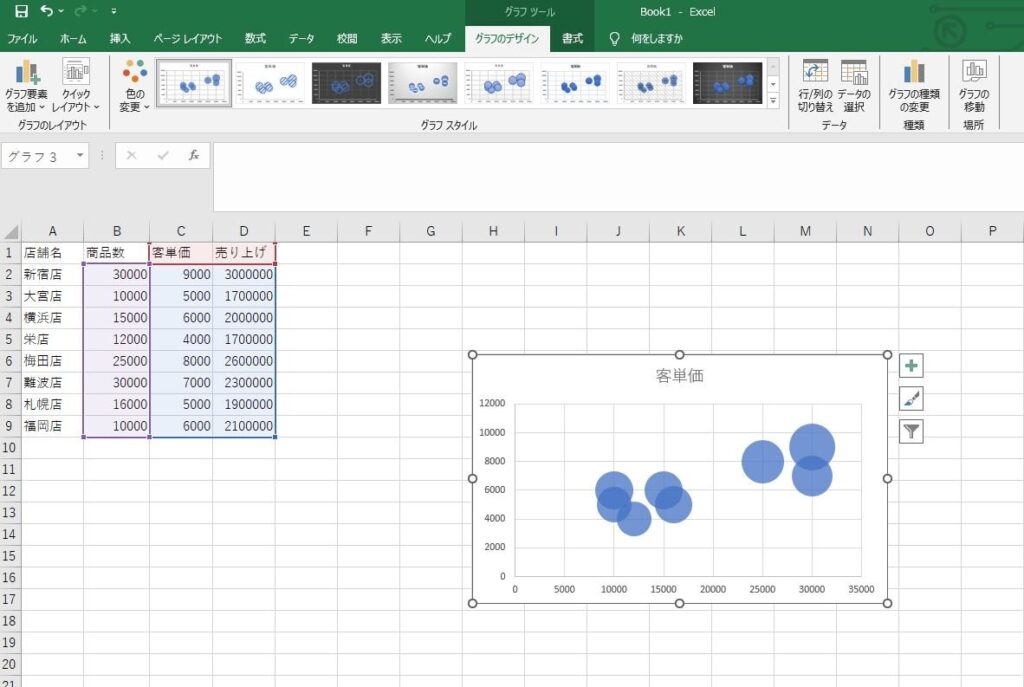
この記事では、エクセル バブル チャート 作り方について詳しく解説します。バブル 図は、横軸、縦軸、さらにはバブルのサイズという三つの重要な要素を視覚的に表現することができる強力なツールです。これにより、データの関係性や傾向を一目で理解することが可能になります。
また、バブルチャートを使ったエクセル 住所 地図 プロットやエクセル 地図 プロットについても触れます。地理的なデータを視覚化し、特定の場所に関連した情報を効果的に表示する手法について理解を深めることができます。さらに、バブルのサイズを調整してデータの重要度を示す方法や、excel 3d マップ ラベルの活用によって、情報をより引き立てるテクニックも紹介します。
このように、バブル チャート 作り方やその応用について理解を深めていただくことで、データ分析やプレゼンテーションに役立つ知識を身につけることができるでしょう。バブル チャート excelの作成は難しくありませんので、具体的な手順を見ていきましょう。
イントロダクション
イントロダクション
バブル 図は、データの複数の要素を視覚的に表現するのに適したグラフです。特に、横軸と縦軸に加えてバブルのサイズを用いることで、情報の関係を把握しやすくします。エクセル 住所 地図 プロットやエクセル 地図 プロットなど、地理データを含むデータセットに基づいてバブルチャートを作成する際にも、その効果が発揮されます。これにより、さまざまなデータポイントが視覚的に明確に表現され、分析の際に役立ちます。
エクセル バブル チャート 作り方は比較的簡単で、初心者でも手軽に取り組むことができます。まず、元データを整えた後、グラフの挿入操作を行うことで、瞬時に視覚化が可能です。特に、バブル チャート excelでは、データ間の関係性や傾向を視覚的に確認することができ、ビジネスの意思決定にも大いに役立ちます。
さらに、excel 3d マップ ラベルを使用すると、地理空間的なデータをより立体的に表示できるため、データの理解を深めるための情報を追加することができます。このように、バブル チャート 作り方の技術をマスターすれば、データ分析の力を一段と高めることができるでしょう。
元データの準備
バブルチャートを作成するためには、まず元データを準備することが重要です。バブル図では、横軸と縦軸にデータを設定し、さらにバブルのサイズで別の要素を表現するため、これらのデータを一つの表にまとめます。具体的には、各項目に関連する数値を整理し、バブルサイズに対応する列を右端に配置します。このようなデータ構造を取ることで、エクセル バブル チャート 作り方がスムーズになります。
次に、エクセル 地図 プロットやエクセル 住所 地図 プロットの機能を使うことで、地理的データを視覚적으로表現することも可能です。この場合、地図上にデータポイントをマッピングすることで、情報の把握が容易になります。たとえば、販売データを地域別に可視化する際には、バブルチャートを利用することによって、各地域の売上を直感的に理解できるでしょう。
さらに、作成したバブル チャート excelでは、データラベルや軸ラベルを追加して読みやすさを向上させることができます。特に、excel 3d マップ ラベルを使用すれば、より立体的な視覚表現が可能となり、データの比較や分析が一層効率的になります。このように、元データをしっかりと準備することで、バブルチャートの可視化効果を高めることができるのです。
バブルチャートの挿入
バブルチャートの挿入は、データを視覚的に表現するための重要なステップです。まず、バブル図の元となるデータを準備することから始めます。このデータには、横軸(X軸)、縦軸(Y軸)、そしてバブルのサイズを示す情報が含まれています。特に、エクセル 住所 地図 プロットやエクセル 地図 プロットを用いる場合は、地理的なデータを元にしたバブルチャートが効果的に作成できます。
次に、エクセル バブル チャート 作り方を理解することが重要です。データを選択し、グラフ挿入メニューからバブルチャートを選びます。この過程では、データがどのようにグラフとして表現されるのかを意識しながら進めると良いでしょう。また、グラフのスタイルや色使いなども考慮することで、視覚的に訴求力のあるチャートに仕上げることができます。
バブルチャートを作成する際には、バブル チャート excelの機能を活用し、さまざまな設定を行うことが可能です。特に、excel 3d マップ ラベル機能を使用すれば、情報をよりわかりやすく表示させることができます。グラフが完成したら、実際のデータとの関連性を考え、視覚化している情報がどれだけ分かりやすいか再確認することも大切です。これにより、バブル チャート 作り方の理解が深まり、自信を持ってグラフを使用できるようになります。
チャートのカスタマイズ
バブルチャートを作成した後は、チャートのカスタマイズが重要です。特に、バブル図はデータの視覚化において非常に役立つツールですが、見栄えや分かりやすさを向上させるための工夫が求められます。まず、バブルのサイズや色を変更し、異なるデータポイントを直感的に理解できるようにすることが大切です。また、必要に応じてエクセル住所地図プロットやエクセル地図プロットを活用することで、地理的なデータを可視化することも可能です。
次に、タイトルや軸ラベルの追加も重要な要素です。これにより、見る人に対してデータの背景や意味を明確に伝えることができます。特に、エクセルバブルチャート作り方においては、情報の整理がカスタマイズの結果に大きく影響します。視覚的に魅力的かつ情報が明確に伝わるチャートを作成するためには、これらの基本的なステップを忘れないようにしましょう。
さらに、ビジュアルを強化するために、Excel 3Dマップラベルを使用することで、より立体的な表現が可能になります。このような工夫を施すことで、単なる数値の羅列を超えた、データの分析やプレゼンテーションにおいて受け手にとってより魅力的な情報提供を実現します。これら全てを考慮に入れながら、バブルチャートの作り方をマスターしていくことが肝要です。
ラベルの追加と調整
ラベルの追加と調整
バブル図を作成する際、データの理解を助けるためにラベルを追加することが重要です。ラベルを使うことで、各バブルが何を表しているのかを一目で確認できるため、視覚的に情報を伝える力が強まります。エクセルでは、簡単にバブルにラベルを付けることができ、データの重要な要素を強調することが可能です。
また、エクセル 住所 地図 プロットやエクセル 地図 プロットの機能を利用すれば、位置情報に基づいてバブルを表示することができます。これにより、特定の地域に注目しながらデータを視覚化することができ、戦略的な分析が可能になります。エクセル バブル チャート 作り方を理解していれば、データのトレンドや相関関係も一目瞭然です。
さらに、バブル チャート excelを使えば、バブルのサイズも視覚的に調整できます。例えば、excel 3d マップ ラベルを使用すると、3次元空間を使った視覚化ができるため、より立体的でダイナミックなデータ表示が可能になります。ラベルのフォントや色、サイズを調整することもでき、見た目のカスタマイズも自由自在です。
このように、バブル チャート 作り方をマスターすることで、エクセルを使ったデータ分析が一段と深まるでしょう。適切なラベル付けとデザイン調整を行うことで、データの伝達力が向上し、より効果的なプレゼンテーションが実現します。
3-D効果の適用
3-D効果を適用すると、バブル チャート excelが一層魅力的になります。3-D効果は、データを視覚的に際立たせ、観察者の注意を引くための強力な手法です。特に、複数の要素を含むバブル 図の場合、3-D効果を使用することで、データの比較が容易になり、視覚的なインパクトを与えることができます。
エクセル バブル チャート 作り方の手順において、3-D表示を選択することは非常に簡単です。まず、作成したバブル チャートを選択し、グラフのデザインタブを開くと、3-D効果の適用に関するオプションが表示されます。そこから、さまざまな3-Dスタイルを適用することが可能です。このようにして、グラフ全体に奥行き感を持たせることで、データがより引き立てられます。
さらに、エクセル 住所 地図 プロットやエクセル 地図 プロットと組み合わせることで、地理的なデータを含む視覚化も行えます。これにより、データの多次元的な分析が可能となり、特定の地域におけるデータの傾向を視覚的に把握することができるのです。最後に、excel 3d マップ ラベルを活用すると、追加情報を提供し、グラフにさらなる意味を与えることができます。
このように、3-D効果を取り入れることで、バブル チャート 作り方における表現の幅が広がり、よりインパクトのあるデータの提示が可能になります。適切なデザインと効果を選択することで、データの理解が深まり、視覚的な魅力も向上します。
まとめ
【Excel】バブルチャートの作り方|グラフ作成手順の解説
バブルチャートは、データを視覚的に表現するための強力なツールです。このチャートでは、データの三つの要素を同時に示すことができるため、特にデータ分析やプレゼンテーションで重宝されます。特にバブル図は、各データポイントの情報を一目で把握できる点で魅力的です。
エクセル 住所 地図 プロットの機能を活用すれば、地理的なデータを可視化することができ、さらに現実の地図上に自分のデータを具現化することが可能です。このように、エクセル 地図 プロットを使用して、特定の地点におけるデータの変動を視覚的に理解することができるため、ビジネスや研究においても大いに活用されています。
本記事では、エクセル バブル チャート 作り方を詳しく解説します。バブルチャートを作成することで、データの関係性やパターンを見つけやすくなります。また、バブル チャート excelを使用すれば、多様なデータを一つのチャート内で比較することができ、視覚的インパクトがある資料を作成することができます。
さらに、視覚的な効果を増すために、excel 3d マップ ラベルを活用することで、データの整理をより一層行うことが可能です。これにより、より直感的で理解しやすいビジュアルを作成することができるでしょう。総じて、バブルチャートはデータ分析において非常に有用な手段であり、そのバブル チャート 作り方を習得することは、今後のデータ可視化のスキル向上に繋がるでしょう。
Preguntas frecuentes
バブルチャートとは何ですか?
バブルチャートは、データを視覚的に表現するためのグラフの一種です。通常の散布図と似ていますが、各データポイントが円(バブル)で表され、円の大きさによってデータの追加の情報が示されます。このため、バブルチャートは三つの変数を同時に表現するのに適しています。例えば、X軸とY軸がそれぞれの変数を示し、バブルのサイズが第三の変数を示す場合が多いです。この特徴により、複雑なデータの関係性を一目で理解しやすくなります。
Excelでバブルチャートを作る手順は?
Excelでバブルチャートを作成するための手順は、非常に直感的です。まず、バブルチャートに利用するデータを適切に準備します。X軸とY軸のデータ、さらにバブルのサイズを表すデータを含む必要があります。次に、データを選択し、「挿入」タブに進みます。そこで「散布図」オプションを選択し、さらに「バブルチャート」を選ぶと、選択したデータに基づいてグラフが生成されます。グラフのデザインやフォーマットは後から変更できるため、見やすい形に調整することが重要です。
バブルチャートの利点は何ですか?
バブルチャートの主な利点は、複数の変数を同時に比較できる点です。特に、各データポイントの相対的な重要性を示すための円のサイズは、他のグラフでは表現しにくい情報を提供します。また、バブルチャートは視覚的にインパクトがあり、データのトレンドやパターンを認識しやすくします。さらに、異なるデータセットの関係を視覚化するのにも適していますので、ビジネスや研究の場面で広く利用されています。
バブルチャート作成時の注意点は?
バブルチャートを作成する際には、いくつかの注意点があります。まず、データが適切に整理されていることが重要です。特に、サイズの変数が負の値やゼロを持つ場合、グラフが予期しない結果を示すことがあります。そのため、サイズデータは必ず正の値にする必要があります。また、バブル同士が重なりやすいため、特に数が多い場合は見づらくなることがあります。この場合は、色分けや凡例の使用を検討し、視認性を高める工夫が求められます。データの意味や目的に応じて、適切なバブルチャートを選ぶことも重要です。
コメントを残す
コメントを投稿するにはログインしてください。
関連ブログ記事