
Excel2013でページ設定を行う方法とページ番号の入れ方

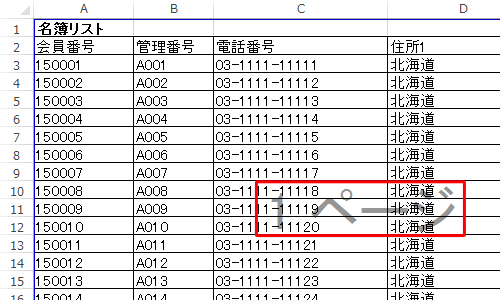
この記事では、Excel2013におけるページ設定の方法と、ページ番号の挿入について詳しく説明します。多くのユーザーがデータを印刷する際、適切な設定を行うことで、より見やすく整った印刷物を作成することが可能です。まずは基本的なページ設定の手順について触れ、その後でページ番号の入れ方に進みます。
Excel2013のページ設定では、印刷したい範囲のサイズや向き、余白を調整することができます。また、ページ番号を挿入することで、複数ページにわたる資料を整理して、閲覧者が簡単にページを追いやすくすることができます。これらの機能を利用することで、資料作成の効率が大幅に向上します。
まずはexcel2013 ページ 設定を行う際の基本的な流れを押さえ、必要に応じて詳細な調整を行います。次に、ページ番号をどのように追加していくのか、その具体的な手順をご紹介していきます。これにより、印刷物が一層見やすくなり、必要な情報を簡単に見つけることができるようになります。
イントロダクション
Excel2013を使用して印刷物を作成する際、excel2013 ページ 設定は非常に重要なプロセスです。ページ設定を適切に行うことで、文書が整然とした印象を与え、見やすさを向上させることができます。ここでは、Excel2013でのページ設定の方法とページ番号の入れ方について詳しく解説します。
まず、excel2013 ページ 設定を行うには、リボンの「ページレイアウト」タブを確認します。このタブには、用紙のサイズ、ページの向き、余白などの設定が整然とまとめられています。それぞれの設定を確認し、印刷する文書に最適な配置を選択することが重要です。特に、余白の設定は、印刷時の見栄えや情報の表示に大きく影響しますので注意しましょう。
次に、ページ番号を入れる方法ですが、これもまたexcel2013 ページ 設定の一部として考えることができます。ページ番号は、ドキュメントの順序をわかりやすくするために欠かせない要素です。リボンの「挿入」タブを選び、「ページ番号」をクリックすると、ページ番号の配置やスタイルを選ぶことができます。ここで選択した設定は、印刷時に反映されるため、実際のドキュメントを確認しながら進めると良いでしょう。
以上のように、Excel2013でのexcel2013 ページ 設定とページ番号の挿入方法を理解することで、より効果的な文書作成が可能になります。それぞれの設定を適切に行い、見やすくプロフェッショナルな仕上がりを目指しましょう。
ページ設定の基本
Excel2013でのページ設定は、印刷した際に文書の見栄えを整え、情報を効果的に伝えるために非常に重要です。まず、excel2013 ページ 設定の基本となるのは、ページのサイズや向きを決めることです。デフォルトではA4サイズが設定されていますが、必要に応じて他のサイズや横向きのスタイルに変更することができます。これにより、特定の用途に合わせたレイアウトが実現されます。
次に、ページの余白を調整することも大切です。印刷時に余白が適切でないと、内容が切れてしまったり、情報が読みづらくなることがあります。Excel2013では、便利なテンプレートが用意されており、標準、広め、狭め、または独自の余白を設定することが可能です。これにより、文書全体のバランスを保ちながら、必要な情報をしっかりと伝えることができるでしょう。
さらに、ページ番号の追加も欠かせません。文書の長さによっては、ページ番号があることで読者が内容を追いやすくなります。excel2013 ページ 設定の際に、ページ番号の挿入は非常に簡単です。ヘッダーやフッターのセクションに移動し、「ページ番号」を選択することで、自動的に番号付けを行うことができます。これにより、印刷物としての完成度がさらに高まります。ページ設定とページ番号の適切な利用は、印刷物のクオリティを決定づける要素となるため、ぜひ意識して活用していきましょう。
ページ番号の挿入方法
ページ番号を挿入する方法は、excel2013 ページ 設定の重要な要素の一つです。まず、ページ番号を追加したいワークシートを開き、その後、リボンの「挿入」タブを選択します。そして、「ヘッダーとフッター」オプションをクリックします。これにより、表示領域が変更され、ヘッダーやフッターを編集するためのツールが利用できるようになります。
次に、フッター部分にページ番号を挿入するには、「フッター」のエリアをクリックし、「ページ番号」オプションを選択します。すると、自動的にページ番号が挿入され、各ページごとに適切に表示されるようになります。必要に応じて、ページ番号の形式や位置を調整することも可能です。
このようにして、excel2013 ページ 設定を利用することで簡単にページ番号を管理できます。これにより、印刷した際やプレゼンテーション資料として使用する際に、ドキュメントの整理がしやすくなるでしょう。ページ番号が明確に指定されることで、読者にもスムーズな参照が可能となります。
印刷プレビューの確認
印刷プレビューは、Excel2013 ページ 設定の重要なステップです。ページ設定を行った後、結果がどのようになるかを事前に確認することができるため、無駄な印刷を防ぐことができます。印刷プレビューを表示するには、リボンの「ファイル」タブをクリックし、「印刷」を選択します。すると、右側に印刷プレビューが表示され、実際に印刷される内容を把握することができます。
印刷プレビューでは、設定した余白やページ方向、サイズなどが正しく反映されているかを確認することができます。必要に応じて、設定を調整したり、印刷範囲を変更したりすることも可能です。特に、Excel2013 ページ 設定の際に重要なのは、データがすべてページ内に収まるようにすることです。この確認を怠ると、印刷結果に不満が残ることになりますので、慎重に見直すことが推奨されます。
また、印刷プレビュー画面では、ページ番号の表示位置や形式も確認できます。ページ番号を設定しておくことで、文書が複数ページにわたる場合でも、読み手が順番にページを追いやすくなります。全体のレイアウトを意識しながら、適切な位置にページ番号を配置することで、文書の印刷物としての完成度を高めることができます。
設定の保存と適用
Excel2013でのページ 設定は、文書作成時に非常に重要なプロセスです。適切に設定を行うことで、印刷時にドキュメントがどのように表示されるかをコントロールできます。しかし、それだけでなく、設定を保存し、次回の利用時にも同様の設定を適用することが可能です。
まず、ページ設定を行ったら、それを保存する手順があります。Excel2013では、設定を保存する際に、特定のシートやファイルに対してページ設定を適用することができるため、同じフォーマットを何度も繰り返す必要がなくなります。設定を適用した後は、ファイルを保存し、再利用することで、作業時間を短縮することができます。
次に、ページ番号の挿入に関しても、設定と同様に重要です。ページ番号を適切な位置に配置することで、印刷物の整理が容易になり、読者にとっても理解しやすくなります。Excel2013でのページ番号の設定は、ページレイアウトタブから行うことができ、簡単に希望の位置に追加することが可能です。このように、ページ 設定とページ番号の設定を適切に行うことで、文書全体の整合性が保たれ、よりプロフェッショナルな印刷物を作成することができます。
よくある問題と解決策
Excel2013でページ設定を行う際に、ユーザーが抱える問題はいくつかあります。まず、excel2013 ページ 設定の画面にアクセスする方法を理解しておくことが重要です。これにより、印刷時のレイアウトや余白、用紙サイズなどを正確に調整することができます。ただし、適切な設定を行わないと、印刷結果が期待と異なることがあります。たとえば、表がページに収まらず、余分なページが生成されることもあります。
次に、ページ番号の挿入も頻繁に行われる作業です。この作業を行うと、長い文書でもどのページを見ているのかが分かりやすくなります。しかし、ユーザーによってはexcel2013 ページ 設定内のオプションが見つけにくい場合があります。これを避けるためには、メニューバーから「挿入」を選択し、その中にある「ページ番号」オプションを使うことがポイントです。この方法を理解していれば、印刷物がよりプロフェッショナルな印象を与えます。
また、余白やページの向きを変更することも大切な要素です。これらの設定を見落とすと、内容が正しく表示されないことがあります。特に、横向きや縦向きを選択する際には、処理したいデータに応じて適切なバランスを考慮することが求められます。これらの知識を活用することで、Excelの印刷機能を最大限に引き出せるでしょう。
まとめ
Excel2013でのページ設定は、文書を印刷する際に必要なレイアウトを整えるための重要な手順です。まず最初に、ワークシートを開いたら、画面上部のメニューから「ページレイアウト」タブを選択します。ここでは、用紙サイズや余白の設定、印刷の向きなどを変更することができます。適切な設定を行うことで、印刷結果が向上し、見栄えの良い文書が完成します。
次に、ページ番号をワークシートに追加する方法について説明します。Excel2013では、ページ番号の追加も非常にシンプルで、再び「ページレイアウト」タブから「印刷タイトル」を選びます。ここで「ヘッダー/フッター」オプションを選択し、必要な位置にページ番号のフィールドを挿入します。これにより、印刷時にページ番号が表示され、ドキュメントの整理がしやすくなります。
以上のように、Excel2013を使用したページ設定やページ番号の追加は、非常に便利な機能です。これらを活用することで、プロフェッショナルな印刷物を作成することができるでしょう。正確なページ設定を行い、見やすい文書を作成することは、業務においてもプライベートにおいても重要なスキルです。
Preguntas frecuentes
Excel 2013でページ設定を行う方法は?
Excel 2013でページ設定を行うには、まず「ページレイアウト」タブを開きます。その中の「ページ設定」グループにある「ページ設定ダイアログボックス起動ツール」をクリックします。このダイアログボックスでは、ページのサイズ、方向、余白などを詳細に設定できます。具体的には、「サイズ」タブで用紙サイズを選択し、「印刷の向き」タブで縦または横を選べます。また、「余白」タブでは、標準の余白を設定したりカスタマイズすることも可能です。設定が終わったら「OK」をクリックして変更を確定させ、実際のシートの表示や印刷に反映されることを確認してください。
ページ番号をExcel 2013に入れる方法は?
Excel 2013でページ番号を入れるには、まず「挿入」タブを選択し、次に「ヘッダーとフッター」をクリックします。この操作を行うと、ページの上部または下部にヘッダーやフッターを設定できるエリアが表示されます。ページ番号を挿入するには、フッターセクションをクリックして「ページ番号」オプションを選択します。ここで、「ページ番号」を選択することで、ページ番号が自動的に挿入されます。また、必要に応じて「現在のページ番号」や「トータルページ数」を挿入することもできます。この設定は、印刷する際にも適用され、ページ番号が表示される形で出力されます。
ページ設定は印刷時にどのように影響しますか?
ページ設定はExcelの印刷結果に大きく影響します。正しく設定されていないと、印刷した際に内容がはみ出したり、余白が不均一になったりすることがあります。例えば、ページのサイズや向きが誤っていると、実際には用紙サイズに合わせた形で印刷されず、重要なデータが印刷されないこともあります。また、ページ余白の設定も、データが見やすく整理されるために重要です。適切なページ設定を行うことで、視覚的に整理された印刷結果を得ることができ、資料としての完成度が高まります。
ページレイアウトタブで調整できる項目は?
ページレイアウトタブでは、さまざまな設定を調整できます。主な項目には、ページのサイズ、印刷の向き、余白、印刷範囲、および背景の設定があります。ページのサイズは、一般的なA4やレターサイズのほか、カスタムサイズも設定可能です。印刷の向きを変更することで、データの配置に応じた最適な表示が実現できます。余白設定では、標準、狭い、広い、カスタム余白を選べ、印刷する際のデータの見え方を調整することが重要です。また、印刷範囲を指定することで、必要な部分だけを印刷することができ、無駄を省くことが可能です。背景設定では、シートに背景色や画像を設定することができ、プレゼンテーション資料に利用する際の見栄えを良くすることができます。
コメントを残す
コメントを投稿するにはログインしてください。
関連ブログ記事