
「エクセルの行幅と高を保ったままコピーする方法」

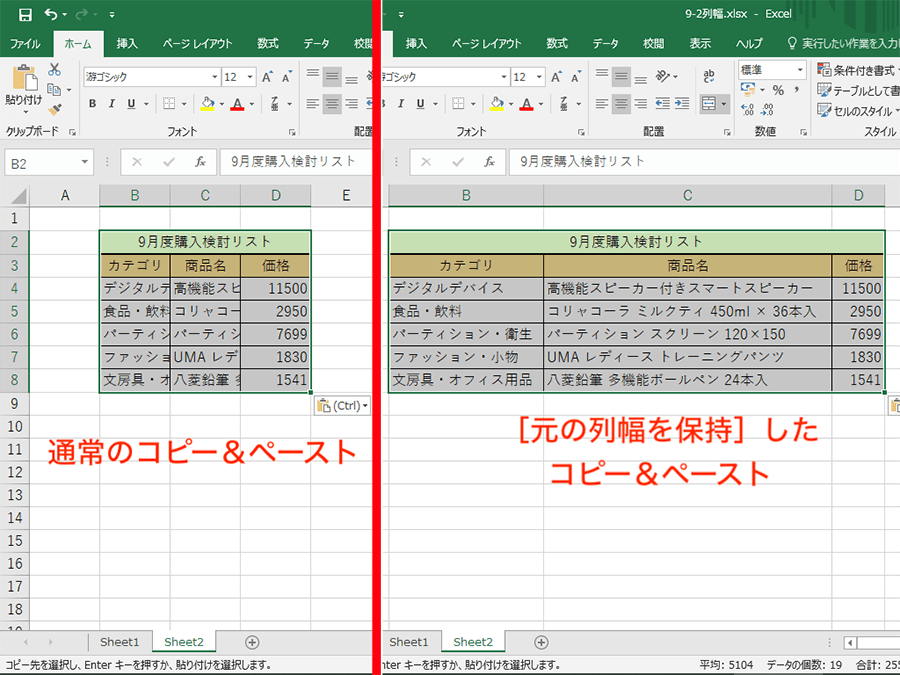
この記事では、エクセル 行 の 高 さ コピーやエクセル 行 の 幅 コピーについて説明します。データの整理や分析を行う際、コピーしたいデータだけでなく、そのレイアウトも保持することは非常に重要です。特に、excel 列 幅 ショートカットや列 の 幅 ショートカットを利用することで、効率的に作業を進めることができます。これらの方法を知っていると、余計な手間を省き、時間を節約することができるでしょう。
また、excel 行 幅 コピーや列 幅 コピーのテクニックを駆使することで、異なるシート間でもレイアウトを崩さずにデータを持ち運ぶことが可能です。特に、プレゼンテーションや報告書に重要なデータを掲載する際に、見た目を整えることは成果を左右する要因となります。そのため、正確にエクセル 行 幅 コピーを行う技術を習得することが大切です。
さらに、最近のバージョンのExcelでは、excel 行 の 高 さ コピーを簡単に行える便利な機能も用意されています。この機能を活用することで、手動で調整する手間を大幅に削減でき、編集作業にかかる負担を軽減できます。本記事では、これらのテクニックを具体的に解説し、手順を詳しくお伝えしていきます。
イントロダクション
エクセルを使っていると、表のデータを作成、管理する機会は多いですが、特にエクセル 行 の 高 さ コピーやエクセル 行 の 幅 コピーの操作は、作業効率を大幅に向上させるポイントです。これらの操作を上手に使うことで、見栄えの良いデータを簡単に整えることができます。
例えば、特定の行の高さを他の行に適用したい場合、エクセル 行 幅 コピーの機能を活用することで、手間を省くことができます。また、データの可読性を高めるためには、excel 列 幅 ショートカットを駆使して、列の幅を一括で調整するのも有効です。これにより、複数の列にわたって均一な幅を設定できるため、見た目が整い、視認性が向上します。
さらに、特定の列を選択して列 の 幅 ショートカットを使ってコピーすることで、必要な情報をスムーズに整理できます。列 幅 コピーは、同じ幅の列を複数作成したい場合に非常に便利で、時間の節約につながります。これは、エクセル 行 幅 コピーの手法を応用し、データの整え方を一層効率的にするものです。
このように、excel 行 の 高 さ コピーとエクセル 行 の 幅 コピーの操作を習得することは、特に大量のデータを扱う際に役立ちます。使い方をマスターすれば、エクセルの操作が一段と楽になり、仕事の精度とスピードが向上することでしょう。
必要な設定
必要な設定
エクセル 行 の 高 さ コピーやエクセル 行 の 幅 コピーを行う際には、まず適切な設定が必要です。これにより、作業がよりスムーズに進むとともに、データの整合性が維持されます。特に、行や列をコピーする際に元のサイズを保持することは、見やすさやデータの一貫性にとって重要です。
excel 列 幅 ショートカットを使用することで、手作業での調整を減らすことができます。簡単に行うことができ、作業の効率化に寄与します。サイズを指定してコピーする場合には、行の高さや列の幅をそのまま維持する設定を行うことが大切です。このプロセスにより、他のシートやワークブックに移動した際にも、元のデザインをそのまま反映させることが可能です。
実践的な方法として、まずコピーしたい範囲を選択した後、特定のショートカットやコマンドを利用してデータを転送することをお勧めします。例えば、excel 行 幅 コピーや列 の 幅 ショートカットを駆使して作業をおこなえば、時間の節約にもつながります。また、列 幅 コピーを用いることで複数の列を素早く同じ幅に調整できるため、特に大人数のチームでデータを共有する際には重宝します。
最終的には、エクセル 行 幅 コピーのプロセスをマスターすることで、作業のフローが大きく改善されるでしょう。また、excel 行 の 高 さ コピーの方法も学ぶことで、より精密なデータ管理が可能になります。これにより、視覚的な整然さと効率的な作業環境を実現できることでしょう。
コピー手順
コピー手順について説明します。まず、エクセル 行 の 高 さ コピーを行う方法です。対象となる行を選択し、そのままコピーしたい場所に貼り付けると、デフォルトでは行の高さが元のサイズに戻ることがあります。これを防ぐためには、行を右クリックして「高さの変更」で高さを手動で適用する必要があります。
次に、エクセル 行 の 幅 コピーの手順を見ていきましょう。列の幅を調整した後にその列をコピーしたい場合は、列を選択してから「コピー」を実行します。その後、貼り付け先の列に移動し、右クリックして「列幅の貼り付け」を選ぶと、元の列の幅が正確に保持されます。この時、excel 列 幅 ショートカットを利用することで、さらに効率良く作業を行うことが可能です。
コピーした後に幅を調整するためには、列 の 幅 ショートカットを活用することが便利です。たとえば、コントロールキーを押しながら「1」を押すと、ウィンドウが開き、そこから幅を直感的に調整できます。こうすることで、列 幅 コピーをスムーズに行うことができるでしょう。
最後に、エクセル 行 幅 コピーについてもう一つの方法をご紹介します。行の幅を統一したい場合、最初の行の幅を設定してから、それに続く行を全て選択し、同様の操作を行うことで、複数の行の幅を一度にコピーすることができます。この手法は、特にexcel 行 の 高 さ コピーとの組み合わせで、全体のシートを整然と保つのに役立ちます。
注意点
エクセルでの作業を効率的に進めるためには、エクセル 行 の 高 さ コピーやエクセル 行 の 幅 コピーといった基本操作をスムーズに行うことが重要です。特に、大量のデータを扱う場合、同様の書式を保持したまま別の場所に内容をコピーする方法を知っておくと非常に便利です。この機能を活用することで、時間の節約やデータの整合性を保つことができます。
コピーしたい行の高さや列の幅をそのまま保持するためには、excel 列 幅 ショートカットや列 の 幅 ショートカットを利用します。これらのショートカットを使えば、手作業で幅や高さを調整する手間が省け、よりスピーディーに作業を進めることができます。特に、excel 行 幅 コピーの操作を覚えておくと、同様の形式のデータを何度も使い回す場合に役立ちます。
ただし、コピーの際には注意が必要です。エクセルでは、単純にコピー&ペーストを行った場合、元の行の高さや幅が反映されないことがあります。これを回避するためには、エクセル 行 幅 コピーやexcel 行 の 高 さ コピーを適切に使用することが求められます。このように、適切な操作法を理解することで、エクセルをさらに使いこなすことができるでしょう。
行の高さや幅を保持したままコピーする際には、特定の機能やショートカットを利用することがカギとなります。これにより、業務の効率化やデータの一貫性を維持しながら作業を進めることができます。
よくある質問
よくある質問
多くのユーザーがエクセル 行 の 高 さ コピーやエクセル 行 の 幅 コピーを行う際に、正しい方法を知らないことがあります。これにより、データを整理する際に見た目やレイアウトが崩れてしまうことがあります。特に、複数のシート間でデータを移動させる時、行や列の設定を維持したままコピーすることは非常に重要です。
Excel 列 幅 ショートカットを使うことで作業が大幅に効率化されます。例えば、特定の列の幅をそのまま別の場所に適用したい場合、ショートカットキーを利用することでスムーズに作業を進めることができます。また、列 の 幅 ショートカットを利用すれば、意図した通りのレイアウトを維持しながら迅速にコピーすることが可能です。これによって、データの整合性を保ちながら、視覚的にも理解しやすい資料を作成できます。
さらに、エクセル 行 幅 コピーや列 幅 コピーの機能を駆使することは、効率的なデータ管理に繋がります。正しい手順を踏むことで、ミスを避けつつ、作業のスピードを向上させられるのです。特に、同じフォーマットで大量のデータを管理する必要があるビジネスシーンでは、この技術が大いに役立ちます。
Excel 行 の 高 さ コピーを含め、これらの操作に慣れることで、プロフェッショナルな資料作成が可能となります。エクセルの使い方を深く理解し、活用することで、日々の業務効率を飛躍的に向上させることができるでしょう。初心者から上級者まで、すべてのユーザーがこの知識を取り入れることで、Excelでの作業が一層楽になるはずです。
まとめ
エクセルを使用する際、エクセル 行 の 幅 コピーやエクセル 行 の 高 さ コピーを効率的に行うことは、作業の効率を上げるために非常に重要です。特に、データを整理する場合、各行や列のサイズを変更することなく、特定の範囲をコピーして貼り付ける方法を知っておくことは役立ちます。
まず、excel 列 幅 ショートカットを使用することで、列の幅を保ったまま必要なデータを移すことができます。このショートカットを活用することで、時間を節約しながら正確なデザインを維持できます。また、列 の 幅 ショートカットを覚えておくと、手動で幅を調整する手間が省けるだけでなく、視覚的にも整った資料を作成することができます。
さらに、excel 行 幅 コピーの機能を利用すれば、同様に行の高さも簡単にコピーでき、別のシートやブックに貼り付ける際に、元のレイアウトを損なうことなくデータを利用することが可能です。エクセル 行 の 高 さ コピーを行うことで、異なるデータセット間での整合性を保つことができ、プレゼンテーションや報告書の質を向上させる要素となります。このように、エクセルの基本操作をマスターすることで、業務の迅速化と正確性が向上します。
まとめ
エクセルでの効率的なデータ管理には、列 幅 コピーやエクセル 行 幅 コピーなどの基本的な操作が不可欠です。これらの機能を駆使することで、作業時間を短縮しながら、整った見た目の資料を作成することができます。是非、日常の業務に取り入れてみてください。
Preguntas frecuentes
エクセルで行幅と行高を保ったままコピーする方法は?
行幅と行高を保ったままエクセルでコピーするには、まずコピーしたいセル範囲を選択します。その後、右クリックして「コピー」を選択します。コピー先のセルを選び、右クリックして「形式を選択して貼り付け」をクリックします。表示されたメニューから「行の高さを保持」や「幅を保持」を選んで貼り付けを行います。この方法により、元のセルの行幅と行高が保持され、視覚的な整合性を確保できます。
項目をコピーする際に、行幅と行高も手動で調整しなければならないのですか?
基本的には、行幅と行高を保持したままコピーする方法を用いることで、自動的に正しいサイズが適用されます。しかし、場合によっては特定の行や列で手動の調整が必要になることもあります。特に、他のデータが影響を与えている場合や、異なるフォーマットのシート間でコピーを行う際には、手動での調整が求められる場面があります。このような時は、セルを選択してから、右クリックし「行の高さ」や「列の幅」を選択し、適切なサイズに設定できます。
コピーした後、元のデータが変更された場合、コピー先に影響がありますか?
エクセルでは、コピーと貼り付けはオリジナルのデータとは独立しているため、元のデータを変更してもコピー先には影響を与えません。これにより、データを安全に取得し、異なるシートや用途ごとに使うことができます。ただし、リンク貼り付けのオプションを使用する場合、元データが変更されると、リンクを張った先のデータも連動して更新されるため、作業の目的に応じてこれらの機能を理解しておくことが重要です。
貼り付け後に行幅と行高が変わってしまった場合、どうすれば元に戻せますか?
貼り付け後に行幅や行高が変更されてしまった場合、元の状態に戻すのは比較的簡単です。まず、元のサイズに戻したい行または列を選択します。次に、右クリックして「行の高さ」または「列の幅」を選び、元の値を手動で入力します。また、行や列の境界線をドラッグすることでもサイズを調整でき、素早く元のサイズに戻すことができます。さらに、##ctrl + z##(元に戻すコマンド)を利用すれば、最近の変更をリセットすることも可能です。
コメントを残す
コメントを投稿するにはログインしてください。
関連ブログ記事