
「Excel基本操作:テーブルの行・列・表の選択方法」

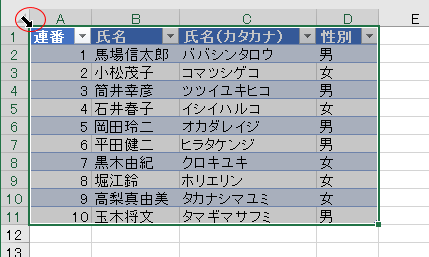
このセクションでは、Excelにおけるテーブルの基本的な操作方法として、行や列、表の選択について詳しく解説します。特に、データをスムーズに扱うために役立つショートカットキーや便利なテクニックについても触れます。正しい選択方法を理解することで、膨大なデータを扱う際の作業効率を向上させることが可能です。
まず、列 の 選択について考えてみましょう。Excelでは特定の列を迅速に選択することが重要です。これにより、必要なデータの操作がより簡単になり、時間を節約することができます。たとえば、キーボードを使った列 選択 ショートカットを活用することで、マウスに頼らずに操作を進めることができます。これらのショートカットを習得することで、日常的な業務がより効率的に行えるようになります。
また、セルの範囲を選択する際にも工夫が必要です。特定の列 の 選択 ショートカットを應用することで、大量のデータを簡単に扱うことができます。Excelは多機能ではありますが、適切な選択方法を知ることで、その真の力を引き出すことができるのです。データ処理のスピードを向上させるために、これらの基本操作をマスターすることは非常に重要です。
イントロダクション
イントロダクション
Excelを利用する際、テーブルの列 の 選択は非常に重要な基本操作の一つです。効率的にデータを編集・整理するためには、正確に行や列を選択する方法を理解しておくことが必要です。特にデータが大量である場合、マウスでの操作だけでは時間が掛かりすぎることがあります。そのため、ショートカットキーを活用して作業をスピードアップすることが求められます。
Excelには、列 選択 ショートカットが設けられており、これを使うことで簡単に指定した列を選ぶことができます。たとえば、特定の列を選択したい場合、ショートカットを使用することで、複数回のクリックを省略できるため、作業の効率化につながります。これにより、特にデータを大規模に扱う際に、時間を大幅に短縮することが可能です。
また、列 の 選択だけでなく、行や表全体の選択も同様に重要です。これらの操作を習得することで、柔軟にデータを操作する力が身につき、Excelの活用がさらに広がります。この記事では、具体的なショートカットキーや操作手順について詳しく解説していきますので、ぜひ参考にしてください。
テーブルの基本概念
テーブルは、Excelにおいてデータを整理・管理するための重要な要素です。テーブルを利用することで、視覚的にデータを把握しやすくし、計算や分析を行いやすくなります。特に、行や列 の 選択はデータを効率的に編集するための基本スキルです。行や列を選択することで、大量のデータを素早く操作したり、必要な情報だけを取り出したりすることが可能です。
Excelでは、行や列を選択するための便利なショートカットがいくつか用意されています。例えば、列 の 選択 ショートカットを使用することで、カーソルがあるセルの列全体を簡単に選択することができます。この操作は、長いデータセットを管理する際に非常に役立ちます。特に大量のデータが含まれる表において、特定の列を迅速に選択し、他の操作を行うことができるのは大きな利点です。
さらに、Excelでは、選択した列に対してさまざまな操作を行うことができます。データの並べ替えやフィルタリングなどの機能を駆使することで、データ分析を一層効率的に行えるようになります。効率的な列選択ショートカットを習得することで、日々の業務における生産性が向上し、データ管理が中心となる業務においては特に威力を発揮します。テーブルの基本的な操作をマスターすることは、Excelを使いこなすための第一歩です。
行の選択方法
Excelにおいて行を選択する方法は非常にシンプルですが、データを効率良く操作するためには正しい選択方法を理解しておくことが重要です。行の選択は、特定のデータの編集や分析を行う際に役立ちます。まず、行全体を選択したい場合は、その行番号をクリックすることで簡単に選ぶことができます。
また、複数の行を選択する場合は、最初の行をクリックした後に「Shift」キーを押しながら最後の行をクリックすることで、選択範囲を拡大することができます。この方法により、連続した行を効率的に選択することが可能です。ここで便利なテクニックとして、列 の 選択 ショートカットを使用することもあります。特定のデータ範囲を選択する際に、一般的に使用されるのが「Ctrl」キーと「スペースバー」の組み合わせです。これにより、現在選択状態にあるセルのある列 選択 ショートカットとして機能します。
場合によっては、異なる非連続の行を選択することもあります。その際は、Ctrlキーを押しながら選択したい行番号をクリックすることで、それぞれの行を個別に選択することができます。これにより、異なるデータを一度に操作することができ、作業の効率が大幅に向上します。Excelを活用する上で、行の選択方法をマスターすることは、データ整理や分析をスムーズに進めるための基本です。
列の選択方法
Excelにおいて、列 の 選択はデータの整理や分析を行う上で非常に重要な操作です。特に大量のデータが存在する場合、特定の列を迅速に選択することができると作業効率が大幅に向上します。マウスを使って選択することも可能ですが、キーボードショートカットを利用することで、よりスムーズに操作が行えます。
列 選択 ショートカットとしては、Shiftキーを押しながら矢印キーを使用する方法や、Ctrl + Spaceキーを押す方法があります。これにより、カーソルがあるセルの列が一気に選択されます。特にCtrl + Spaceキーを使うと、アクティブなセルがある行全体を瞬時に選択できるため、データ処理の時間を短縮できるでしょう。
さらに、選択された列 の 選択は、追加の編集やフォーマットの適用を行う際にも役立ちます。例えば、選択した列のフォントや色を一括で変更したり、計算を行う際に必要なデータを集めたりすることが可能です。このように、列 の 選択 ショートカットを適切に活用することで、Excelの操作がより効率的かつ効果的になることから、ぜひこれらの方法を習得してみてください。
表全体の選択方法
Excelにおける表全体の選択方法は非常にシンプルです。まず、全てのデータを一度に選択することで、様々な操作を迅速に行うことができます。表の任意のセルをクリックした後、列 の 選択を行うことで、必要な部分のみを効率よく扱うことができるでしょう。特に、データが多くなるほど全体の選択機能が有用となる場面が増えてきます。
もし全ての行や列を一度に選択したい場合は、Excelの左上隅にある三角形のアイコンをクリックする方法が一般的です。この操作により、使用しているシート内の全てのデータを簡単に選択し、変更や書式設定を行うことが可能になります。
さらに、特定の列を選択したい場合には、列 選択 ショートカットを利用するのが効果的です。このショートカットを使うことで、マウスを使わずとも迅速に必要なデータを選ぶことができ、作業効率を大幅に向上させることができます。特に、数多くのデータを扱う場合、これらの操作をマスターすることが非常に重要です。
ショートカットキーの活用
ショートカットキーを活用することで、Excelにおけるテーブルの操作が大幅に効率化されます。特に、列 の 選択 ショートカットを利用すれば、必要なデータを迅速に操作できます。たとえば、特定の列を選択したい場合は、ショートカットを覚えておくことでマウスを使う手間を省けます。
列 選択 ショートカットは、Excelの作業時に非常に便利です。この機能を活用することで、データの整理や分析がスムーズに進みます。例えば、Ctrlキーを押しながら、選択したい列に移動するだけで、簡単にその列を選択できます。この方法を身につけておくことで、データの管理が一層簡単になります。
さらに、列 の 選択を行う際には、SHIFTキーと組み合わせて範囲を指定することも可能です。これにより、連続した複数の列を効率的に選択し、まとめて操作することができます。これらのショートカットを駆使して、Excelでの作業をより快適にしていきましょう。
具体的な操作手順
Excelでのテーブルの操作方法を理解するためには、まず基本的な列 の 選択や行の選択方法をマスターすることが重要です。特にデータの整理や分析を行う際には、必要な部分を正確に選択できることが効率的な作業に繋がります。テーブル内の全てのデータを扱うためには、特定の列 選択 ショートカットを活用することが役立ちます。
Excelのテーブルにおいて特定の列 の 選択を行う場合、マウスを使って直接クリックする方法もありますが、キーボードショートカットを利用することで作業がスピーディーになります。たとえば、Ctrlキーを押しながらスペースバーを押すことで、現在のセルが含まれる列 の 選択が簡単にできます。この方法により、マウスを使わなくても迅速にデータを選択できるようになります。
また、列 選択 ショートカットを使用することで、連続した列や離れた列を一度に選択することも可能です。これにより、大量のデータを効率的に扱うことができ、作業の効率を大幅に向上させることができます。データ集計や分析を行う際には、これらの基本操作が非常に重要であるため、ぜひ習得しておきたい技術の一つです。
よくある質問
よくある質問
Excelを使っていると、テーブルの列 の 選択や行・表の選択が効率的にできると作業がスムーズになります。多くのユーザーがこの機能を利用してデータを整理していますが、選択方法がわからなかったり、時間がかかってしまったりすることがよくあります。そこで、ここではテーブルの列の選択についての基本知識を紹介します。
列 の 選択 ショートカットを使用することは、作業時間の短縮に非常に効果的です。一般的に、Excelではあるセルを選択した状態から特定の列を簡単に選択するために「Ctrl」キーを押しながら「スペースバー」を押す操作が推奨されています。この方法を覚えておくことで、データの分析や編集がぐっと楽になります。
同様に、列 選択 ショートカットを利用すれば、必要な列を瞬時に選ぶことができます。特に大量のデータを扱っている場合、マウスで選択するよりも、キーボードを使った操作の方が迅速で、作業効率が向上します。また、もし複数の列を選択したい場合は、⌘(Command)やCtrlキーを併用することで、より多くの列を簡単に選ぶことができます。テーブルを扱う上での基本操作として、列 の 選択を自在に行えるように練習しておくと良いでしょう。
まとめ
Excelを使う上で、テーブルの行や列、さらには表全体の選択方法をマスターすることは、データを効率的に扱うための鍵となります。特に列 の 選択は、データ分析や整理を行う際に頻繁に必要とされる操作です。数多くのデータを扱うテーブルでは、一つの列を選択することによって、視覚的に区別しやすくなり、よりスムーズに作業を進めることができます。
列 選択 ショートカットを利用することで、基本的な操作を大幅に効率化することが可能です。たとえば、特定のセルを選択し、その後にショートカットキーを使用することにより、一瞬でその列全体を選択することができます。これにより、手動でドラッグする時間を省きつつ、操作ミスを減らすことができます。
また、表全体を選択する際にも、適切なショートカットが存在します。これにより、必要な情報を迅速にコピーしたり、別のシートに移動したりすることが容易になります。Excelの機能を最大限に活用するために、これらの列 の 選択 ショートカットを身につけることは非常に重要です。データを扱う作業が日常的である方は、特にこの操作を習得しておくと良いでしょう。
Preguntas frecuentes
Excelでテーブルの行を選択する方法は?
Excelでテーブルの行を選択するには、選びたい行の左端にある行番号をクリックするだけです。これにより、その行全体が選択されます。また、1つ以上の行を選択したい場合は、最初の行番号をクリックし、Shiftキーを押しながら選択したい最後の行番号をクリックすることで、範囲選択ができます。さらに、Ctrlキーを使用することで、離れた行を個別に選択することも可能です。このように、行の選択は非常に簡単で、データをすばやく操作するための基本的なスキルです。
Excelでテーブルの列を選択する方法は?
テーブルの列を選択する場合は、列番号が表示されている上部のヘッダー部分をクリックします。これにより、その列全体が選択されます。複数の列を選択する場合は、最初の列をクリックした後、Shiftキーを押しながら最後の列をクリックすることで、連続した列を一度に選択できます。また、Ctrlキーを押しながら任意の列ヘッダーをクリックすることによって、異なる列を個別に選択することもできます。これによって、特定のデータセットに対してピンポイントで編集や分析を行うことができ、作業効率が向上します。
表全体を選択するにはどうすればいいですか?
Excelでテーブル全体を選択するには、テーブルの左上隅にあるオレンジ色の三角形をクリックするか、もしくは任意のセルをクリックした後に、Ctrl + A キーを押すことで選択できます。この操作により、テーブル内の全行と全列が一度に選択されます。テーブル全体を選択すると、フォーマットの変更やデータの移動、コピー、削除などの操作を一括で行えるため、非常に便利です。また、特定の範囲を選択して操作したい場合も、行や列を選択した後に拡張することも可能ですので、状況に応じて最適な方法を選びましょう。
行や列の選択を解除する方法は?
Excelで選択した行や列の選択を解除するには、シート上の任意のセルをクリックすることで、選択が解除されます。また、選択を解除したい範囲の外側をクリックすることでも同様の効果があります。さらに、ShiftキーやCtrlキーを使用した選択の際には、再度その行や列をクリックすることでも、個別に選択を解除することができます。この機能は、特定のデータ操作を行った後に、余分な選択をクリアし、作業をスムーズに進めるために非常に役立ちます。選択の管理はデータ操作の基本であり、効率的な作業をするための重要なスキルです。
コメントを残す
コメントを投稿するにはログインしてください。
関連ブログ記事