
エクセル2010で直線グラフを簡単に作る方法とは

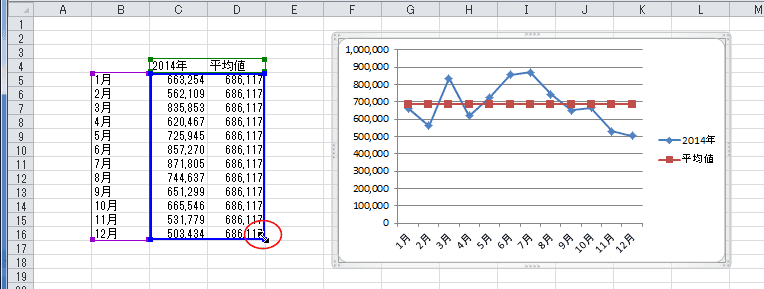
エクセル2010でのエクセル 直線 グラフの作り方についてお話しします。グラフを活用することで、データの変化や傾向を視覚的に捉えることができ、プレゼンテーションや報告書においても効果的なツールとなります。特に、入手したデータに基づいたエクセル グラフ 直線を追加することで、より明確に情報を伝えることができます。
今回は、エクセル 直線 グラフ 作り方を詳しく解説し、実際に手順を追いながら直線グラフに直線を加える方法について説明します。具体的には、データを入力した後、折れ線グラフを作成し、その上に求める直線をどのように追加するかに焦点を当てます。このプロセスを通じて、グラフの見栄えを向上させ、データ分析をより効果的に行えるようになることを目指します。まずは基本的な設定から始めて、視覚的表現を強化する方法を学びましょう。
イントロダクション
エクセル2010で直線グラフを簡単に作る方法とは
エクセル 直線 グラフは、データを視覚的に表現するための有力な手段として広く利用されています。特に2007年以降のバージョンでは、グラフの作成がより簡単になり、直感的な操作が可能です。このガイドでは、エクセル 直線 グラフ 作り方を中心に、基本的な操作手順を詳しく解説します。
まず、データを入力した後、折れ線グラフを作成します。データ範囲を選択し、リボンメニューから「挿入」を選んでください。次に「グラフ」セクションから「折れ線グラフ」を選択することで、基本的な折れ線グラフが作成されます。この時点で、エクセル グラフ 直線の基本的な部分が具現化されます。
続いて、直線を追加する手順に移ります。グラフを選択した後、追加したい直線の効果を表現する方法はいくつかあります。最も簡単なのは、データ系列として新たに直線を追加する方法です。この直線は、既存のデータのトレンドを示すのに非常に有効です。さらに、フォーマットオプションを使うことで、直線の色やスタイルを変更することも可能です。
以上の操作を通じて、エクセル 直線 グラフの作成が完了します。視覚的にも印象的なグラフを手に入れることができるでしょう。データの分析やプレゼンテーションにおいて、効果的なグラフを活用することで、コミュニケーションの質も向上させることができます。
エクセル2010の基本
エクセル 2010は、データを視覚的に表現するための強力なツールです。特に、エクセル 直線 グラフを用いることで、データのトレンドを分かりやすく示すことができます。この基本講座では、エクセル 直線 グラフ 作り方について詳しく解説します。
まず最初に、データを用意します。データを適切に整理しておくことで、グラフ作成のプロセスがスムーズになります。次に、必要なデータ範囲を選択し、エクセル グラフ 直線を作成するためのグラフウィザードを開きます。ここでは、好みのグラフの種類を選択することができ、折れ線グラフを選び、その後にデータの表示方法を調整します。
グラフが作成されたら、必要に応じてデザインやスタイルを変更することができます。これにより、視覚的な魅力が増し、情報の伝達がより効果的になります。このようにして、エクセル 直線 グラフを簡単に作成し、データ分析をより豊かにすることができます。
折れ線グラフの作成
折れ線グラフを作成する際、エクセルを使用することで簡単に視覚的なデータ表現を行うことができます。特に、エクセル 直線 グラフを使えば、データのトレンドを明確に示すことが可能です。まず、必要なデータを入力し、データ範囲を選択すると、グラフの作成が始まります。
次に、リボンメニューから「挿入」タブを選び、グラフの種類の中から「折れ線グラフ」を選択します。これにより、選択したデータの折れ線グラフが作成されます。この段階で、まだ直線を追加することはありませんが、エクセル グラフ 直線を利用する土台が整います。グラフが挿入されることで、視覚的なデータの把握が容易になります。
折れ線グラフが出来た後、蓄積されたデータを基にエクセル 直線 グラフ 作り方を進めることができます。具体的には、グラフ内を右クリックし、「データ系列の追加」から新たなデータを入力することで、直線をグラフに組み込むことができます。この機能を利用することで、特定の基準値や目標値を示すための直線を追加し、グラフの情報量を増やすことが可能です。これにより、データの分析や報告がより効果的になります。
直線の追加方法
エクセル2010を使って、折れ線グラフに直線を追加する方法は非常に簡単です。まず、基本的な折れ線グラフを作成しますが、その後に直線を追加することで、データのトレンドや目標値を明確に表現することができます。このテクニックは、プレゼンテーションやレポートの際に視覚的な情報を強化するために非常に有効です。
エクセル 直線 グラフの作り方について具体的な手順を見ていきましょう。まずは、データを選択し、挿入タブから折れ線グラフを選びます。グラフが作成されたら、次はグラフ上に直線を表示させるための操作に移ります。データポイントを選択し、右クリックして「要素の追加」を選ぶことで、追加したい直線を選択するメニューにアクセスすることができます。
これにより、定義された値に基づいて、必要な位置に直線を配置することができます。エクセル グラフ 直線を挿入することで、異なるデータセットや基準値を視覚的に比較することができ、ユーザーに対してより明確な情報を提供することが可能になります。この方法を覚えておくと、今後のデータ分析や報告書作成において非常に役立つでしょう。
グラフのカスタマイズ
グラフを作成した後、その見た目やデザインをさらに改善するためには、カスタマイズが非常に重要です。エクセル 直線 グラフを使用すると、データのトレンドをより明確に示すことができますが、視覚的な表現をさらに引き立てるためには、各要素を調整することが可能です。特に、グラフの色、フォント、スタイルを変更することで、読者にとってわかりやすい印象を与えることができます。
まず、エクセル 直線 グラフ 作り方において、折れ線グラフを作成した後に、各データポイントにマーカーを追加することが効果的です。これにより、特定の値が視覚的に強調され、自分が伝えたいメッセージをよりクリアにすることができます。また、軸のラベルやタイトルを適切に設定することで、グラフ全体の理解が深まります。
さらに、エクセル グラフ 直線を使用する際には、デザインタブを活用してテーマやスタイルを変更することも一つの手です。これにより、全体の統一感を持たせることができ、プレゼンテーションやレポートでの効果を高めることができます。エクセルの多彩な機能を駆使することで、オリジナリティ溢れる直線グラフを作成し、視覚的に訴求力のあるデータ提示が可能になります。
よくある問題と解決策
エクセルでグラフを作成する際、特にエクセル 直線 グラフを利用したいというニーズは多くあります。しかし、直線をグラフに加えたい場合、操作に戸惑うこともあるでしょう。よくある問題は、どうやって追加のデータ系列を作成するか、あるいは限られた機能では思った通りの表示ができないことです。これらの問題を解決するためには、まず基本的なエクセル 直線 グラフ 作り方を確認し、その後に直線を重ねる方法を理解することが重要です。
エクセル グラフ 直線の追加は簡単なプロセスですが、多くのユーザーが見落としてしまう点でもあります。まず、折れ線グラフを作成した後、新しいデータ系列を追加することで、目的の直線を設定できます。この手法を使えば、他のデータと一緒に直線を表示させながら、全体のデータのトレンドをより明確に示すことができます。
このように、エクセル 直線 グラフを使いこなすためには、基本的な操作に加え、クリエイティブな発想が求められます。グラフ作成の際には常に視覚的な明確さと情報の的確さを意識することで、ユーザーがより直感的にデータを理解できる環境を提供できるでしょう。これにより、グラフの完成度を高めるティップスとして、直線の活用が重要なポイントとなります。
まとめ
エクセル2010でのエクセル 直線 グラフの作成は、視覚的にデータを表現するための非常に有効な手段です。まず始めに、データを整理し、必要な数値を入力します。データが整ったら、グラフを作成するために必要なステップを踏んでいきます。具体的には、データを選択後、挿入タブから「折れ線グラフ」を選択することで基本的なグラフを生成できます。
次に、エクセル 直線 グラフ 作り方の重要なポイントは、作成した折れ線グラフに対して直線を追加することで、データのトレンドや特定の基準値をわかりやすく示すことです。これを行うためには、グラフに直線を描画したい場所を選び、適切な形状ツールを使用します。この手法により、ユーザーは自分のデータの解釈をより明確にし、視覚的なインパクトを強化することが可能となります。
最後に、エクセル グラフ 直線を使用すると、視覚的に訴えるグラフを作成でき、データ分析の際にも非常に役立ちます。直線を用いたグラフは、単なる数字の羅列以上に情報を伝える力を持っています。データを視覚化することで、傾向やパターンを直感的に理解しやすくすることができるのです。エクセルを活用し、効果的にデータを表示する技術を身につけましょう。
Preguntas frecuentes
エクセル2010で直線グラフを作成するにはどうすればよいですか?
エクセル2010で直線グラフを作成するには、まずデータを選択する必要があります。データが整列されていることを確認し、必要な数値を含むセルをドラッグして選択します。次に、上部のメニューから「挿入」タブをクリックし、グラフの種類から「折れ線グラフ」を選択します。これにより、選択したデータを基にした直線グラフが自動的に生成されます。その後、グラフタイトルや軸ラベルをクリックして編集することで、より見やすくカスタマイズすることが可能です。
グラフのデザインを変更する方法は?
作成した直線グラフのデザインを変更するには、まずグラフを選択し、上部のメニューから「グラフツール」タブの「デザイン」をクリックします。ここには、グラフのスタイルや色のオプションが多数用意されています。グラフスタイルを選択することで、視覚的に魅力的なデザインに変更が可能です。また、フォントや配色を手動で調整することで、あなたの目的や好みに応じたオリジナルのグラフデザインを作成できます。
データの更新はどのように行いますか?
直線グラフのデータを更新するには、グラフが基づいている元のデータを変更した後、グラフも自動的に反映される仕組みになっています。例えば、数値を追加したり、変更したりすると、グラフもその更新に合わせてリアルタイムで再描画されます。ただし、新たなデータ範囲が必要な場合は、グラフを右クリックして「データの選択」を選び、その後新しいデータ範囲を指定することが必要です。この手順を通じて、常に最新のデータを視覚化することができます。
グラフを印刷する際の注意点は?
エクセル2010で作成した直線グラフを印刷する際には、グラフが正しく表示されるようにページ設定を調整することが重要です。まず、印刷プレビューを確認し、グラフがページ内に適切に収まっているかを確かめましょう。必要に応じて、グラフのサイズを変更したり、ページの方向や余白を調整することで、印刷時に視覚的な満足度を高めることができます。また、カラー印刷の場合は、配色が実際の印刷物でも見やすいことを確認することも大切です。
コメントを残す
コメントを投稿するにはログインしてください。
関連ブログ記事