
エクセルで複数列を並び替え:複数条件のソート方法

エクセルでのデータ管理は非常に便利で、特にエクセル 並び 替え 複数 列の機能を使うことで、大量の情報を効率的に扱うことができます。本記事では、excel ソート 複数の方法について詳しく解説します。特定の条件に基づいてデータを整理することができるため、業務や学習にも役立つテクニックです。
エクセル ソート 複数の機能を使うことで、ユーザーは時間を大幅に節約できます。例えば、名前や日付、数値といった複数の列を同時に並べ替えることができ、必要な情報を迅速に探し出すことが可能です。これにより、整理されたデータを簡単に分析したり、プレゼンテーションに使用したりすることができます。
特にエクセル 並び 替え 複数 条件に注目することで、より精緻なデータの管理が実現します。たとえば、売上データを地域ごとに、さらに製品の種類で並べ替えることができます。このように、複数の条件を設定することで、データの視覚化や精度を高めることが可能になります。エクセル 並べ 替え 複数 条件を活用することで、自分の求める情報にアクセスしやすくなるだけでなく、分析の質も向上します。
これから、具体的な操作方法や実際の例を交えながら、エクセルにおける複数列の並び替えのステップをご紹介していきます。初心者でも理解しやすい内容を心がけますので、ぜひ最後までご覧ください。
イントロダクション
エクセルでデータを扱う際、エクセル 並び 替え 複数 列の機能は非常に重要です。特に、ビジネスにおいてはデータを効果的に整理するために情報を並び替える必要があります。この機能を活用することで、必要な情報を迅速に見つけやすくすることができます。特に、excel ソート 複数の機能を使用することで、複数の基準を設定してデータを整理することが可能になります。
エクセル ソート 複数を使った並び替えは、一見複雑に思えるかもしれませんが、実際には簡単に行える操作です。最初に並び替えの基準となる列を選択し、次にさらなる条件を追加することで、必要な結果を得ることができます。この手法を使うことで、エクセル 並び 替え 複数 条件を満たすデータを効果的に整理できるため、業務の効率化に直結します。
具体的には、データの種類や特性に応じてソートの基準を設定し、優先順位を持たせることがカギとなります。エクセル 並べ 替え 複数 条件を駆使することで、例えば、顧客データを地域別、購入金額別、年代別に並び替えることができ、視覚的に分析する際にも役立ちます。これにより、より深い洞察を得ることができるため、業務の戦略を練る上でも大いに役立つでしょう。
ソートの基本概念
エクセルにおけるデータの整理は、効率よく情報を活用するために重要です。特に、エクセル 並び 替え 複数 列の機能を使うことで、データを異なる視点から分析することが可能になります。基本的に、ソートとは一定の基準に従ってデータを並べ直すことであり、このプロセスは特に大量のデータに対して有効です。
excel ソート 複数の機能を利用することで、一度に複数の基準でデータを整理できます。たとえば、特定の列を基準にした後に別の列をさらに基準にすることで、より精緻な整理を行うことができます。このようにすることで、ユーザーは必要な情報を迅速に抽出し、意思決定を支援することができます。
次に、エクセル ソート 複数を実行する際の手順について触れたいと思います。データの範囲を選択した後、ソートのダイアログボックスを使用して列を指定します。この際、優先順位を設定することで、どの列を先に基準にするかを決定することができ、結果としてデータを見やすく整理できます。この機能は、エクセル 並び 替え 複数 条件を必要とする場面で特に役立つでしょう。
最後に、エクセル 並べ 替え 複数 条件は、ビジネスや研究などさまざまな場面で役立つ操作です。データベースが大きくなるにつれて、その整理の必要性は増していきますので、基礎的なソート技術を習得しておくことが求められます。これにより、データの可視化がスムーズになり、分析の品質も向上するでしょう。
複数列を選択する方法
エクセルで並び替え複数列を行うには、まずは対象となるデータ範囲を選択する必要があります。この時、選択範囲にはヘッダー行を含めることで、データの内容に基づいた操作が可能になります。エクセルのソート複数機能を活用すると、特定の基準に基づいてデータを整然と配置しやすくなります。
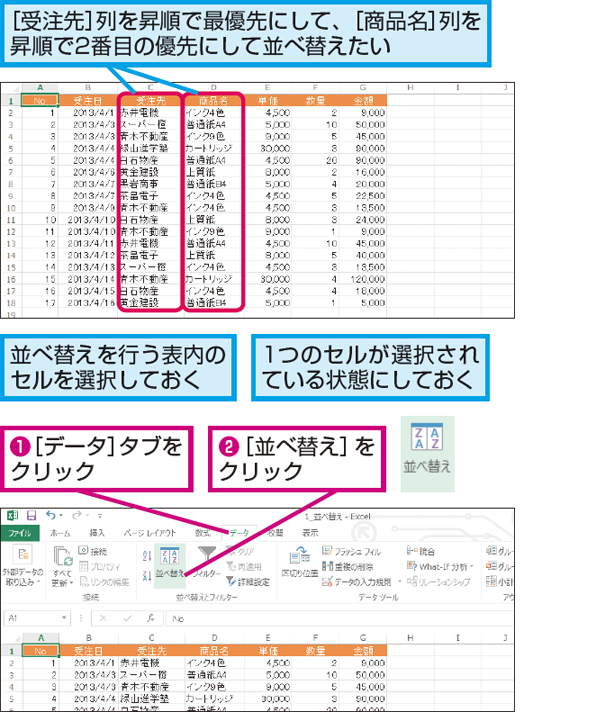
次に、エクセルソート複数条件を設定するためには、[データ]タブから[並び替え]をクリックします。これにより、並び替えのダイアログボックスが表示され、複数の条件を設定できるようになります。例えば、最初の条件として「名前」を選択し、続いて「日付」を選ぶことで、名前で並び替えた後に日付でさらに整列させるといった具合です。
このように、エクセル並び替え複数条件を駆使することで、データをより見やすく整理することができます。特に、業務で大量のデータを扱う際には、どの列を優先して並び替えるかを明確にしておくことが重要です。そうすることで、必要な情報を素早く見つけ出すことが可能になります。エクセル並べ替え複数条件を使いこなすことで、データの分析や報告書作成が一層効率的になります。
ソート条件の設定
エクセルでデータを整理する際、エクセル 並び 替え 複数 列機能を活用することで、特定の基準に従ってデータを整然と表示することができます。特に、複数の条件を設定してデータを並び替える必要がある場合、excel ソート 複数の機能が非常に有効です。この機能を使うことで、複数のカテゴリやフィールドに基づいてデータを整理し、より使いやすい形にすることができます。
まず最初に、エクセル ソート 複数の方法を確認しましょう。データの範囲を選択した後、「データ」タブにある「並び替え」ボタンをクリックします。ここで、最優先する条件を設定し、さらに追加の条件を指定することができる画面が表示されます。この際、どの列を基準に並び替えたいのかを明確にすることが重要です。
次に、エクセル 並び 替え 複数 条件を用いて、複数の列で順序を決定する方法について説明します。例えば、最初の条件として「売上」を、次の条件として「顧客名」を設定することが可能です。これにより、売上が同じであれば、「顧客名」に基づいてさらに細かくデータが並び替えられるため、より精密なデータ管理が実現します。
このように、エクセル 並べ 替え 複数 条件の機能を活用することで、多岐にわたるデータを効率的に整理することができ、分析作業やプレゼンテーションに役立つ情報をすぐに見つけることができます。正しく条件を設定することで、作業の効率が飛躍的に向上することでしょう。
実際の手順
エクセルで複数列を並び替える方法は非常に便利で、データを効率的に整理するのに役立ちます。特に、エクセル 並び 替え 複数 列を行う際には、特定の条件に基づいてデータを管理することが求められます。ここでは、excel ソート 複数の手法を深掘りしながら、実際の手順を説明します。
まず、エクセル ソート 複数の機能を使うことで、複数の列を同時に並べ替えることが可能です。例えば、売上データを日時や商品名で並び替える時、どの基準で優先順位を決めるかを考える必要があります。この時、主要な列を一つ選択し、それに従って他の列を並べることができます。こうすることで、データを見やすく整理し、分析を行いやすくなります。
エクセル 並び 替え 複数 条件を使用することで、より精密なデータの管理が可能になります。例えば、特定のカテゴリー内でさらに売上高の大きい順に並び替えたい場合、条件を設定することで必要な情報を迅速に得ることができます。この手法を活用することで、データ分析の精度が向上し、ビジネスにおける意思決定の質も高まるでしょう。
最後に、エクセル 並べ 替え 複数 条件を設定する際は、慎重に条件を選定し、必要に応じて並び替えの順序を調整することが重要です。これにより、最も関連性の高いデータを優先的に表示させることができ、視覚的にも情報を整理しやすくなります。このように、エクセルにおけるデータの並び替えをマスターすることは、業務の効率化に直結します。
注意点とヒント
エクセルで並び替えを行う際には、いくつかのポイントを押さえておくことが重要です。特に、エクセル 並び 替え 複数 列を扱う場合、正しい手順を知っていると作業がスムーズに進みます。複数の条件に基づいてデータを整理することができますが、そのためにはまず最初にソートしたい列を選択する必要があります。
excel ソート 複数の機能を利用することで、データをより効率的に整理することが可能です。例えば、名前や日付、数値など、異なるデータの種類に応じて適切な並び替えを行うことができます。これにより、情報の管理が向上し、後からのデータ分析も容易になります。また、エクセル ソート 複数の設定画面では、優先的にソートしたい順序を設定できるため、特定のニーズに応じたカスタマイズが可能です。
次に、エクセル 並び 替え 複数 条件においては、条件を追加することで、さらに細かい並び替えを行うことができます。例えば、最初に作品の名前で並び替え、その後に作成日でさらに並び替えるということができます。これにより、データの表示順序がより直感的になり、情報の可視化が進みます。エクセル 並べ 替え 複数 条件は非常に便利な機能であり、適切に使用することで作業効率が大幅に向上します。
最後に、エクセルの並び替え機能を使用する際は、必ず元のデータをバックアップすることをお勧めします。誤ってデータを消してしまうと、復元するのが難しくなりますので、注意が必要です。正しく、効果的にエクセルを活用して、データ管理を行いましょう。
まとめ
エクセルを利用することで、エクセル 並び 替え 複数 列の操作が非常に簡単になります。多くのデータを取り扱う際、特定の条件に基づいてデータを整理することは、情報を見やすくし、分析を行う上で重要です。特に、excel ソート 複数の機能を使用することで、複数の列に対して一度に並び替えを行うことが可能となります。
まずは、エクセル ソート 複数の機能について理解することが大切です。この機能を用いると、たとえば名前と年齢、または日付と売上といった複数のデータを、優先順位をつけて整理することができます。このようにすることで、データの整合性が保たれ、より効果的な情報提示が実現します。
次に、エクセル 並び 替え 複数 条件を適用する際の具体的な操作について説明します。データを選択した後、リボンの「データ」タブを開き、「並び替え」を選択します。その後、並び替えたい列を追加していけば、必要な条件をすべて設定することができます。この設定が完了すれば、一つのボタンで複数の条件に従ってデータを整理できます。最後に、エクセル 並べ 替え 複数 条件を用いることで、データの整頓がスムーズに進むため、時間の節約にもつながります。こうした方法を駆使することで、効率的なデータ管理が実現できるでしょう。
Preguntas frecuentes
エクセルで複数列を並び替えるにはどうすればいいですか?
エクセルで複数列を並び替えるには、まず対象となるデータが含まれるセル範囲を選択します。その後、メニューの「データ」タブをクリックし、「並び替え」を選択します。表示されたダイアログボックスで、並び替えのキー(列名や条件)を指定します。ここで、最初の条件に加えた複数の条件を設定でき、優先順位を決めることができます。すべての条件を設定したら「OK」を押すことで、指定した条件に基づいてデータが並び替えられます。
複数条件でのソートはどのように設定しますか?
複数条件でのソートを設定するには、まず「並び替え」ダイアログボックスを開き、第一の条件を選択し、その後「追加」をクリックします。これにより、別の条件を追加するオプションが表示されます。各条件ごとに、並び替えの対象となる列を選べるほか、並び替えの順序(昇順または降順)も設定できます。複数の条件を用いることで、例えば「地域」と「売上高」を組み合わせた並び替えを行え、その結果、より特定の情報を抽出できます。
ソートの結果を元に戻すことはできますか?
はい、エクセルではソートの結果を元に戻すことができます。データを並び替える前に、必要に応じて元の順序を保持しておくためにデータのバックアップを作成しておくと良いでしょう。並び替えを実行した後に元の順序に戻したい場合は、「元に戻す」ボタンをクリックすることで、直前の操作を取り消して以前の状態に戻すことができます。また、オリジナルのデータが保管されている場合は、そのデータを再度コピーして貼り付けることでも元の状態に戻すことができます。
ソートする際の注意点はありますか?
ソートを行う際の注意点として、ヘッダー行が正しく設定されていることを確認することが重要です。ヘッダー行を正しく設定していないと、データが誤って並び替えられてしまう可能性があります。また、ソート対象のデータ範囲に空白のセルが混在している場合、一部のデータが期待通りにソートされないことがあります。数値データと文字列データを同じ列に混在させると、ソートの結果が不正確になることもあるため、事前にデータの整合性を確認しておくと良いでしょう。
コメントを残す
コメントを投稿するにはログインしてください。
関連ブログ記事