
エクセルでのドーナツグラフ作成方法と円グラフの利用法

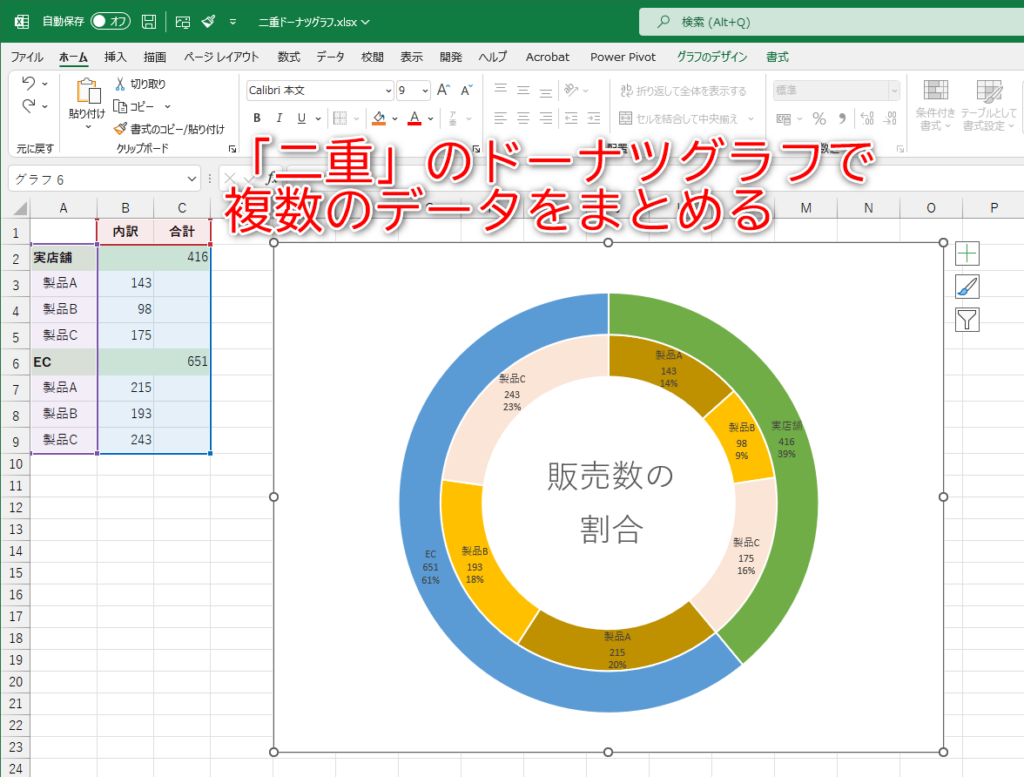
この記事では、エクセルを使用してドーナツ グラフを作成する方法と、その実用性について解説します。特に、円 グラフの一種であるドーナツ 円 グラフに焦点を当て、どのようにデータを視覚的に表現できるかを紹介します。エクセル ドーナツ グラフは、データの割合や構成を示すために非常に役立ちます。
まず、エクセル グラフ ドーナツの作成手順について触れます。エクセルのグラフ機能を活用することで、視覚的にインパクトのあるデータ表示が可能になります。特に、ドーナツ グラフは複数のデータ系列を表示する際に、その見た目においても整然とした印象を与えることができ、多くのビジュアルコンテンツで応用されています。
次に、円 グラフ ドーナツがどのように異なる利用シーンで効果を発揮するのか考察します。ビジネスシーンや教育現場など、さまざまな場面でデータの比較や分析を行う際に、視覚的なエレメントはコミュニケーションを円滑にする助けとなります。そのため、ドーナツ グラフをどのタイミングで使うかも重要なポイントになります。
この記事を通じて、エクセルを活用したデータの視覚化の手法を深く理解し、実際の業務や学習に役立てていただければと思います。
イントロダクション
ドーナツグラフは、データの割合を視覚的に表現するための魅力的な手法です。特に、エクセル ドーナツ グラフは、簡単にカスタマイズできるため、多くのビジネスシーンやプレゼンテーションで利用されています。円形の構造を持ちながら中央が空いているため、通常の円 グラフに比べてより明確に情報を伝えることができます。この特性により、ドーナツ グラフは複数のデータセットを比較する際にも効果的です。
エクセル グラフ ドーナツを作成する際は、まずデータを整理し、その後グラフの作成手順に従います。円 グラフ ドーナツは、特に視覚的に引き立つスタイルを持つため、重要なポイントを強調する際に最適です。例えば、プレゼンテーションの中で各項目の割合を明示する場合に、このグラフを活用することで、聴衆に視覚的なインパクトを与えることができます。
さらに、ドーナツ グラフは単なる数値の表示だけではなく、色使いやフォントのカスタマイズによって、ブランドの個性を表現する手段ともなります。エクセル ドーナツ グラフを活用することで、データを効果的に伝えつつ、視覚的に美しいコンテンツを作成することが可能です。こうした魅力的なグラフの活用により、情報の理解を深めることができるため、ビジネスの成功に寄与するといえるでしょう。
ドーナツグラフとは
ドーナツグラフとは、円グラフの一種で、中央に穴が開いている形状を持つグラフです。このデザインにより、データの視覚的な表現が改善され、特定の情報を強調することができます。特に、複数のカテゴリーのデータを比較する際に、ドーナツ円グラフは効果的な選択となることが多いです。円の中央部分にはテキストや数値を配置することができるため、解説を加えたい場合にも便利です。
エクセルドーナツグラフを使用すると、簡単に視覚的なデータ表現を作成できます。エクセル内のデータをもとに、数クリックで円グラフドーナツを生成することが可能です。この機能を活用することで、データ分析の結果をわかりやすく伝えることができるため、ビジネスシーンでも広く利用されています。
また、エクセルグラフドーナツを活用することで、グラフのスタイルや色合いをカスタマイズでき、より魅力的な視覚効果を持つダッシュボードやプレゼンテーションを作成することができます。特に、視覚的な要素を重視する現代のビジネスシーンにおいては、ドーナツグラフの役割はますます重要になってきています。このように、異なるデータの関係を視覚的に表現する手段として、ドーナツグラフは非常に便利です。
円グラフの基本
円グラフは、データの割合を視覚的に表現するための一般的なツールであり、各部分が全体に対してどのように分かれているかを示します。特に、ドーナツ 円 グラフは円グラフの一種であり、中央が抜けているため、デザイン的な魅力もあり、視覚的にデータを捉えやすくなっています。エクセル ドーナツ グラフを使うことで、簡単にこの形式のグラフを作成することができ、ビジネス文書やプレゼンテーションでもよく利用されます。
エクセル グラフ ドーナツを作成する際には、まずデータの入力が必要です。適切なデータを用意した後、円 グラフ ドーナツを選択することで、視覚的にデータを表現しやすくなります。この形式は、特に全体の中での各項目の割合を明確に示すことができ、多くの情報を一目で理解できる優れた手段です。
さらに、ドーナツ グラフはデザインの自由度も高く、色の選択やラベルのカスタマイズが容易です。これにより、視聴者の興味を引きつける効果的なプレゼンテーションが可能になります。円グラフと同様に、数値の比率が重要な場面では特に重宝されるでしょう。このように、エクセル ドーナツ グラフや円 グラフ ドーナツを利用することで、データの視覚化がより効果的になり、聴衆に強い印象を与えることができます。
エクセルでのドーナツグラフ作成手順
エクセルでのドーナツグラフ作成は、データを視覚的に表現するための有効な手段です。このグラフは円グラフを基にしており、中央が空いているため、全体の中での部分の比率を理解しやすくしています。特に、比較したいデータの周囲に専用の注釈や情報を追加することで、より分かりやすいプレゼンテーションが可能です。
エクセルドーナツグラフを作成するには、まずデータを入力し、必要な項目を選択することから始まります。データの選択が終わったら、「挿入」タブを開き、グラフのメニューからドーナツグラフを選ぶことで簡単に作成できます。この手順に従うことで、効果的なビジュアルを得ることができます。
また、円グラフドーナツの形式により、情報を他のグラフと組み合わせることで、さらに分析を深めることができます。例えば、複数のエクセルグラフドーナツを用いることで、異なるデータセットを視覚的に比較しやすくなります。これにより、ビジネスやプレゼンテーションにおいて、重要な決定を支援する役立つデータを提供できるでしょう。
円グラフとの比較
ドーナツグラフは、円グラフのバリエーションの一つであり、データを視覚的に表現する際に非常に効果的です。円グラフと比較すると、ドーナツグラフは中心が空洞になっているため、各データの相対的な割合を示すだけでなく、視覚的に洗練された印象を与えます。これにより、特にデータが多い場合でも、情報をすっきりと整理して表示することが可能です。
エクセルドーナツグラフを作成する際、基本的には円グラフと同じ手順を踏みますが、ドーナツ形式に変えることで、デザイン上のメリットが得られます。円グラフドーナツは、特定のデータを強調したい場合にも適しており、空洞部分にタイトルや説明を配置することができるため、視認性が向上します。また、色の使い方やラベルの表示を工夫することで、データのポイントをより明確に伝えることができます。
エクセルを使ってエクセルグラフドーナツを作成することで、ビジュアルコミュニケーションが一層洗練され、報告書やプレゼンテーションでのインパクトを高められます。ドーナツグラフは特に、全体に対する部分の関係を示す際に、直感的に理解しやすいため、デザイン戦略の中でも重要な役割を果たします。ドーナツグラフを利用することで、より明確で魅力的なデータプレゼンテーションを実現しましょう。
ドーナツグラフの活用例
ドーナツグラフは、データを視覚的に表現するための効果的な手段の一つです。特に、エクセル ドーナツ グラフを利用すると、データの割合や構成要素を分かりやすく示すことができます。たとえば、売上構成を示す際に、ドーナツグラフを使用すれば、各商品の占める割合が一目で分かるため、ビジネスの意思決定にも役立ちます。
円グラフと同様に、円 グラフ ドーナツは部分と全体の関係を視覚化するツールとして人気がありますが、ドーナツグラフは中央に空白があるため、デザイン的にスタイリッシュで、より洗練された印象を与えることができます。これは特にプレゼンテーションやデザイン性が重視される場面で有効です。
また、エクセル グラフ ドーナツを使う際には、データのカテゴリーを明確にし、それぞれの割合を正確に表示することが重要です。適切な色分けやラベル付けを行うことで、視覚的に親しみやすいグラフが完成し、視聴者に強いインパクトを与えることができます。ドーナツ グラフは、シンプルさとインパクトを兼ね備えた魅力的なツールとして、多くの場面で活用されています。
まとめ
エクセルでのドーナツグラフ作成方法と円グラフの利用法
ドーナツ 円 グラフは、データの割合を視覚的に示すために非常に有用なグラフ形式です。特に、複数のデータセットを比較する際に、そのツールとして魅力的です。ただの円 グラフではなく、真ん中が空いているため、視覚的により洗練された印象を与えます。この特性により、派手さと情報の伝達性のバランスが取れています。
エクセル ドーナツ グラフを作成するのは、比較的簡単なプロセスです。まず、エクセルにデータを入力し、そのデータを基にグラフを作成します。グラフの種類として円 グラフ ドーナツを選択することで、簡単にドーナツグラフが作成できます。さらに、エクセルではグラフの色やスタイルを変更するオプションが豊富に用意されているため、ユーザーは自分の好みに合わせて自由にカスタマイズが可能です。
作成したエクセル グラフ ドーナツは、プレゼンテーションや報告書に際して非常に良い視覚工具となります。特に、データの比率やトレンドを示す際に、見る人にわかりやすく情報を伝える手段となります。ドーナツ グラフは、データの要点を強調するために効果的であり、視覚的に引きつける要素も兼ね備えています。これらの特性を生かし、適切に利用することで、伝えたい内容を的確に表現することができるのです。
Preguntas frecuentes
エクセルでドーナツグラフを作成するにはどうすれば良いですか?
エクセルでドーナツグラフを作成する手順は比較的簡単です。最初に、ドーナツグラフに表示したいデータをエクセルのシートに入力します。次に、データを選択した状態で、上部メニューの「挿入」タブをクリックします。そこで「円グラフ」アイコンを見つけ、ドロップダウンメニューから「ドーナツグラフ」を選択します。これにより、選択したデータに基づいたドーナツグラフが自動的に生成されます。その後、グラフのスタイルや色を変更したり、グラフ内のラベルを調整することで、見た目をさらにカスタマイズすることが可能です。
ドーナツグラフと円グラフの違いは何ですか?
ドーナツグラフと円グラフは、どちらもデータの割合を視覚的に表現するためのツールですが、いくつかの重要な違いがあります。 円グラフは、全体を360度とした場合の各データの割合を示すもので、セクションとして分かれた部分が全体の割合を構成します。一方、ドーナツグラフは中央に穴が空いており、円グラフと比較して視覚的に軽やかさがあるため、複数のデータセットを比較する際に効果的です。また、ドーナツグラフは中央部分に他の情報やテキストを追加する余地があるため、データの背景情報を補完する際にも有用です。
なぜドーナツグラフを使用することが推奨されるのですか?
ドーナツグラフを使用する利点の一つは、その視覚的な魅力力です。データの割合を示すための効果的な手段として、視覚的にパッと目を引くデザインを提供します。特に、複数のデータを比較したい場合、ドーナツ型の形状はそれぞれのセクションを明確に区別するのに役立ちます。また、グラフの中央にラベルやタイトルを入れることができるため、データの解釈がより直感的になります。さらに、ドーナツグラフはデータの変化を視覚的に示しやすいため、プレゼンテーションやビジネスのレポートなどでもよく用いられています。
ドーナツグラフのデータラベルをカスタマイズするにはどうすれば良いですか?
ドーナツグラフのデータラベルをカスタマイズするには、まず作成したグラフをクリックして選択します。その後、右クリックして表示されるメニューから「データラベルの追加」を選ぶことで、各データの値や割合を表示することができます。さらに、表示されたデータラベルを再度右クリックし、「データラベルのフォーマット」を選びます。ここで、フォントのサイズや色、さらにはデータラベルに表示する内容を詳細に設定することができます。例えば、割合やラベル名、さらには両方を表示することも可能で、データビジュアルをより分かりやすくするための工夫ができます。以上の手順でカスタマイズを施すことで、より効果的に伝えたいメッセージをグラフで表現することができます。
コメントを残す
コメントを投稿するにはログインしてください。
関連ブログ記事