
【エクセル】スピル機能の使い方と隣接セルへの展開方法

【エクセル】スピル機能の使い方と隣接セルへの展開方法
「スピル」機能は、Excel2021から新たに導入された便利な機能であり、一つのセルに入力した数式が自動的に隣接 した セル を 使用 し てい ませ んに展開されることを可能にします。これにより、データ処理の効率が格段に向上し、ユーザーは手動でセルを選択したり、コピー&ペーストを行う必要がなくなります。
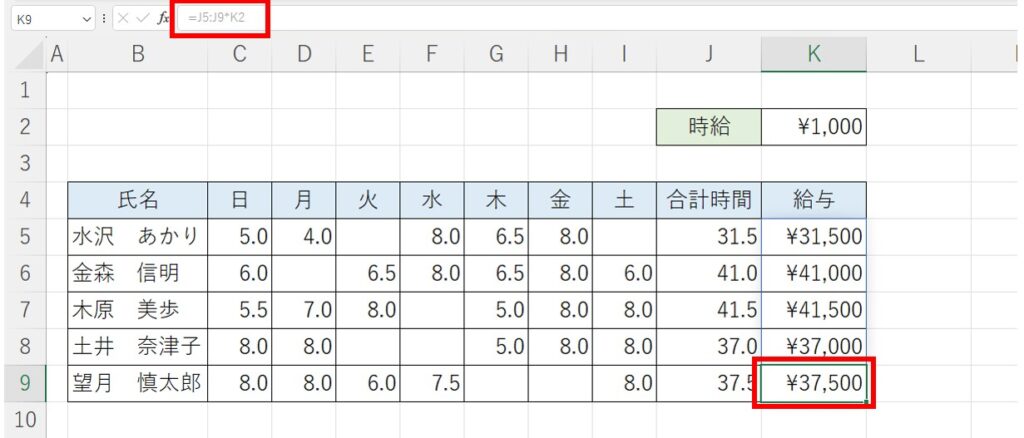
具体的な使用例として、例えば「=B2:B6」といった数式を入力すると、B列の値がD列のD2セルからD6セルに自動的に展開されます。このようにして、スピル機能は数式の結果を瞬時にユーザーの求める形で表示します。これにより、データの可視化や分析がスムーズに行えるようになります。
また、スピル機能には様々な関数が組み合わせて使用できるため、SORTやFILTER、UNIQUEなどの関数を使った複雑なデータ処理も容易に行えます。これにより、業務上のデータ管理や分析において、時間の節約とともに、より高い精度での結果を得ることが可能になります。スピル機能を理解し活用することで、今後のExcel操作がさらに効率的になっていくことでしょう。
イントロダクション
イントロダクション
近年、Excelの機能はますます充実してきていますが、その中でも特に注目されているのが「スピル」機能です。Excel 2021から導入されたこの機能は、一つのセルに入力した数式の結果を自動で 隣接したセルを使用していません に展開するという革新的な特性を持っています。これにより、データの取り扱いや分析の効率が大幅に向上しています。
スピル機能を利用することで、数式の計算結果が自動で隣のセルに表示されるため、手作業でのコピー&ペーストといった手間を省けます。この機能は、特に大量のデータを扱う場合に威力を発揮し、ユーザーは一度数式を設定するだけで簡単に結果を得ることができます。また、複数の関数との組み合わせも可能で、スピルされたデータを他の数式に利用することも容易です。
このように、スピル機能は業務の効率化だけでなく、データ分析の質をも向上させるための強力なツールとなっています。この記事では、スピル機能の使い方や具体的な活用例を紹介し、Excelを使いこなすためのステップを解説していきます。これにより、誰でも簡単に 隣接したセルを使用していません に数式を活用できるようになるでしょう。
スピル機能の基本
スピル機能は、Excel 2021から導入された画期的な機能で、データの取り扱いや数式の適用を一層効率化します。この機能を使うことで、一つのセルに入力した数式が自動的に隣接したセルを使用し てい ませ んに展開されるため、手動で複数セルに入力する手間を省くことができます。たとえば、「=B2:B6」と入力すると、D列のD2からD6までにB列のデータが展開され、結果的に作業効率が大幅に向上します。
スピル機能は、特に動的配列数式との組み合わせによって、より応用力のあるデータ処理が可能になります。たとえば、ARRAYFORMULA関数やFILTER関数と併用することで、特定の条件に基づいたデータの抽出や並べ替えが簡単に行えます。このように、数式の結果が自動的に反映されることで、データの可視化や分析にも非常に役立ちます。
さらに、スピル機能にはエラー処理の機能も搭載されています。セル範囲に空白が含まれている場合や、範囲外のデータを参照したときには、適切なエラーメッセージが表示されるため、意図しない結果を防ぐことができます。スピルを活用することで、これまで時間がかかっていたデータの操作がスムーズになり、効率的な業務運営に寄与することが期待されます。
使用できる関数
スピル機能を活用することで、さまざまな関数を効果的に使用できます。特に、動的配列数式をサポートする関数は、データ処理の効率を大幅に向上させることが可能です。例えば、隣接 した セル を 使用 し てい ませ ん という状況から抜け出し、必要なデータを整理することができます。これにより、従来の固定的な範囲を指定する方法から解放され、柔軟なデータ分析が実現します。
スピル機能の代表的な使用例には、SORTやFILTER、UNIQUEなどの関数があります。これらの関数を使用することで、特定の条件に合ったデータの抽出や並べ替えが簡単に行えるようになります。また、数式を一度入力するだけで、その結果が自動的に隣接 した セル に展開されるため、作業時間を短縮することができます。
さらに、スピル機能を利用することで、複雑なデータ操作をシンプルに実行することができ、仕事の際の煩わしさを軽減します。数式の変更が必要な場合でも、自動的に展開された結果が更新されるため、手間がほぼかかりません。このように、スピル機能と適切な関数を組み合わせて使用することで、Excelでのデータ処理がよりスムーズになります。
動的配列数式との違い
動的配列数式は、Excelで同じ数式を複数のセルに展開するための機能ですが、スピル機能とは異なる点があります。動的配列数式は、特定の条件に基づいた結果を得るために、例えば=SORT()や=FILTER()のような関数を使って、演算結果を一つのセルに表示することが多いです。その結果、複数のセルにまたがる結果は手動で整理しなければならないことがあり、関数の使い方に工夫が必要です。
一方で、スピル機能では、数式を入力したセルからその周囲の隣接したセルを使用していませんが、自動的に計算結果が展開され、見やすく整理された形で表示されます。これにより、ユーザーは複雑な数式を一つのセルに入力するだけで、関連するデータを簡単に取得でき、効率的に情報を分析することができます。スピル機能の登場により、データの扱いがより直感的になり、業務の生産性向上に寄与します。
動的配列数式が持つ機能も重要ですが、スピル機能はその利便性から、特にデータの数が多い場合に力を発揮します。数式のエラーが発生しやすい場面でも、スピルは柔軟に対応できるため、ユーザーは安心して様々なデータに取り組むことができます。このように、両者の違いを理解しながら、シーンに応じた使い分けを行うことが重要です。
エラーの対処法
エクセルのスピル機能を利用する際には、エラーが発生することがあります。特に、隣接 した セル を 使用 し てい ませ んというエラーメッセージはよく見られます。これは、数式が展開されるべき範囲に既にデータが存在する場合に表示されるエラーです。このため、スピル機能を効果的に活用するためには、展開先のセルが空いていることを確認することが重要です。
もしデータが存在する場合は、まずそのデータを整理し、スピル数式が展開可能なスペースを確保する必要があります。セルを手動でクリアするか、不要なデータを削除することで、スピル機能が正常に動作するようになります。また、スピル範囲が変わると、どのデータが含まれるかも変わるため、注意して管理することが要求されます。
加えて、他の一般的なエラーとしては、数式に誤りがある場合や、範囲指定が正しく行われていないことなどもあります。これらのエラーは、数式を再確認し、正しいものに修正することで解決可能です。スピル機能を用いることで、エラーが発生することもあるものの、適切な対処を行うことで、作業をスムーズに進めることができるでしょう。
スピルのメリット
スピル機能は、Excelのデータ処理を劇的に効率化するための重要なツールです。この機能を活用することで、数式の結果が隣接したセルに自動的に展開されるため、手動でデータをコピーしたり入力したりする手間が省けます。特に、同じ処理を複数のデータに対して行う場合、スピル機能は非常に便利です。この機能を利用すれば、データの整形や集計の精度も向上し、業務全体の効率が上がると言えます。
さらに、スピル機能は、単純なデータの展開にとどまらず、さまざまな関数と組み合わせて使用することが可能です。例えば、SORTやFILTER、UNIQUEなどの関数と組み合わせれば、条件に応じた動的なデータの表示が実現できます。これにより、分析やレポート作成に必要な情報をより迅速に取得できるようになります。
また、スピル機能は数式の結果をリアルタイムで反映するため、データの変更に迅速に対応することができます。そのため、常に最新の情報を元に業務を進めることができ、ワークフローの改善につながります。結果として、隣接したセルを使用していませんが、数式の展開や情報の整理が飛躍的に進化したと言えるでしょう。
他の関数との組み合わせ
スピル機能は、Excelの数式を使ってデータを効率的に管理するための強力なツールです。この機能を活用することで、数式の結果を隣接したセルを使用していませんが、自動的に展開することができます。例えば、データのフィルタリングや並べ替えを行う際に、従来は複数のセルにそれぞれ数式を入力する必要がありましたが、スピル機能を使えば、一度の入力で済むのです。これにより、データの取り扱いが格段に楽になります。
スピル機能は特に、FILTERやSORT、UNIQUEといった関数と組み合わせて使うと非常に便利です。これらの関数を使うことで、大量のデータから必要な情報を瞬時に抽出し、隣接したセルを使用していません場合でも、見やすく整理された形で結果を得ることができます。例えば、特定の条件を満たすデータのみをフィルタリングし、それをスピル機能で表示させた場合、他の計算や分析を行いやすくなります。
このように、スピル機能を効果的に利用することで、Excelの操作が簡便になり、データ処理のスピードが向上します。業務の効率化を図る上でも、スピル機能に関する理解を深めることは重要です。自動的に展開される機能を活用し、隣接したセルを使用していませんが、複雑な数式を簡略化させる工夫をしてみましょう。それにより、Excelの利用が一層快適なものとなることでしょう。
まとめ
まとめ
エクセルのスピル機能は、ユーザーにとって非常に便利なツールであり、数式を一つのセルに入力するだけで、関連するデータが自動的に隣接したセルに表示される特性があります。この機能により、複雑な計算やデータの整理が容易になるため、業務の効率化が図れます。特定の関数を使用する際には、スピルを活用することで、従来の手動での操作を軽減し、時間を節約することができます。
また、隣接したセルの使い方を理解することで、多様なデータ分析や整理の手法が広がります。例えば、FILTER関数を使用して特定の条件に合ったデータを抽出する場合、自動的に隣接したセルにその結果が表示されるため、視覚的に情報を把握しやすくなります。このように、スピル機能は線形性と広範性を持ち、美しいデータ表示を実現します。
さらに、スピル機能は動的配列数式との親和性も高く、これをマスターすることで、エクセルをさらに効果的に活用できるようになります。業務においても、データ分析を行う際には、隣接したセルを使用していませんか?この観点からスピル機能を取り入れることで、より柔軟で効率的なデータ管理が可能となります。今後ますます重要となるこの機能を活用し、エクセルスキルの向上に繋げていきましょう。
Preguntas frecuentes
スピル機能とは何ですか?
スピル機能は、Excelにおける新しい配列機能の一つで、数式の結果を隣接する複数のセルに自動的に展開することができます。例えば、数式を1つ入力するだけで、求められた結果が行または列にわたって自動的に広がるため、従来の一つのセルにのみ結果を表示させる方法と比べて、非常に効率的です。この機能は、特に大規模なデータセットの処理や複雑な計算を行う際に、作業を大幅に簡素化し、見やすくする効果があります。スピル機能を活用することで、より直感的にデータ分析を進められるでしょう。
どのようにスピル機能を使いますか?
スピル機能を使用するには、まず参照したいデータ範囲を選択し、目的の数式や関数を入力します。例えば、=SORT(A1:A10)のように入力すると、指定した範囲内のデータが整列され、その結果が自動的に隣接するセルに展開されます。代表的なスピル関数には、SORTやFILTER、UNIQUEなどがあり、それぞれ異なる方法でデータを処理します。重要なのは、スピルする対象のセルが他のデータで埋まっていないことを確認することです。もし埋まっている場合、エラーが表示されるため、空いているセルに数式を入力するよう心掛ける必要があります。
スピル機能を使った場合、データの更新はどのように行われますか?
スピル機能を使用した場合、元のデータが変更されると、スピルで生成された結果も自動的に更新されるのが特徴です。例えば、元のデータ範囲に値が追加されたり削除されたりすると、スピル関数の結果も自動で調整されるため、ユーザーは常に最新のデータを基に分析を行うことができます。この動的なプロセスは、時間の節約とともにエラーのリスクを減少させます。新しいデータを追加する際には、元の範囲を変更しない限り、スピルは元の数式に基づき常に最新の状態を反映します。
隣接セルへの展開方法はどうなっていますか?
隣接セルへの展開方法は、スピル機能を利用することで非常にシンプルです。数式を入力したら、結果はその数式を入力したセルから自動的に展開されます。例えば、1つのセルに数式を入力すると、その数式による計算結果が行や列に及ぶ場合、周囲の空いているセルにデータが表示されます。ただし、展開されるためには、その周囲のセルが空いている必要があります。もし展開先のセルに他のデータが存在している場合、スピル機能は失敗し、エラーが表示されます。このため、数式を入力する前には、展開先のセルの状態をチェックしておくことが重要です。
コメントを残す
コメントを投稿するにはログインしてください。
関連ブログ記事