
「エクセルではがきをフチなし印刷する方法と設定」

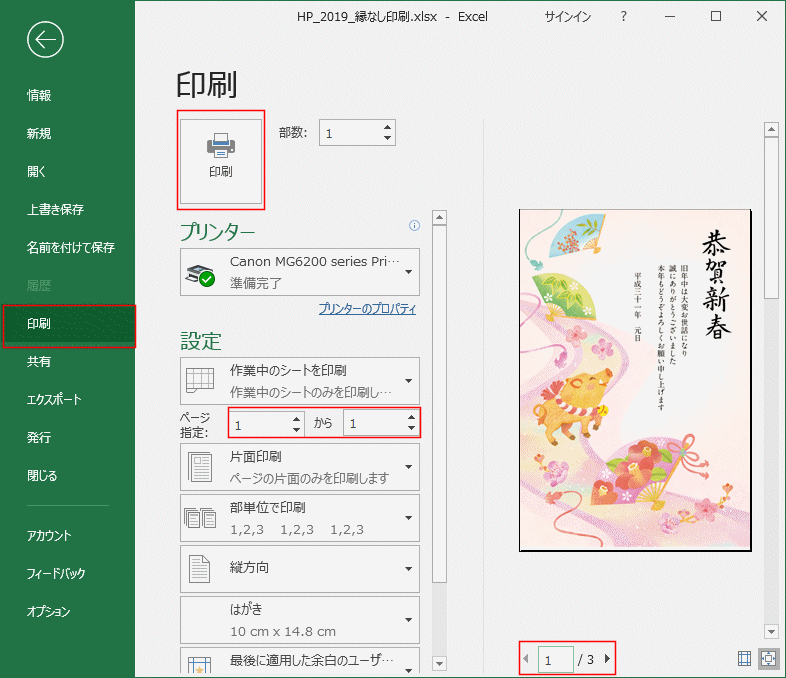
この記事では、エクセル はがき 印刷を行う方法について詳しく説明します。特に、excel 余白 なしでの印刷設定や、excel 余白 無しでデザインを最大限に活かすためのテクニックに焦点を当てます。エクセル ハガキ サイズを正確に設定し、スムーズな印刷を実現するためのポイントも紹介します。
まず、エクセル 余白 なし 印刷を行うためには、適切な設定が重要です。通常の印刷設定では、デフォルトで余白が設けられていますが、これを変更することで、フチなしで印刷することが可能になります。エクセル フチ なし 印刷の手順を理解し、実践することで、紙の大きさを最大限に活かした印刷物を作成できます。
また、はがき サイズ エクセルを設定する際には、事前に使用する紙のサイズを把握しておくことがポイントです。エクセル はがき 印刷 設定を適切に行うことで、自分だけのオリジナルデザインをフチなしで印刷することができるようになります。初心者でも安心して取り組めるよう、具体的な手順を分かりやすく解説していきますので、ぜひ最後までご覧ください。
イントロダクション
エクセルを使ってはがきを作成し、エクセル フチ なし 印刷を行うことは、イベントカードやお祝いカードなど、さまざまな用途に非常に便利です。特に、エクセル はがき 印刷の設定を正確に行うことで、デザインの意図を損なうことなく、仕上がりを美しく整えることができます。この記事では、excel ハガキ サイズの設定や、エクセル 印刷 余白 なしでの印刷方法について詳しく解説します。
まず、excel 余白 なしの設定を行うことで、印刷物の端まで紙を無駄なく使用できます。この技術によって、オリジナルなデザインを最大限に生かすことが可能になります。また、エクセル 余白 なし 印刷の方法を理解しておくことで、今後の印刷作業をスムーズにできるようになります。具体的なステップに進む前に、エクセル はがき 印刷 設定に必要な準備を整えておきましょう。
次に、excel 余白 無しの設定をしっかり行うことで、余白が気になることなく、作品のテーマに沿った印刷が可能になります。はがき サイズ エクセルの設定は非常に重要であり、これを正確に行わないと印刷時に効果的な結果が得られないこともあります。そのため、印刷前の準備が成功の鍵となります。最後に、excel フチ なし 印刷に関するテクニックを用いることで、オリジナルはがきを作成できる楽しさもあります。このように、エクセルを駆使して、自分だけのデザインではがきを作りましょう。
フチなし印刷の概要
フチなし印刷とは、印刷物の周囲に余白を設けず、用紙いっぱいに印刷する方法です。特に、エクセルを使ってはがきを作成する際に、この印刷方法を活用することで、デザインがより魅力的に仕上がります。エクセルではがき印刷を行う場合、excel 余白 なしの設定が重要です。この設定を正しく行うことで、用紙に対してフルにデザインを活かすことができます。
まず、エクセルで作成する際には、excel ハガキ サイズに合わせたシートを準備することがポイントです。適切なサイズを選ぶことで、デザインがはがきにフィットし、よりプロフェッショナルな仕上がりになります。次に、エクセル 余白 無しの設定を行い、印刷プレビューで確認しながら調整を行っていきます。これにより、エクセル 余白 なし 印刷がスムーズに行えます。
さらに、エクセル フチ なし 印刷を選択するためには、印刷設定のスキルが求められます。プリンタによっては、この機能が利用できない場合もありますので、事前に確認しておくことも大切です。はがき サイズ エクセルに応じた設定を行になれば、理想的な印刷結果が得られるでしょう。さまざまなデザインを試しながら、自分だけのオリジナルエクセル はがき 印刷 設定を見つけることが、今回の目的となります。
必要な準備
必要な準備
エクセルではがき 印刷を行う前に、いくつかの準備が必要です。まず、使用するエクセル ハガキ サイズを確認し、適切な用紙を用意します。一般的には、はがきのサイズは100mm×148mmで設計されていますが、印刷設定に合わせて正しく設定することが重要です。印刷する内容が決まり次第、レイアウトを整えるためにエクセルのシートを準備しましょう。
次に、エクセル 余白 なしの設定を行います。これは、印刷物の見栄えを決定づける重要なステップです。余白をなくすことで、デザイン全体がはがきの端から端まで広がり、より一体感のある印刷物が完成します。このために、エクセル 余白 無しの設定を施し、印刷条件に従ったサイズに紙を調整します。この設定は、Excelのページ設定メニューから行うことが可能です。
また、エクセル はがき 印刷 設定には、設定後に実際の印刷を試みて確認することも含まれます。初めてエクセルでフチ なし 印刷を行う場合は、テスト印刷を行って見た目や配置が正しいかどうかを確認することが大切です。この方法で、印刷結果が期待通りになるかどうかを確かめることができます。もし、余白が出てしまう場合は再度設定を見直し、必要に応じてエクセル 印刷 余白 なしのオプションを調整していきましょう。
このように、事前の準備や設定をしっかり行うことで、あなたのデザインを効率的に印刷し、素敵なはがき サイズ エクセルでの仕上がりを楽しむことができます。
印刷設定の手順
印刷設定の手順として、まず最初にエクセルを開き、印刷したいはがきのデザインを作成します。この際、用紙のサイズを適切に設定することが重要です。通常のはがき サイズ エクセルに合わせるためには、ページ設定を開いてexcel ハガキ サイズを選択し、用紙の寸法を確認するようにしましょう。
次に、印刷設定を行う際に忘れてはいけないのがエクセル 余白 なしの設定です。これにより、印刷時の余白を最小限に抑え、デザインがページの端まで広がるように調整することができます。具体的には、ページレイアウトタブから「余白」を選択し、「カスタム余白」をクリックして、上下左右すべての余白を0に設定します。
更に、印刷プレビューで実際に印刷した際の仕上がりを確認することも大切です。これにより、エクセル フチ なし 印刷が意図した通りに行われるかを確認することができます。最後に、印刷方法を選択する際は、プリンターの設定で余白なし印刷を確認し、エクセル 余白 なし 印刷の設定が反映された状態で印刷を行うようにしましょう。
このように、エクセルを使って印刷の設定を行う際には、数ステップを踏むことで、クリエイティブなデザインが実現します。エクセル はがき 印刷を行うための準備が整ったら、思い通りのはがきを印刷することができるでしょう。
レイアウトの調整
「エクセルではがきをフチなし印刷する方法と設定」では、まず最初にエクセルを使ってはがき印刷を行う際の重要なポイントであるレイアウトの調整について説明します。エクセルのシート上にデザインを作成する際、エクセルはがき印刷設定が必要不可欠です。特に、excel余白なしで印刷するためには、用紙サイズを正確に設定し、余白の調整を怠らないことが肝心です。
次に、エクセルハガキサイズを選択することが大切です。これにより、印刷のレイアウトが整い、はがきサイズに合わせたデザインが可能になります。エクセル余白なし印刷を実現するためには、ページ設定で余白をexcel余白無しに変更することが基本となります。この手順を踏むことで、最終的にエクセルフチなし印刷をスムーズに行うことができるでしょう。
印刷プレビューを確認する際には、特にはがきサイズエクセルでの表示を確認し、実際のエクセル印刷余白なしに適した形になっているか気をつけることが大切です。この段階で、デザインの位置やサイズを微調整し、最良の結果を得るよう心掛けましょう。エクセルはがきの印刷は、設定をしっかりと行うことでクオリティの高い仕上がりが期待できます。
トラブルシューティング
エクセルを使用してはがきをフチなしで印刷する方法については、いくつかの注意点や設定があります。まず、エクセル はがき 印刷を行う前に、正しい印刷設定を確認することが重要です。特に、excel 余白 なしの設定を行うことで、デザインが適切に印刷されるようになります。印刷の際に残る余白が気になる場合は、エクセル 余白 無しのオプションを選択することで、より良い結果を得ることができます。
次に、excel ハガキ サイズを設定することが肝心です。最適なサイズを選ぶことで、エクセル はがき 印刷 設定がスムーズに進みます。はがきサイズを指定することで、デザインする際も印刷時にストレスを感じることが少なくなります。また、エクセル 余白 なし 印刷を利用することにより、余分な余白が排除され、デザインの全体を生かした印刷が可能になります。
印刷設定を行った後、実際に印刷プレビューで確認することも大切です。エクセル フチ なし 印刷を実現するためには、プレビューで確認しながら調整を行うことで、最適な結果を得られるでしょう。もし、印刷がうまくいかない場合は、用紙の種類やプリンタの設定も見直すことで問題を解決できることがあります。最終的な目標は、完璧なデザインをexcel フチ なし 印刷で実現することです。
まとめ
エクセルを利用してエクセル はがき 印刷を行う際、フチなしで仕上げることは非常に効果的です。特に、特別なイベントや贈り物の際には、鮮やかなデザインを最大限に活かすために、excel 余白 なしの設定が求められます。このような印刷方法によって、印刷物のクオリティが向上し、見栄えが良くなります。
まず、excel 余白 無しの設定を行うためには、ページレイアウトタブから設定を変更します。ここで「余白」オプションを選択し、余白を最小限にすることで、excel ハガキ サイズに合ったデザインが可能となります。また、エクセル 余白 なし 印刷を選ぶことで、印刷物がトリミングされることなく、はがき全体を使ったデザインが実現します。
さらに、エクセル フチ なし 印刷を成功させるためには、正しいプリンター設定も必要です。多くのプリンターにはフチなし印刷機能が備わっており、この機能を有効にすることで、実際の印刷結果に無駄な余白が生じません。なお、はがき サイズ エクセルでの印刷には、プリンターの特性と用紙選択も関わるため、エクセル はがき 印刷 設定を見直すことが大切です。
最終的に、エクセル 余白 なしの設定を行い、excel フチ なし 印刷を実現することによって、デザインしたはがきを美しく仕上げられます。エクセル はがきの印刷にこだわり、皆様のオリジナルな作品を楽しんでみてください。エクセル 印刷 余白 なしで仕上げたはがきは、見る人の目を引くこと間違いありません。
Preguntas frecuentes
エクセルで作成したはがきをフチなしで印刷するにはどうすればいいですか?
エクセルで作成したはがきをフチなし印刷する場合、まずは用紙サイズの設定を行う必要があります。エクセルの「ページレイアウト」タブにある「サイズ」から、印刷する用紙のサイズを選択します。その後、「ページ設定」のオプションを開き、余白の設定を「なし」に変更します。さらに、大切なのはプリンターの設定です。多くのプリンターはフチなし印刷をサポートしているため、「印刷」ダイアログからプリンターのプロパティを選び、フチなし印刷オプションを有効にしてください。この設定を行うことで、はがきの周囲に余白を作らずに印刷が可能になります。
フチなし印刷に対応していないプリンターでもできる方法はありますか?
フチなし印刷に対応していないプリンターを使用している場合でも、工夫次第でフチなしに近い印刷が可能です。まず、トリミングを考慮したデザインを行い、はがきの内容を用紙の中心に配置します。印刷後、はがきを手動でカットすることで、フチなしの印刷に近い仕上がりにできます。その際、カッターやはさみを使用することをお勧めします。また、ガイドラインを付けて位置を明確にすると、カットがスムーズに行えます。この方法を利用することで、手間はかかりますが、満足のいく仕上がりを得ることができるでしょう。
エクセルで作成したはがきを印刷した後、色が薄くなってしまうことがありますが、どう対処すればいいですか?
印刷した後に色が薄くなってしまう場合、いくつかの要因が考えられます。まず最初に確認したいのは、使用しているインクカートリッジの状態です。インクが不足している場合、印刷品質が低下するため、カートリッジを交換する必要があります。また、印刷設定も見直す必要があります。「印刷」ダイアログから「品質」設定を確認し、「高品質」や「写真品質」に設定することで、より濃い色合いで印刷できる場合があります。さらに、印刷する素材自体も影響を与えるため、用紙の種類や質感を変えることで、色の出方が改善されることがあります。このような点を確認し対処することで、質の高い印刷物を作成できるでしょう。
フチなし印刷を行った際の印刷コストについて教えてください。
フチなし印刷を行う際の印刷コストは、一部の要因に依存します。まず、フチなし印刷をすることにより、通常の印刷よりもインクの使用量が増加するため、インク代がかさむことがあります。特にデザインや画像が多い場合は、必要なインクが多くなるため、コストが増えることを念頭に置いておく必要があります。また、用紙代についても、フチなし印刷を行う場合は、通常の用紙の他に特別な用紙を使うこともあるため、その分のコストも加算されます。ただし、フチなし印刷はデザインのクオリティを高め、受け手に与える印象も良くするため、費用対効果を考慮して、必要なコストとすることが重要です。
コメントを残す
コメントを投稿するにはログインしてください。
関連ブログ記事