
「エクセルで図形を簡単に変形する方法とQ&A」

概要
本記事では、エクセルを使用して図形を簡単に変形する方法について詳しく解説します。エクセルは主に表計算ソフトとして知られていますが、図形を使ったデザインやプレゼンテーション資料を作成する際にも非常に便利です。特に、複雑なデータを視覚的に表現するために図形の利用は欠かせません。そのため、図形の形やサイズを自在に変形できるスキルを身につけることは、より効果的な資料作成につながります。
エクセルには多くの図形描画機能が備わっていますが、それを駆使することで、さまざまなカスタマイズが可能になります。形状を選ぶだけでなく、サイズ変更や回転、さらには色の変更まで、一連の操作が簡単に行えます。特に、ドラッグ&ドロップや数値入力を使った手法は、初心者でも簡単にアクセスできるため、非常に人気があります。
今回の記事では、エクセルの図形変形に関する具体的な操作手順やヒント、さらにはよくある質問(Q&A)を通じて、利用者の疑問を解消し、効果的な図形の作成方法を伝授します。その結果、読者は自分のプロジェクトに合わせた独自のデザインを創造できるようになるでしょう。
イントロダクション
エクセルは、単なる表計算ツールではなく、さまざまな機能を持つ総合的なソフトウェアです。その中でも特に注目されるのが図形の操作です。エクセルを使うことで、プレゼンテーションや報告書に彩りを加えるための魅力的な図形を簡単に作成することが可能です。さらに、これらの図形を自由自在に変形することで、視覚的な表現力を高め、情報をより効果的に伝えることができます。
図形の変形には、サイズ変更や回転、色やスタイルの変更などさまざまな方法があります。エクセルにはこれらを行うための豊富なツールが用意されており、簡単な手順であらゆるデザインを実現できるのです。たとえば、直線や曲線を組み合わせて独自の図形を作ったり、既存の図形を少し変えるだけで新しいデザインに生まれ変わったりすることができます。これにより、データの可視化や問題の説明がより一層魅力的になるでしょう。
このように、エクセルでの図形の変形は、ユーザーが持つデザインのアイデアを現実化するための強力な手段です。次のセクションでは、具体的な操作手順やよくある質問について詳しく解説していきます。エクセルの機能を最大限に活用して、クリエイティブな表現を楽しみましょう。
図形の基本操作
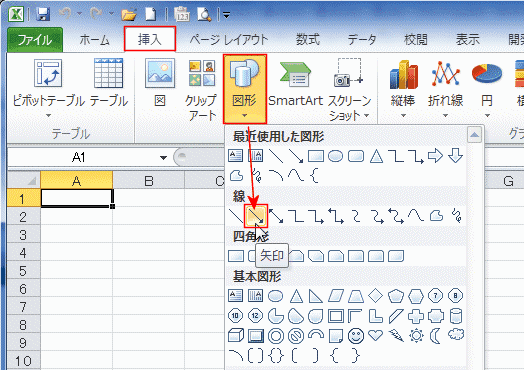
エクセルでは、図形を使うことで様々なビジュアル要素を作成できます。図形の挿入はとても簡単で、リボンメニューの「挿入」タブから、好みの図形を選ぶことができます。キャンバス上に配置するだけで、直感的に操作が始められます。その後、選択した図形をクリックすると、環境メニューが表示され、変更や変形が行いやすくなります。
図形の変形は、主にサイズや形状の調整から始まります。ツールバーからのハンドルをドラッグすることで、簡単にサイズを変更できます。また、図形を右クリックすると、さまざまな変形オプションが出てきます。これにより、回転や反転、さらにはカスタムレイアウトも実現可能です。
更に、図形の色や効果も自由にカスタマイズでき、視覚的なインパクトを与えることができます。たとえば、影や光沢、グラデーションなどを適用することで、より立体感のあるプレゼンテーション資料を作成することができます。これらの基本的な操作を理解しておくことで、さまざまなシーンに合わせた図形の変形がスムーズに行えるようになります。
図形の変形機能
エクセルでは、図形を簡単に変形できる機能が豊富に備わっています。これにより、作成したスプレッドシートのビジュアル面を向上させ、情報をより効果的に伝えることが可能になります。エクセルの図形は、基本的な形からカスタマイズしたデザインまで幅広く選択でき、ビジネスのプレゼンテーションやレポート作成に役立ちます。
まず、図形を選択すると、リボンの「図形の書式」タブが表示されます。ここでは、図形のサイズ、色、枠線、陰影などのスタイルを変更できるほか、変形オプションを使って図形の形自体を変更することもできます。この機能では、図形を歪ませたり、回転させたりすることで、独自のデザインを作成することが可能です。特に、ビジュアルのインパクトを強化するために、図形を組み合わせたり、重ねたりするテクニックも有用です。
また、複数の図形を選んで一括で変形することもできます。これにより、形やサイズを揃えたプレゼンテーション資料を作ることができ、視覚的な一貫性を保つことが可能です。さらに、図形のアニメーション機能を活用すれば、プレゼンテーションの際に動きのある表現を加え、より印象的な内容に仕上げることができます。エクセルを利用することで、手軽に視覚的に訴える資料を作成することができるのです。
便利なショートカット
エクセルを使用して図形を変形する際、便利なショートカットキーがいくつかあります。これにより、マウス操作よりも素早く正確に作業を進めることができるため、特に多くの図形を扱う場合に非常に役立ちます。例えば、図形を選択した状態で、Ctrlキーを押しながら矢印キーを使うことで、図形を細かく移動させたり、サイズを調整することができます。
さらに、図形の形状を変える際にもショートカットが効果的です。選択した図形を右クリックすることで表示されるメニューから、「サイズと位置」を選ぶと、より精密な調整が可能になります。エクセルでは、図形の回転や反転も簡単に行えるため、デザインの幅が広がります。このように、エクセルの機能を活用することで、図形をより自由に変形し、資料を魅力的に仕上げることができます。
また、図形の変形を行う際には、他のオプションも試してみると良いでしょう。例えば、図形のスタイルや色の変更を行うことで、全体の印象を大きく変えることができます。これにより、より視覚的に訴える資料を作成することができるため、プレゼンテーションや報告書にマッチした見栄えを実現することが可能です。エクセルを使いこなすことで、図形を駆使した効率的なデザインができるようになります。
よくある質問 (Q&A)
よくある質問 (Q&A)
多くのユーザーがエクセルで図形を変形する際に直面する疑問をいくつか挙げてみます。まず、図形をどのように選択すればよいのか、という質問がよく寄せられます。図形を選択するには、クリックするだけで簡単に行えますが、複数の図形を選択したい場合は、Ctrlキーを押しながらそれぞれの図形をクリックすることで可能です。
次に、図形の変形方法についての疑問も多いです。エクセルでは、図形を選択した状態で角にあるハンドルを使うことでサイズや形を自由に変更できます。ハンドルをドラッグすることで、縦横比を保ちながらの変形や、自由なカスタマイズが可能となります。このような基本的な操作をマスターすると、どんなデザインでも思いのままに実現できるでしょう。
また、図形の変形後に再度元の形に戻したい場合、クリンチオプション(右クリックメニューから選択)を利用することで、図形のプロパティを調整し、初期状態に戻すことができます。エクセルは、操作の履歴を追うことが難しいため、定期的にその時点でのデザインを保存しておくことも賢明です。これにより、思わぬ失敗にも慌てることなく対処できます。
最後に、エクセルでの図形の変形に関する受講やチュートリアルも参考にすると、さらなる技術を身につける手助けになるでしょう。これらのリソースを活用することで、よりクリエイティブな表現を楽しむことができます。疑問や困りごとはつきものですが、スキルを向上させる機会として捉えてみましょう。
まとめ
エクセルを使って図形を扱う際、エクセルの図形機能は非常に便利です。特に、図形の変形はプレゼンテーションや報告書において視覚的なインパクトを与えるために重要な技術です。この技術を駆使することで、シンプルな図形をかわいらしいデザインやわかりやすいグラフィックに変えることができます。
まず、変更したい図形を選択し、リボンの図形の書式タブからさまざまなオプションを利用することができます。サイズを調整するだけでなく、色の変更や影の追加、さらには配置の工夫などを行うことができます。また、エクセルには多くのプリセットスタイルが用意されており、これらを利用することで手軽にプロフェッショナルな見た目を実現することが可能です。
加えて、図形をグループ化したり、トリミングを行ったりすることで、オリジナリティを高めることもできます。変形に対する知識を深めることで、期待以上の成果を得られるでしょう。多くのユーザーが意外と知らない技術も多く存在しますが、これらをマスターすることで、情報をダイナミックかつ魅力的に伝える能力が向上します。
Preguntas frecuentes
エクセルで図形をどのように変形できますか?
エクセルで図形を変形する方法は非常にシンプルです。まず、図形を選択し、表示される「書式」タブをクリックします。ここで、図形のサイズやスタイルを調整するオプションがいくつも提供されています。特に「図形の効果」や「図形のスタイル」セクションでは、3D効果やシャドウ効果を追加することができます。さらに、図形をドラッグして移動したり、コーナーのハンドルを使ってサイズを変更したりすることも可能です。図形の方向を回転させたい場合は、「回転」ボタンを利用することで、自由な角度に回転させることができます。これらの操作を組み合わせることで、思い描いた通りの図形を作成することができるでしょう。
複数の図形を同時に変形する方法はありますか?
はい、エクセルでは複数の図形を同時に変形することができます。まず、変形したい図形をShiftキーを押しながらクリックして選択します。選択後、「書式」タブ内にある「グループ化」機能を使って、選択した図形を一つのグループとしてまとめることもできます。これにより、グループ内の図形を一括で動かしたり、サイズを変更したりすることが可能です。さらに、選択した図形全てに対して同じスタイルやエフェクトを適用することもできるため、統一感のあるデザインを簡単に作成することができます。このように、複数の図形を操作することで、時間を節約しつつ、効率的に作業を進めることが可能です。
図形を変形した後に元に戻したい場合はどうすればよいですか?
図形を変形した後に元の状態に戻したい場合は、エクセルの「元に戻す」機能を使用することができます。これはエクセル一般のショートカットキーであるCtrl + Zを押すだけで実行できます。元に戻す機能を使うことによって、最近行った変更を一つずつ取り消すことが可能です。もし複数の操作を戻したい場合は、何度でもこのショートカットを使っていくことで、変形前の状態に戻すことができます。また、「編集」メニューからも「元に戻す」を選択することができるので、自分の使いやすい方法で操作してください。元に戻す機能を利用することにより、誤った変形や設定を簡単に修正することができ、安心して作業を進めることができます。
エクセルでカスタムの図形を作ることはできますか?
エクセルでは、カスタムの図形を作成することも可能です。まず、「挿入」タブから「図形」を選択し、さまざまな形状から元となる図形を選びます。その後、選択した図形を利用して、サイズを変更したり、回転させたり、色や効果を調整することができます。さらに、複数の図形を組み合わせて新しい形を作る「グループ化」機能を用いることで、より複雑なカスタム図形を作成することもできます。また、「編集ポイント」機能を使えば、図形の形状を自由に変形することも可能です。このようにして作成したカスタム図形は、他のデザイン要素と組み合わせることで、より一層オリジナリティのあるものにすることができます。
コメントを残す
コメントを投稿するにはログインしてください。
関連ブログ記事