
エクセルでセルの背景を設定する方法と画像利用法

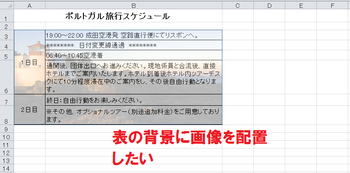
エクセルでセルの背景を設定する方法や画像の利用法について解説します。データを視覚的に整理するためには、エクセル 背景の設定が重要です。特に、シート全体や特定のセルに色を付けたり、エクセル 背景 画像を挿入したりすることで、より見やすく、印象的なプレゼンテーションを実現できます。
excel 背景を変更する手順は簡単です。まずは、対象とするセルやシートを選択し、設定メニューから背景色や画像を選ぶだけです。この設定により、情報の優先順位を明確にし、視覚的なアピールを引き上げることができます。また、excel 背景 画像の利用により、個性的で記憶に残る報告書やデータシートを作成することが可能です。
さらに、セル の 背景 画像を活用することで、特定のデータに対する注目を高めることもできます。例えば、重要なデータや特別な意味を持つ情報に対して、画像を使って強調することができ、受け手へのメッセージをより効果的に伝えることができます。excel セル 背景 画像を取り入れることで、ただの表を超えた、魅力的なビジュアルコンテンツを作成しましょう。
イントロダクション
エクセルでは、データを視覚的に整理するためにエクセル 背景を利用することができます。背景を設定することで、シート全体の印象が変わり、プレゼンテーションやデータの表示がより効果的になります。特に、スプレッドシートに常に視覚的要素が求められるシーンでは、背景の設定が重要な役割を果たします。
背景には単色を設定することもできますが、より魅力的な表現を望む場合には、エクセル 背景 画像を利用する手段もあります。これにより、特定のテーマや目的に合わせたデザインを施し、観客の注意を引くことが可能になります。例えば、ビジネスプレゼンテーションや報告書において、適切な画像を背景に設定することで、内容がより印象的に伝わります。
背景設定の方法は非常にシンプルです。まず、excel 背景を変更したいシートを開き、さらに「ページレイアウト」タブに移動します。ここでは、背景色を選択するほか、excel 背景 画像も挿入することができます。これにより、セル の 背景 画像も視覚的な要素として活用でき、データの読みやすさや視覚的な美しさを向上させることができます。
このように、excel セル 背景 画像を用いることで、ただのデータシートが魅力的なビジュアルコンテンツへと変化します。エクセルは単なる表計算ソフトではなく、クリエイティブな表現に適したツールでもあることを忘れてはなりません。背景を活用して、洗練されたシートを作成してみましょう。
シートの背景色の設定
シートのエクセル 背景色を設定することは、データを視覚的に整理するための基本的な操作です。背景色を変更することで、情報が見やすくなり、プレゼンテーションの質を向上させることができます。まず、背景色を変更するセルを選択し、「ホーム」タブにある「塗りつぶしの色」アイコンをクリックすることで、お好みの色を選択できます。これにより、excel 背景を自分のデザインに合わせ設定することができます。
また、エクセル 背景 画像を利用することも可能です。シートの見た目をさらに魅力的にするためには、特定の画像を背景として設定することが有効です。画像を設定する際には、「ページレイアウト」タブから「背景」を選択し、任意の画像ファイルをインポートします。この操作によって、シート全体にセル の 背景 画像が適用され、印象的なビジュアルが得られます。
しかし、注意が必要なのは、excel セル 背景 画像を利用する場合、文字や数値が見づらくなることもあるため、画像の選択や透明度の調整を行うことが大切です。データの視認性を損なわずに、デザインを豊かにする工夫を凝らすことで、成果物全体のクオリティが向上するでしょう。excel 背景に適した色や画像を吟味し、効果的なデータ管理を実現しましょう。
画像を背景に設定する方法
エクセルでは、エクセル 背景をカスタマイズすることで、データの視覚的な整理を助けることができます。特に、エクセル 背景 画像を利用することで、シートの雰囲気を一新し、より魅力的なプレゼンテーションを実現することが可能です。背景に画像を設定することで、無機質なシートを華やかに装飾し、閲覧者の注目を引く効果があります。
背景画像を設定する手順は非常にシンプルです。まず、excel 背景を選択する機能を使って、適切な画像を挿入します。この際、画像がシートの表示内容に影響しないよう、透過度やサイズを調整することが肝心です。透明感のある画像やシンプルなデザインを選ぶことで、データが際立ち、視認性が向上します。
さらに、excel 背景 画像を設定することによって、特定のテーマやブランドを表現することができ、プレゼンテーションや報告書において一体感を持たせることも可能です。例えば、企業のロゴを背景に使うことによって、ビジネス文書における専門性と一貫性を高めることができます。また、セル の 背景 画像を個別に設定することもできますので、特定のデータや情報を際立たせたい際には、この機能を活用してみてはいかがでしょうか。excel セル 背景 画像を利用することで、シート全体の印象を大きく変えることができます。
設定手順の簡略化
エクセルでは、シートの視覚的な整理を行うためにエクセル 背景やエクセル 背景 画像を設定することができます。この機能を利用することで、データの可読性が向上し、プレゼンテーションの際にも印象を強く与えることができます。特に、excel 背景やexcel 背景 画像を変更することで、重要な情報をより引き立たせることが可能です。
設定手順は比較的簡単です。まず、シートの任意の場所を右クリックし、表示されるメニューから「ページ レイアウト」タブに進むことで、背景設定のオプションにアクセスできます。ここで、セル の 背景 画像を選択し、自分の好みの画像を選ぶことができます。この画像が、シート全体の雰囲気を一新させ、データがより魅力的に見えるようになります。
さらに、excel セル 背景 画像を利用することで、特定のセルのみに画像を設定することも可能です。これにより、重要なデータやメッセージを強調したり、視覚的に目を引く要素を加えたりすることができます。こうした機能を駆使することで、より効果的なデータ管理を実現できるでしょう。
視覚的な整理のメリット
視覚的な整理は、データの把握や理解を助ける重要な要素です。特にビジネスシーンやプレゼンテーションにおいて、情報を効果的に伝えるためには、エクセル 背景やエクセル 背景 画像の活用が極めて有効です。カラフルな背景や適切な画像を使うことで、データに対する関心を引き、視覚的な情報を補完する役割を果たします。
excel 背景を設定することで、シート全体の見栄えが良くなり、作業時のストレスを軽減することができます。また、excel 背景 画像を利用して、単調なデータを視覚的に魅力的にすることで、ユーザーの注意を引きつけることが可能になります。データの重要性を強調するために、シンプルな色使いやテーマに合わせた画像を選ぶことがポイントです。
セルごとに異なるデザインを施すことも有効です。特にセル の 背景 画像を追加することで、各セルの役割や内容が一目で分かりやすくなります。このような工夫を凝らすことで、excel セル 背景 画像を利用して作成された資料やスプレッドシートは、視覚的なインパクトを与えるだけでなく、受け取る側の理解を深める助けとなります。効果的な背景設定は、データの可視化を促進し、業務の効率化にも寄与するでしょう。
データ管理とプレゼンテーションの向上
データ管理とプレゼンテーションの向上
エクセルを使用する際、エクセル 背景の設定は、データを視覚的に整理するために非常に重要です。背景色や特定の画像を使用することで、シート全体の印象を変えることができ、必要な情報をすぐに見つけやすくします。特に、多くのデータを扱う際には、視覚的な区別がデータ管理の効率を高めるポイントになります。
また、エクセル 背景 画像を活用することで、スプレッドシートに独自のスタイルを取り入れることができます。たとえば、特定のプロジェクトに関連する画像を背景に設定することで、内容に対する理解を深めやすくなります。これにより、プレゼンテーションの際にも、見栄えが良く、聴衆の興味を引く演出が可能になります。
excel 背景のカスタマイズは、操作が意外と簡単であり、初心者でも短時間で習得できます。シートの背景を変更することは、ビジュアル面だけでなく、チームメンバーやクライアントとのコミュニケーションを円滑にする上でも役立ちます。excel 背景 画像を利用することで、よりクリエイティブな表現が可能になり、受け取る側の印象を大きく変えることができるでしょう。特に、セル の 背景 画像を使うことで、重要なデータポイントを際立たせ、内容に対する関心を高める効果が期待できます。
最後に、excel セル 背景 画像を使用する際には、過度に派手なデザインにならないよう注意が必要です。シートの目的や内容に応じて適切な視覚的要素を選ぶことで、効果的にデータを伝えることができるでしょう。このように、エクセルでの背景設定は、ただ情報を整理するだけでなく、プレゼンテーションの質を向上させる大きな手助けとなります。
まとめ
エクセルでセルの背景を設定することはデータの視覚的な整理において非常に重要です。エクセル 背景をカスタマイズすることで、作業の効率を高めるだけでなく、プレゼンテーションの際に他者の理解を助けることも可能です。背景色を変更することによって、特定のデータを際立たせたり、グループ化したりすることができます。
さらに、エクセル 背景 画像を使用することで、より個性的で魅力的なシートを作成することができます。背景に画像を設定する過程は簡単で、数回のクリックで完了します。これにより、特定のテーマやトピックに合ったビジュアルを追加することで、データのプレゼンテーションを一層引き立てることができます。excel 背景やexcel 背景 画像の設定は、直感的に行えるため、どなたでも簡単に実践可能です。
また、セル の 背景 画像を変更することで、個別のセル区分を強調することができ、視覚的な整理が進みます。この機能を活用することで、データの分析や報告がより明確になり、重要な情報を見逃しにくくなります。特に、excel セル 背景 画像を駆使して独自のデザインを施すことで、他のユーザーに対するインパクトを与えることができるでしょう。
Preguntas frecuentes
エクセルでセルの背景をどのように設定しますか?
セルの背景を設定するには、まず該当するセルまたは範囲を選択します。次に、リボンメニューの「ホーム」タブに移動し、フォントグループの中にある「塗りつぶしの色」をクリックします。ここから、さまざまな色を選ぶことができ、好みのカラーを選択することで、セルの背景色を変更できます。また、カスタムカラーを利用することも可能で、特定の色合いを必要とする場合に便利です。もし、より詳細なスタイルを設定したい場合は、右クリックして「セルの書式設定」を選び、「塗りつぶし」タブを使うと、グラデーションやパターン塗りも利用できます。
画像をエクセルのセル背景として利用するにはどうすればよいですか?
画像をセルの背景として設定するには、まず「挿入」タブに移動します。そして、「画像」ボタンをクリックして、挿入したい画像を選びます。画像が挿入されたら、右クリックして「図の書式設定」を選択してください。その中の「塗りつぶし」オプションで「画像またはテクスチャの塗りつぶし」を選び、挿入した画像を選択します。この方法で、選択したセルの背景に画像を設定することができ、デザイン性を高めることが可能です。ただし、画像が大きすぎると、セルのサイズに収まりきらない場合がありますので、画像のリサイズに注意が必要です。
セルの背景色や画像を変更した場合、どうすれば元にもどせますか?
セルの背景を元に戻したい場合は、リボンメニューの「ホーム」タブで操作が行えます。まず、変更したセルを再度選択し、以前の背景色に戻すには「塗りつぶしの色」をクリックし、「塗りつぶしなし」を選ぶことで、デフォルトの状態に戻すことができます。もし背景画像を元に戻したい場合は、セルを右クリックして「セルの書式設定」を開き、「塗りつぶし」タブに移動し、画像の設定をクリアすることで解除できます。また、元に戻すショートカット(Ctrl + Z)を使うことでも、最近の操作を簡単に取り消すことが可能です。
セルの背景に設定した色や画像は印刷にどう影響しますか?
セルの背景に設定した色や画像は、印刷時にどのように表示されるかについては気を付ける必要があります。通常、設定した背景色はそのまま印刷されますが、使用しているプリンターの設定に依存する部分もあります。特に、濃い色や複雑な画像はインクの消費が激しくなるため、印刷前にプレビューを確認することが重要です。また、色が背景として設定されているセルは、印刷時に視認性に影響を与える可能性があるため、青や緑のような色は読みやすさを損なうことがあります。印刷の質を高めたい場合は、一度印刷プレビューで確認し、必要に応じて調整を行うことをお勧めします。
コメントを残す
コメントを投稿するにはログインしてください。
関連ブログ記事