
エクセルの元に戻すショートカット完全ガイド

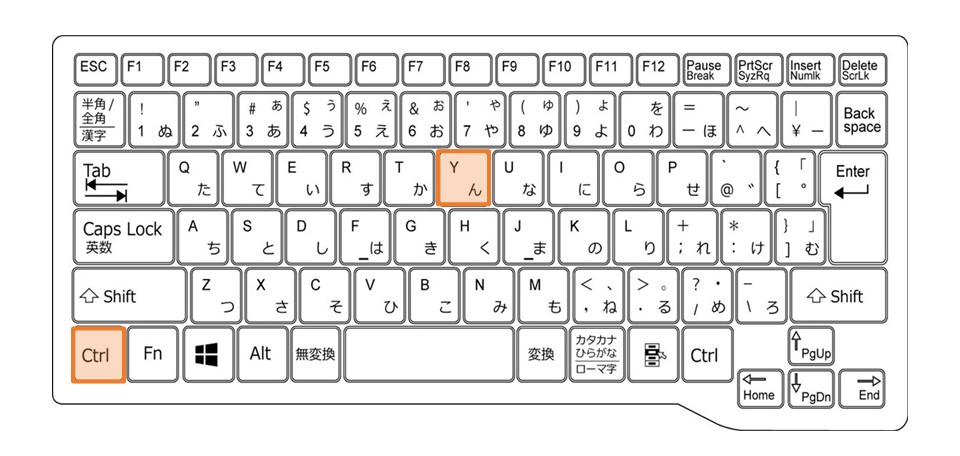
この記事では、エクセル アンドゥ ショートカットに焦点を当て、操作ミスや変更を取り消すための便利な方法を紹介します。多くのユーザーが日常的に使用するエクセル 元 に 戻す ショートカットは、作業効率を大幅に向上させる手段です。このショートカットを活用することで、誤って入力したデータやセルの変更をすぐに元に戻すことができるため、ストレスを軽減し、時間を節約できます。
特に、excel 元 に 戻す機能を理解することで、エクセルの操作がよりスムーズになります。使い方は非常にシンプルで、キーボードの一部のキーを押すだけで対応できるため、初心者から上級者まで幅広く活用されています。更に、間違えて削除したデータを元に戻す場合にも、このショートカットが役立つことが多く、エクセルを使っているすべてのユーザーにとっては必須の技術と言えるでしょう。
さらに、excel 戻す機能には、連続して操作を取り消すことができるという特長もありますので、何度でも戻すことが可能です。これにより、特に大規模なデータの操作時には、安心して作業を進めることができます。次の段落では、具体的なショートカットキーの使用方法について詳しく説明します。
イントロダクション
エクセルの元に戻すショートカット完全ガイド
イントロダクション
エクセルでの作業中、うっかり間違った操作をしてしまうことは誰にでもあります。その際に便利なのが、エクセル アンドゥ ショートカットです。これは直前の操作を取り消す機能で、作業の効率を大幅に向上させることができます。特に大量のデータを扱っているときや、複雑な計算を行っているときには、このショートカットが非常に役立ちます。
エクセル 元 に 戻す ショートカットを活用することで、誤って入力した数値や、不要な操作を簡単に修正することができます。一般的には、Ctrl + Zキーを押すだけで、直前の操作を取り消すことができます。この機能の利点は、操作を一つだけではなく、複数回さかのぼって取り消せる点です。したがって、作業中に生じた誤りを素早く修正することが可能になります。
また、excel 元 に 戻す機能は、プレゼンテーションや文書作成などのプロセスでも同様に便利です。セクションを大幅に削除したり、重要な情報を移動した後でも、excel 戻すという簡単な操作で元に戻すことができるのです。このように、ショートカットは時間を節約し、作業をスムーズに進めるために不可欠な機能と言えるでしょう。正しい使い方をマスターすることで、エクセルをより効果的に活用することができます。
ショートカットの基本
エクセルを使用する際、作業ミスを頻繁にすることは避けられません。しかし、心配はいりません。エクセルでは、作業を素早く元に戻すための便利な手段が整っています。特に、エクセル アンドゥ ショートカットを知っておくことは、効率的に作業を進める上で非常に重要です。
基本的な操作として、一般的に使われるのが「Ctrl + Z」というショートカットです。この組み合わせを使用することで、直前の操作をたちまち取り消すことができます。これが、エクセル 元 に 戻す ショートカットの話題の中心となります。この機能により、誤って入力したデータや、意図しない変更を簡単に元に戻すことが可能になります。
エクセルでの作業に慣れれば慣れるほど、これらのショートカットの重要性が理解できるでしょう。特に大量のデータを扱っている場合、excel 元 に 戻す機能が非常に役立つことが多いです。したがって、エクセルを使う際は、これらのショートカットをしっかりと覚えておくことで、より快適に作業を進められるでしょう。excel 戻す機能を活用することで、ストレスの少ない作業環境を整えられます。
Windows版エクセルのショートカット
Windows版エクセルでは、作業中の誤操作を簡単に訂正するための非常に便利な機能が備わっています。その中でも特に重要なのが、エクセル アンドゥ ショートカットです。これを活用することで、元に戻したい操作を素早く修正することができ、効率的に作業を続けることができます。
エクセル 元 に 戻す ショートカットとして広く知られているのが「Ctrl + Z」キーの組み合わせです。このショートカットを使用すると、直前の操作を取り消すことができます。例えば、誤ってセルの内容を変更してしまった場合などに、すぐに元に戻すことができるため、作業中のストレスを大幅に軽減してくれます。また、必要に応じて複数回使用することで、段階的に以前の状態に戻すことも可能です。
さらに、もう一つ覚えておきたい便利な操作が「Redo」、つまりやり直し機能です。こちらは、excel 元 に 戻すことに関連し、取り消した操作を再度適用するための機能です。これを使うことで、必要な変更を再び適用できるため、excel 戻す機能と合わせて使うことが非常に効果的です。これらの機能を駆使することで、エクセルでの作業効率を大いに向上させることができるでしょう。
エクセルを使ったデータの編集や管理において、これらのショートカットをマスターすることは、作業の精度やスピードを向上させるための重要なステップです。次のセクションでは、Mac版エクセルにおけるショートカットについても取り上げる予定ですので、ぜひ参考にしてください。
Mac版エクセルのショートカット
Mac版エクセルを使用している場合、作業の効率を高めるためには、エクセル アンドゥ ショートカットを知っておくことが不可欠です。特に、何かを誤って編集してしまったときや、変更を取り消したい場合には、このショートカットが非常に役立ちます。エクセル 元 に 戻す ショートカットは、瞬時に以前の状態に戻すことができ、ストレスを軽減する手段となります。
一般的に、Mac版エクセルにおける元に戻す操作は「Command + Z」の組み合わせで実行できます。このキー操作により、excel 元 に 戻す機能が呼び出され、直前の変更が取り消されます。これはほかの多くのアプリケーションでも共通のショートカットであるため、使い慣れている方には特に便利な機能です。
さらに、作業中に続けて複数の変更を取り消したい場合にも、excel 戻す機能は非常に直感的に扱えます。一度の操作で直前の変更を戻した後、再度「Command + Z」を押すことで、さらにその前の状態に戻ることが可能です。これにより、意図しない変更を簡単にキャンセルし、作業のミスを最小限に抑えることができます。エクセル作業での効率を最大限に引き出すために、ぜひこのショートカットキーを活用してください。
よくあるトラブルシューティング
エクセルを使用していると、誤ってデータを削除したり、変更してしまうことがあるでしょう。その際に便利なのが、エクセル アンドゥ ショートカットです。このショートカットを活用することで、瞬時に最後の操作を取り消すことができ、大変効率的です。特に、多くの作業を行っている最中では、迅速な対応が求められるため、この機能は欠かせません。
また、エクセル 元 に 戻す ショートカットを知っていれば、誤操作を素早く修正できます。ショートカットキーは非常にシンプルで、操作を把握しておけば、迷うことなく使用することができるでしょう。この機能は、データの編集や整理を行う際に、作業の流れをスムーズに保つ助けになります。
さらに、excel 元 に 戻すの操作は、複数回行うことも可能で、必要に応じて何度でも前の状態に戻すことができます。これは特に複雑なデータ分析や大規模なセルの操作を行う際に非常に便利です。同時に、excel 戻すのショートカットを覚えておくことで、日常的な業務効率を向上させることができます。エクセルの操作に自信がない方でも、このショートカットを身につけることで、安心してデータ処理を行えるようになるでしょう。
効率的な作業のためのヒント
エクセルで作業をする際、時には誤ってデータを削除したり、変更してしまうことがあります。そのような時に活躍するのがエクセル アンドゥ ショートカットです。このショートカットを使うことで、簡単に直前の操作を取り消すことができ、作業の効率を大幅に向上させます。また、操作の取り消しに加え、再実行を行うことも可能で、作業フローを柔軟に保つことができるのです。
エクセル 元 に 戻す ショートカットは、特に多くのデータを扱う時や複雑な計算を行っている時に重要です。例えば、誤って数式を変更してしまった場合でも、このショートカットを使用することで、瞬時に元の状態に戻すことができます。この機能を理解することで、作業ミスのストレスを軽減し、心置きなくデータ処理に集中できるようになります。
また、excel 元 に 戻す操作は、単に取り消すだけでなく、再度元の状態に戻すためのexcel 戻す機能も備わっています。これにより、必要な変更を行った後に、その変更を元に戻すことが簡単にでき、効率的なデータ操作が可能となります。エクセルを日常的に使用する方にとって、これらのショートカットを習得することは、作業のスピードと正確性を向上させるために非常に重要な要素となります。
まとめ
エクセルで作業を行っているとき、思わぬミスや誤操作は避けられません。そのため、迅速に変更を取り消す手段が不可欠です。ここで役立つのがエクセル アンドゥ ショートカットです。このショートカットを使うことで、簡単に直前の操作を取り消し、作業を元の状態に戻すことができます。
エクセル 元 に 戻す ショートカットを利用すると、特に大量のデータを扱う際に非常に効率的です。アイデアを試行錯誤しながら進める時、元に戻したい操作が続出することがありますが、そのたびにマウスを使ってメニューを探していると時間がかかります。そこで、ショートカットキーを押すだけで一瞬で変更を取り消せるのは、大きな利点です。この操作は、何度でも行うことができるため、複数の段階の変更を戻すことも簡単に実現できます。
特にexcel 元 に 戻す機能を知っておくことで、効率的に文書の編集を進めることができます。エクセルを頻繁に使用する人にとって、このショートカットはぜひ覚えておきたい機能です。また、操作ミスを恐れることなく、自由にデータの変更に挑むことができるようになります。excel 戻す操作を習得することで、ストレスフリーな作業環境を実現しましょう。
Preguntas frecuentes
エクセルの元に戻すショートカットは何ですか?
エクセルでの元に戻すショートカットは主に「Ctrl + Z」です。このショートカットを使用することで、ユーザーは最後の操作を簡単に取り消すことができます。例えば、誤ってセルの内容を変更した場合や、不要な行を削除した場合でも、このショートカットを使うことでその操作を取り消すことが可能です。また、エクセルでは複数回使用できるため、複数の操作を順番に戻すこともできます。この機能は、データ作成や分析の際に非常に役立ちます。
どのバージョンのエクセルに対応していますか?
「エクセルの元に戻すショートカット」は、Microsoft Excel 2007以降のすべてのバージョンで対応しています。したがって、最新のExcel 365や以前のバージョンでも、このショートカットは正しく機能します。エクセルの操作は様々ですが、このショートカットはユーザーが不意のミスから守るためにいつでも使える非常に便利な機能です。必要に応じて、複雑な操作や大量のデータを扱う際にも、効果的に利用することができます。
複数の操作を同時に元に戻すことはできますか?
はい、エクセルでは複数の操作を同時に元に戻すことが可能です。具体的には、「Ctrl + Z」を繰り返し押すことで、直近の操作から順に取り消すことができます。つまり、1回の操作で取り消すのは最新の1つのアクションですが、これを繰り返すことで、過去のアクションも取り消せるため、作業のミスを早期に修正することができます。ただし、取り消せる操作の履歴には制限があり、通常は100回までですが、設定によって異なる場合もあります。変更履歴をうまく管理することで、作業の効率を向上させることができます。
他のショートカットキーとの組み合わせはありますか?
「元に戻す」機能は、他のショートカットキーと組み合わせて使うことができます。例えば、「Ctrl + Y」を使用すると、元に戻した操作を再実行することが可能です。これにより、元に戻した操作を再度行いたい場合でも、簡単にその操作を復元することができます。このようにショートカットキーを組み合わせることで、ユーザーは作業の効率を高め、スムーズにデータ編集や分析を行うことができます。さらに、この習慣を身につけることで、エクセルをより自在に扱えるようになるでしょう。
コメントを残す
コメントを投稿するにはログインしてください。
関連ブログ記事