
エクセルでシートを左右に並べて表示する方法解説

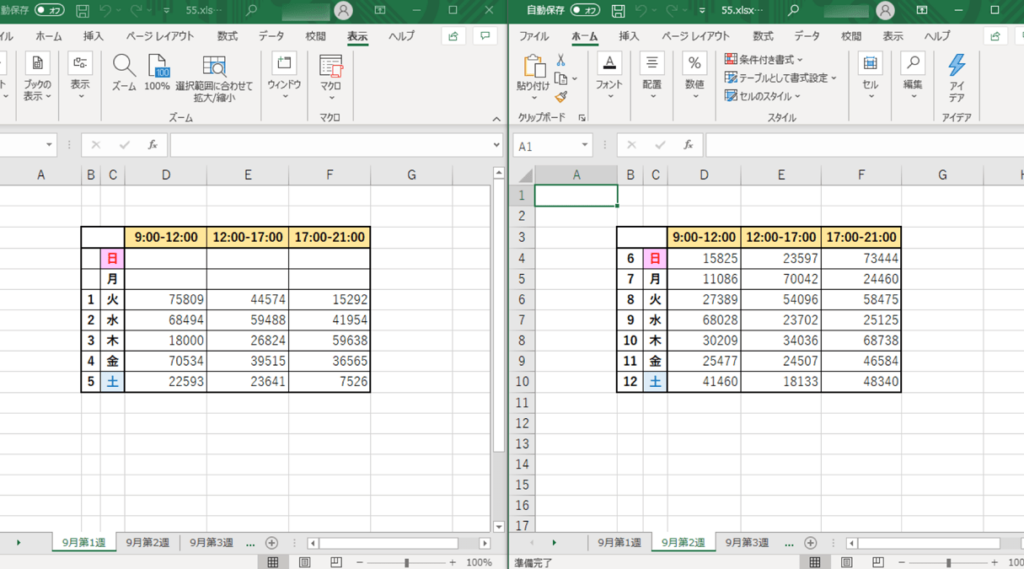
エクセルでの作業は、データの整理や分析に非常に便利ですが、複数のシートを並べて表示することで、より効率的に作業を進めることができます。本記事では、エクセルでシートを左右に並べて表示する方法について詳しく解説します。
まず、エクセルシート複数表示の基本的な方法を理解することが大切です。通常、一つのウィンドウで作業することが多いエクセルですが、特定のデータを比較したい場合には、異なるシートを同時に表示することで、作業効率が大幅に向上します。具体的には、複数のシートをエクセルで左右に並べて表示することで、必要な情報を一目で確認できるようになります。
また、エクセル並べて比較左右の機能を活用することで、データの変化や違いに敏感になることができます。例えば、異なる年度の売上データや、様々なプロジェクトの進捗状況などを同時に確認することができ、意思決定が迅速になります。さらに、excel並べて比較左右の機能を使った操作は非常にシンプルで、数回のクリックで実現可能です。
このように、エクセル並べて表示左右を活用することにより、作業の効率を大幅に向上させることができますので、ぜひこの記事を参考にして、実際に試してみてください。
イントロダクション
エクセルでの作業は、データの比較や分析を容易にするために非常に重要です。特に、異なるシートを並べて表示することで、視覚的に情報を確認しやすくなります。この記事では、実際にエクセルで左右に並べて表示する方法について詳しく解説します。これにより、複数のデータセットを同時に参照し、作業の効率を大幅に向上させることが可能です。
まず、エクセルシート複数表示の基本的な設定から始めましょう。まずは表示したいシートを開き、リボンメニューから「新しいウィンドウを開く」オプションを選択します。これにより、同じブック内の別のウィンドウが生成され、異なるシートをそれぞれのウィンドウで表示することができます。この時、どのシートを表示させるかは、ウィンドウごとに自由に選択できます。
次に、生成されたウィンドウを画面上で並べて配置します。これにより、エクセル並べて比較左右の作業がシンプルになります。データの相違点や類似点を確認する際に、異なるシートを見比べることができるため、作業が迅速に進むでしょう。また、excel並べて比較左右の機能を活用することで、データ間の関連性を容易に把握することができます。
最後に、エクセル並べて表示左右の設定を確認し、作業を効率的に進めるための環境を整えてみましょう。これにより、スムーズなデータ処理が可能となり、多くの時間を節約できるでしょう。エクセルを使いこなすための基本的なテクニックとして、ぜひご活用ください。
準備するもの
エクセルでシートを並べて表示する方法は、複数のシートを同時に閲覧したい時に非常に便利です。この機能を使うことで、異なるデータを比較しながら効率よく作業を進めることができます。特に、エクセル 左右 に 並べて 表示することで、各シートの情報が一目で確認でき、作業の正確性が向上します。
まず、必要な準備を整えましょう。エクセルを開き、比較したいシートのデータを用意しておきます。この際、エクセル シート 複数 表示を行うと、各シートが同時に見える状況を作り出します。これにより、特定の項目や数値について、他のシートと簡単に比較することが可能です。
次に、実際にエクセル 並べて 比較 左右の表示を行います。表示タブから「新しいウィンドウ」を選択し、必要なシートをそれぞれ新しいウィンドウで開くことで、エクセル 並べて 表示 左右が実現できます。この方法を使うことで、同時に複数のシートを見ることができ、データの整合性を簡単に確認しながら作業に集中することができます。
シートの選択
シートの選択は、エクセルでシートを左右に並べて表示するための第一歩です。まず、並べて比較したいシートをそれぞれ開きます。エクセルでは、複数のシートを同時に扱うことができるため、異なるデータや情報をすぐに参照しながら作業することが可能です。シートを開いた後は、目的に応じて必要なシートを選択し、横に並べられるように準備します。
次に、エクセル左右に並べて表示するための具体的な手順に進みます。メニューバーから「ウィンドウ」オプションを選択し、「並べて表示」を選ぶことで、前述のシートを左右に配置することができます。この操作により、同時に二つのシートを視覚的に比較しやすくなります。ビジュアルでの情報把握が容易になり、データを素早く確認できます。
また、エクセルシート複数表示を駆使することで、より多くの情報を一度に扱うことができるようになります。特定のデータを抜き出して他のシートと比較したい場合でも、並んで表示されたシートをスムーズに切り替えながら効率よく作業を進めることが可能です。このように、エクセル並べて比較左右のこの機能は、特に大量のデータを扱う際に重宝します。
最後に、仕事や分析の効率を上げるためには、Excel 並べて比較左右の操作方法を習得することが大切です。これを習得すれば、データの確認や分析のスピードが飛躍的に向上し、業務の生産性を高めることにつながるでしょう。エクセル並べて表示左右をきちんと活用することで、より効果的に業務を進められる環境を整えていきましょう。
並べて表示する手順
エクセルでシートを並べて表示することは、データを比較したり、関連情報を一目で確認したりする際に非常に便利です。特に、複数のエクセルシートを左右に並べて表示することで、異なるデータセットを同時に閲覧しやすくなります。この機能を活用することで、作業効率を大幅に向上させることができます。
まず、エクセルシート複数表示を行うためには、必要なシートをすべて開いておくことが重要です。開いたシートを選択し、ウィンドウメニューから「並べて表示」を選択することで、現在開いているシートをエクセル並べて表示左右に並べることができます。この操作によって、同時に複数の情報を視覚的にチェックできるため、特にデータの相違点を探る際に役立ちます。
次に、エクセル並べて比較左右の作業をするときは、スクロールを同期させる機能も利用すると便利です。この設定を行うことで、片方のシートをスクロールすると、もう一方のシートも同様にスクロールされるため、比較が更にスムーズになります。これにより、情報の関連性を把握しやすくなるのです。また、excel並べて比較左右を効果的に行うためには、シートのレイアウトを整えることも大切です。重要なデータが見やすいように工夫を加えると、作業が一層捗るでしょう。
最後に、エクセル並べて表示左右の機能を利用すれば、ビジュアル的に情報を整理することが可能です。データを一つの画面で比較したり、いくつかのシートを同時に確認したりすることができるため、時間の節約にも貢献します。データ分析や報告書作成の際には、この便利な機能を活用してみてください。
表示の調整
表示の調整
エクセルでシートを左右に並べて表示する方法は、データの比較や分析を行う際に非常に便利です。特に、同じ内容の異なるシートや関連する情報を持つシートを左右に並べて表示することで、視覚的に情報を整理しやすくなります。この機能を活用することで、作業効率が向上し、必要なデータを迅速に把握できるようになります。
まず、エクセルシート複数表示の設定を行う方法を理解することが重要です。画面上で比較したいシートを開き、それぞれのシートをウィンドウとして分けることで、簡単に情報をアクセスできます。エクセル並べて比較左右の動作は、特に大量のデータを扱う際に効果を発揮します。これにより、異なるシートにある相関関係のあるデータを見比べることができ、分析がスムーズに進むでしょう。
また、エクセル並べて表示左右の機能は、特にプレゼンテーションや報告書作成時にも役立ちます。同時に複数のシートを表示することで、聴衆に対して明確に情報を提示し、論点を強調することが可能です。これらの視覚的ツールを活用し、作業を効率的に進めていくことが求められます。全体を通して、エクセルの機能を使いこなすことで、より効率的なデータ管理を実現していきましょう。
注意点
エクセルで作業を効率的に行うためには、シートを並べて表示することが非常に有用です。特に、複数のデータを比較したり、同時に確認したりする場面では、エクセル左右に並べて表示する機能が役立ちます。この機能を使用することで、異なるシート間での情報のやり取りがスムーズになり、作業の生産性が向上します。
まず、エクセルシート複数表示の設定を行うには、表示させたいシートを選択し、上部のメニューから「表示」タブをクリックします。その後、表示オプションの中から「ウィンドウの並べて表示」を選ぶと、選択したシートが複数のウィンドウで表示されるようになります。この機能を利用することで、エクセル並べて比較左右の作業が可能となり、データの確認がはるかに簡単になります。
さらに、表示されたシートをexcel並べて比較左右することで、データの相違点を瞬時に把握することができます。例えば、異なる年度の売上データを比較したい場合には、それぞれのシートを左右に並べて表示し、視覚的に確認することができるため、ミスを減らすことができます。これは特に、経営や財務関連の作業において非常に重要です。
最後に、必要に応じてウィンドウのサイズを調整することも可能ですので、エクセル並べて表示左右のレイアウトを自分の作業スタイルに合わせて最適化することができます。これにより、より快適に作業ができる環境が整います。
まとめ
エクセルでシートを並べて表示することは、データの比較や分析を行う際に非常に便利です。特に、エクセル左右に並べて表示する方法を利用すれば、異なるシートの内容を一目で確認することができます。この機能を活用することで、複数のエクセルシートを複数表示し、変更点や相違点を容易に突き止めることができるのです。
まず、エクセルを開き、エクセル並べて比較左右に表示したいシートをそれぞれ選択します。次に、「表示」タブに移動し、「ウィンドウの整列」オプションを使って、選択したシートを並べることができます。この手順により、特定のデータを比較しながら作業することが可能になります。また、excel並べて比較左右の機能は、特に複数のバージョンのデータを同時に確認したい場合に役立ちます。
この機能をフルに活用するためには、エクセル並べて表示左右の設定を適切に行うことが重要です。一度設定してしまえば、その後の作業が効率的になるだけでなく、情報の一致性やエラーの可能性を減らすことにもつながります。データの整理や分析をスムーズに行うために、ぜひこの方法を取り入れてみてください。
Preguntas frecuentes
エクセルでシートを左右に並べて表示する方法は何ですか?
エクセルでシートを左右に並べて表示する方法は、非常に簡単です。まず、表示したいシートが複数 open されていることを確認します。その後、上部のメニューから「表示」タブを選択し、次に「ウィンドウの並べて表示」をクリックします。このオプションを選ぶと、複数のシートを同時に比較したり、視覚的に確認することが可能になります。この機能により、異なるシートのデータを一目で確認できるので、作業の効率を大幅に向上させることができます。
シートを並べる際の注意点はありますか?
シートを並べる際の注意点として、まず画面の表示領域が限られているため、大きなデータを持つシートでは視認性が低下する可能性があります。また、並べるシートの数が多すぎると、画面が混雑してしまい、どのシートがどのデータを示しているのかが分かりづらくなることがあります。そのため、必要なシートだけを選択し、順序立てて並べることがポイントです。さらに、各シートの内容が独立している場合、間違って他のシートに影響を与えないように注意が必要です。
非表示のシートを並べて表示できますか?
非表示のシートを並べて表示することはできませんが、非表示のシートを一時的に表示させることで、同様の操作が可能になります。非表示のシートを表示させるためには、「ホーム」タブから「書式」メニューを選択し、その中にある「非表示/表示」オプションを選びます。この操作により、隠れていたシートが再び表示されます。その後、再度「表示」タブから「ウィンドウの並べて表示」を選択し、希望のシートを左右に並べることができます。忘れずに、作業が終わったら不要なシートを再び非表示にすることも考慮すると良いでしょう。
シートを左右に並べるときの推奨画面サイズは?
シートを左右に並べて表示する際の推奨画面サイズは、一般的にはフルHD(1920x1080ピクセル)以上の解像度が望ましいです。このサイズであれば、複数のシートを同時に確認しながらも、十分な視認性を保つことができます。特にデータの量が多く、細かい部分をチェックする必要がある場合は、できるだけ広い画面を使用することをおすすめします。もし画面サイズが小さい場合は、必要に応じてズーム機能を利用しつつ、データを一つ一つ確認することが重要です。また、大型モニターを使用することで、快適な作業環境を整えられるでしょう。
コメントを残す
コメントを投稿するにはログインしてください。
関連ブログ記事