
エクセルで中央値を求めるMEDIAN関数の使い方ガイド

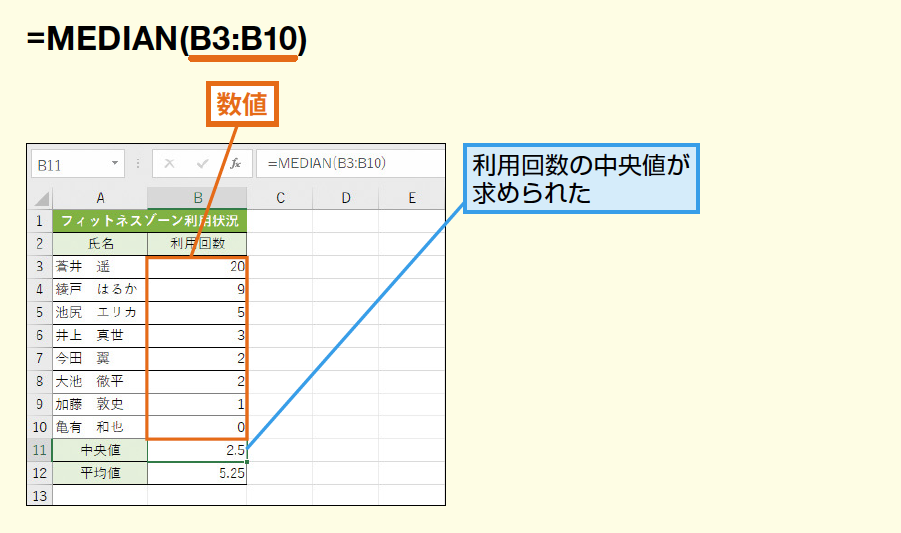
この記事では、エクセル 中央 値 求め 方として、MEDIAN関数を用いた中央値の求め方を解説します。中央値はデータセットの中心に位置する値で、特に極端な値に左右されることがないため、データの代表値として有用です。そのため、中央値を正確に求める方法を理解しておくことは重要です。
多くの人が一般的な平均値の計算方法については知識を持っていますが、エクセル 中央 値 出し 方についてはあまり知られていないかもしれません。本記事では、中央 値 求め 方 エクセルを通じて、特に初心者向けにMEDIAN関数の基本的な使い方を紹介します。具体的な手順や例を挙げながら、中立的な視点で分かりやすく説明していきます。
さらに、excel 関数 中央 値を使った計算だけでなく、特定の条件やデータの状況に応じた応用方法も取り上げる予定です。例えば、数値「0」や空白セルが含まれる場合の処理についても触れ、エクセル 中央 値 の 出し 方の理解を深めていきます。今回の内容を通じて、excel メジアンに関する知識を深め、実践的なスキルを身に付ける助けになれば幸いです。
イントロダクション
エクセルでデータ分析を行う際、エクセル 中央 値 求め 方を知っておくことは非常に重要です。中央値は、データセット内で値を順に並べた時の中央に位置する値であり、極端な値に影響されにくい特性があります。このため、エクセル 中央 値 出し 方を理解することで、より正確なデータの解釈が可能となります。
多くの人が平均値を使ってデータを分析しますが、中央 値 求め 方 エクセルを活用することで、外れ値の影響を受けないより安定したデータ指標を得ることができます。特に、ビジネスのデータ分析や調査データの評価においては、その効果を実感できるでしょう。excel 関数 中央 値として知られるMEDIAN関数を使用することで、非常に簡単に中央値を計算することができます。
このガイドでは、エクセル 中央 値 の 出し 方に焦点を当て、MEDIAN関数の実用的な使用法について詳細に解説します。データの中に含まれる「0」や空白セルの扱いについても触れますので、あらゆる状況での中央値算出に役立つ情報を提供します。さらに、excel メジアンという言葉が示すように、データ分析における重要なツールとしての役割を果たす方法もお伝えします。無駄な計算を避け、効率的に中央 値 出し 方 エクセルをマスターしましょう。
MEDIAN関数とは
MEDIAN関数は、エクセル 中央 値 求め 方において非常に便利なツールです。この関数を使用することで、指定した数値の中から中央に位置する値、すなわち中央値を簡単に計算することができます。特に、データに極端な値が含まれている場合でも、中央値を算出することで偏った影響を受けずにデータの中心を理解することができ、エクセル 中央 値 出し 方として重宝されています。
この関数は、数値の配列を引数として受け取り、中央の値を返します。この特性は、中央 値 求め 方 エクセルとしても利用されており、数値データの分析において重要な役割を果たします。平均値と比べると、中央値は極端な値に影響されにくいため、実際のデータに即した解析を行う際には特に有効です。例えば、収入データや成績の分布など、偏りのあるデータセットにおいて、excel 関数 中央 値を使用することで、より信頼性のある結果を得ることができます。
MEDIAN関数は非常にシンプルで、使い方を覚えれば、すぐにでも実践することができます。この関数があれば、データ分析の際にエクセル 中央 値 の 出し 方を苦にすることはありません。さらに、特定の条件下で中央値を算出したい場合は、他の関数と組み合わせて使うことで、より高度な解析を行うことも可能です。特に、excel メジアンを使ったデータ処理は、多くのビジネスシーンで役立つスキルといえるでしょう。
総じて、中央 値 出し 方 エクセルについて理解を深めることで、エクセルを用いたデータ分析の幅が広がります。MEDIAN関数を活用し、データの本質をつかむための力強いツールとして、ぜひ取り入れてみてください。
MEDIAN関数の基本的な使い方
MEDIAN関数は、エクセル 中央 値 求め 方において非常に便利なツールです。この関数を使用することで、指定したセル範囲や数値リストから中央値を簡単に計算することができます。エクセル 中央 値 出し 方を理解することで、データ分析がより効果的になります。
中央値は、データを大小順に並べた際の真ん中に位置する値であり、極端な値に左右されにくい特徴を持っています。そのため、特にデータに外れ値が多く含まれている場合には、中央 値 求め 方 エクセルを利用することが重要です。これにより、データの中心を明確に捉えることができます。
MEDIAN関数を使用する際は、引数として数値のリストやセル範囲を指定します。例えば、=MEDIAN(A1:A10)と入力することで、A1からA10までのセルの中央値を求めることができます。このように、excel 関数 中央 値を利用することで、複雑な計算をシンプルに行うことが可能です。
また、エクセル 中央 値 の 出し 方には注意が必要です。特に、数値「0」や空白セルの存在が中央値の計算に影響を与えることがあります。このような場合には、IF関数を駆使した配列数式を用いることで、不要なデータを除外し、より正確な中央値を算出することができます。excel メジアンを使って効果的にデータを処理し、中央 値 出し 方 エクセルをマスターすることが、データ分析の質を高める一助となるでしょう。
引数の指定方法
MEDIAN関数を使って中央値を算出する際の引数の指定方法は非常にシンプルですが、効果的です。まず、エクセル 中央 値 求め 方として重要なのは、中央値を計算したいデータの範囲を正確に指定することです。この範囲のデータが多様性を持っているほど、中央値の計算が有効になります。たとえば、データが自然数だけで構成されている場合、中央値はデータセットの中心的な位置を示す指標として機能します。
次に、エクセル 中央 値 出し 方においては、特定の範囲や複数のセルを選択することができ、必要に応じて数値だけでなく、空白セルや特定の条件に基づくデータを取り扱うことも可能です。例えば、セル範囲内の空白を無視して中央値を求めることもできます。このように、中央 値 求め 方 エクセルとしての柔軟性がMEDIAN関数の魅力の一つです。
また、excel 関数 中央 値を活用することで、データ分析において有用な情報を得ることができます。特に、極端な値による影響を受けづらい中央値は、さまざまな分野での分析において信頼性の高い指標となります。最後に、エクセル 中央 値 の 出し 方をマスターすることで、データをより深く理解し、意思決定に役立てることができるでしょう。excel メジアンを使って、日々のデータ分析をスムーズに行いましょう。
特殊なケースの対処法
データ分析を行う際、エクセル 中央 値 求め 方を理解することは非常に重要です。特に、データセットに「0」や空白のセルが含まれている場合、中央値の算出結果に影響を及ぼすことがあります。このような特殊なケースにおいて、適切な対処法を知っておくことが、正確な分析につながります。
まず、データに含まれる「0」を無視したい場合、エクセル 中央 値 出し 方としてIF関数を使った配列数式が有効です。この方法では、0以外のデータのみを抽出し、その中から中央値を計算することで、極端な値の影響を排除することができます。このテクニックを使うことで、中央 値 求め 方 エクセルをより効果的に行うことが可能になります。
次に、空白のセルが含まれている場合の対処も考慮する必要があります。通常、空白のセルはexcel 関数 中央 値を使用する際に無視されますが、データの流れや目的によって意図しない結果を引き起こすことがあります。このような場合も、IF関数を組み合わせて必要なセルのみを選択して中央値を算出する方法が役立ちます。エクセル 中央 値 の 出し 方を工夫することで、データ分析の深さを増すことができるでしょう。
これらの方法をマスターすると、excel メジアンを用いたデータ分析の精度が向上します。特に中央 値 出し 方 エクセルについての理解を深めることで、実務においても役立つ情報を得られるでしょう。特殊なケースを克服する技術を身につけ、さらなるデータ解析力を高めていきましょう。
IF関数との組み合わせ
エクセルで中央値を計算する際、特に「0」や空白セルが含まれるデータセットの場合の対処が重要です。これらの値が計算に影響を与えることがあるため、適切な処理が求められます。例えば、エクセル 中央 値 求め 方において「0」を含む場合、そのままでは正確な中央値が計算できません。このようなケースではIF関数を用いて、条件に合ったデータのみを集計する方法が効果的です。
実際に、エクセル 中央 値 出し 方を考えた場合、IF関数を利用することで不要な値を除外しつつ、中央 値 求め 方 エクセルの手法を維持することが可能です。この場合、IF関数を使って「0」や空白を排除した新しいデータセットを作成し、その上でMEDIAN関数を適用することで、より正確な結果が得られます。これにより、excel 関数 中央 値の特性を最大限に活かすことができます。
また、この方法はエクセル 中央 値 の 出し 方を効率的に学ぶためにも非常に有用です。実際に実行することで、excel メジアンの使い方を理解し、様々なデータに応じた応用ができるようになります。したがって、中央 値 出し 方 エクセルにおいてIF関数との組み合わせは、無視できないポイントと言えるでしょう。
具体例で学ぶ
中央値を算出するための関数として、エクセル 中央 値 求め 方を理解することは非常に重要です。例えば、10人のテストの点数があると仮定します。このデータを使って、エクセル 中央 値 出し 方を実際に見ていきましょう。まず、数値を小さい順に並べて、その真ん中の値を見つける必要があります。このとき、中央 値 求め 方 エクセルでは、MEDIAN関数を利用することで、手作業で並べ替える必要がなく、迅速に結果を得ることができます。
次に、具体的な手順を考えてみます。excel 関数 中央 値を使用する際は、例えば範囲A1:A10にテストの点数が入力されているとします。この場合、セルに「=MEDIAN(A1:A10)」と入力することで、中央値を簡単に計算できます。このように、エクセル 中央 値 の 出し 方は直感的で、特別な知識がなくても扱いやすいのが特徴です。
さらに、データに「0」や空白が含まれると中央値の計算に影響を与える場合があります。そこで、excel メジアンを使用する際にはこれらのデータを考慮する必要があり、適切な方法を講じることが大切です。特定の条件に基づいてデータを整えてから分析にかかる場合、中央 値 出し 方 エクセルを駆使することでより信頼性の高い結果を得ることができます。このように、MEDIAN関数を使うことで、効率的にデータ分析を進めていくことが可能です。
まとめ
エクセルでデータの分析を行う際、エクセル 中央 値 求め 方を理解しておくことは非常に重要です。中央値はデータ分布の中心を示す値であり、特に外れ値の影響を受けにくいという特性を持っています。これに対し、平均値は極端なデータに影響されやすく、場合によっては誤解を招く結果となることがあります。そのため、温度、収入、テストの点数などのデータを扱う際には、エクセル 中央 値 出し 方を使用して正確な分析を行うことが推奨されます。
中央 値 求め 方 エクセルでは、MEDIAN関数を利用することで手軽に中央値を求めることができます。この関数は、指定した範囲内の数値データの中央値を自動的に算出してくれるため、手動で計算する手間を省くことができます。特に大規模なデータセットを扱う場合、その有効性は顕著です。また、空白セルやゼロの扱いについても自然に処理できるため、データの整合性を保つのにも役立ちます。
具体的な使い方としては、excel 関数 中央 値を用いることで、特定の数値や範囲を指定し、必要なデータをシンプルに取得することが可能です。これにより、データ分析の効率が向上し、研究やビジネスレポートの質を高めることができます。さらに、エクセル 中央 値 の 出し 方による結果は、意思決定のサポートにもなりますので、日々の業務にぜひ取り入れてみてください。
最後に、excel メジアンをマスターすることで、データをより深く理解し、中央 値 出し 方 エクセルを実践することが可能になります。是非この知識を活用して、エクセルを使ったデータ分析を一層進化させてください。
Preguntas frecuentes
MEDIAN関数とは何ですか?
MEDIAN関数は、Excelで中間値を計算するための関数です。中央値は、統計学においてデータの中心的な値を示す指標であり、データが順位付けされているときに最も真ん中に位置する値です。例えば、データセットが[3, 5, 7, 9, 11]である場合、中央値は7です。これは、データが小さい順に並べられた際の中間に位置する数値だからです。MEDIAN関数を使用することで、大量のデータや複雑なデータの中央値を簡単に算出できるため、データ分析やレポート作成時に非常に便利です。
MEDIAN関数の使い方は?
MEDIAN関数の使用方法は非常にシンプルです。基本的な構文は=MEDIAN(数値1, 数値2, ...数値N)となっています。ここで「数値1, 数値2, ...数値N」は対象となるデータの範囲や数値です。例えば、A1からA10までのデータの中央値を求めたい場合、=MEDIAN(A1:A10)と入力します。この式を入力すると、指定した範囲内のすべての数値を考慮して自動的に中央値を計算してくれます。また、複数の数値範囲を指定することもでき、例えば=MEDIAN(A1:A10, B1:B10)と書くことでA列とB列のデータの中央値をまとめて算出することも可能です。
MEDIAN関数はどのようなデータに使用できますか?
MEDIAN関数は、数値データを扱う際に特に有効です。これは、整数や小数を含むセルの範囲や、数値の配列など、さまざまな形式のデータに対応しています。ただし、文字列や論理値(TRUEやFALSE)などの非数値データは直接計算に含めることができません。そのため、データの整形が必要なケースもあります。また、空のセルは無視されますので、中央値の計算に影響を与えることはありません。この特性により、さまざまなデータセットに対して柔軟に適用できる関数となっています。
MEDIAN関数の結果が期待と違う場合、どうすれば良いですか?
MEDIAN関数の結果が期待通りでない場合、いくつかの点を確認する必要があります。まず、データ範囲が正しく指定されているかをチェックしましょう。誤ったセル範囲を設定していると、計算結果も変わってしまいます。また、範囲内に含まれるデータが数値のみであるか、あるいはそれに影響を与える非数値データが入っていないかも確認が必要です。さらに、データが全て同じ値である場合、中央値もその値になりますが、データの分布を考えると異なる結果が出ることがあります。最後に、Excelファイルの設定や環境によって表示形式が異なる場合もあるため、必要に応じてファイルの更新や再計算を行うことが推奨されます。
コメントを残す
コメントを投稿するにはログインしてください。
関連ブログ記事