
「エクセルの画面分割解除方法と基本操作ガイド」

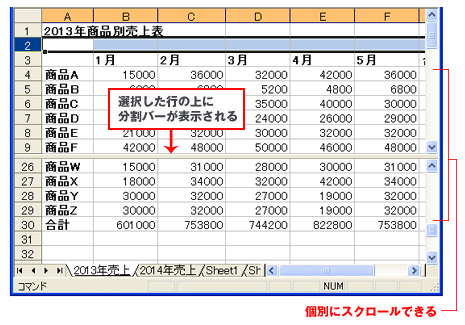
この記事では、エクセルでの画面分割機能の使用方法と、その解除方法について詳しく解説します。エクセルを使っていると、データの比較や編集を行う際に画面を分割することがあります。しかし、時にはそのエクセル 画面 分割を解除したい場合もあるでしょう。このようなニーズに応えるため、具体的な解除方法と基本操作について紹介します。
まず、エクセル 表示 分割機能は、特定の行や列を固定しながら他の部分を自由にスクロールできる便利な機能です。これにより、大きなデータセットを扱う際に、重要な情報を常に表示させておくことが可能です。ただし、分割されたウィンドウが邪魔になることもあります。そのため、エクセル 分割 解除の方法を知っておくことは非常に重要です。
エクセル 画面 分割 解除の手順は簡単で、特別な技術や知識は必要ありません。具体的な操作を理解することで、いつでも快適に作業を進めることができるようになります。また、エクセル ウィンドウ 分割の特徴や効果に関する情報も交えながら、分割の効果的な利用法と同時に、適切な解除方法を学んでいきましょう。このガイドを参考に、エクセル 分割 解除のスキルを身につけてみてください。
イントロダクション
イントロダクション
エクセルの画面分割解除は、作業の効率を向上させるために非常に重要な操作です。特に、複数のデータを同時に参照したい場合や、異なるシートを並行して作業する際に、エクセル表示分割機能を使うことで、視覚的な整理が可能になります。しかし、一度画面が分割されると、元の状態に戻す方法を知らないと非常に不便です。このガイドでは、エクセル画面分割の解除方法について詳しく説明します。
画面が分割されると、部分的なデータに集中できる一方で、全体像を把握しにくくなることがあります。特に、エクセルウィンドウ分割を利用している場合、元の表示に戻したいと考えることがあるでしょう。エクセル画面分割解除を行うことで、作業スペースを最大限に活用することができます。これによって、複数のシートやデータを一度に確認しながら、スムーズに操作を続けられるのです。
このガイドでは、まずエクセル分割解除の具体的な手順を紹介し、その後、分割機能の設定についての基本操作も説明していきます。これにより、エクセル画面分割解除の知識を深め、自分の作業スタイルをさらに向上させていくことができるでしょう。
画面分割の基本概念
エクセルにおける画面分割は、複数のデータセットを同時に閲覧・編集するための便利な機能です。この機能を使うことで、異なるシートや異なる部分のデータを一度に確認でき、作業の効率を高めることができます。しかし、時にはこのエクセル 表示 分割を解除したい場合もあります。その際に必要となるのが、エクセル 画面 分割 解除の方法です。
エクセル ウィンドウ 分割は、特に大きなデータセットや複雑な表を扱う時に役立ちますが、使い慣れていないと操作が煩雑に感じることもあります。したがって、excel 分割 解除の手順をしっかりと理解することが重要です。分割を解除することで、画面が一つのビューに戻り、より直感的にデータを操作できるようになります。
また、特定のシートやセルに集中したい場合には、エクセル 画面 分割を解除することで、よりスムーズな作業が可能になります。最初は戸惑うかもしれませんが、エクセル 分割 解除の手順を覚えてしまえば、作業の妨げとなることはなくなるでしょう。
分割解除の手順
画面を分割して作業することは、複数のデータを同時に確認できる便利な機能ですが、作業が進むにつれて分割を解除したい場面もあります。エクセル 分割 解除の手順は非常に簡単で、ストレスなく操作を行うことができます。まず、画面上の分割線を確認します。分割線は通常、画面の中央または指定したセルのすぐ上に表示されます。
次に、エクセル 表示 分割のタブから「分割」オプションを選択します。この操作により、画面上の分割が解除されるでしょう。また、エクセル 画面 分割された状態のウィンドウを選択し、分割線を直接ドラッグすることでも、手動で分割を解除できます。自分の作業スタイルに応じて、最も適した方法を選ぶと良いでしょう。
さらに、もしエクセル 画面 分割 解除が必要な場合は、全てのウィンドウを一つの画面に戻す操作も可能です。これにより、一つのシートで作業が集中できる環境を整えられます。このように、エクセル ウィンドウ 分割や画面の分割機能は、特に大量のデータを扱う際に非常に役立ちますが、最終的には必要に応じて分割を解除することで、作業の効率をさらに向上させることができます。この手順を理解することで、必要な時にいつでも安心してエクセル 分割 解除を実行できるでしょう。
よくある問題とその解決策
よくある問題とその解決策
エクセルを使っていると、エクセル 表示 分割を行うことで、同時に複数のシートやデータを確認することができ、とても便利です。しかし、この分割機能が想定外の使い方をされている場合、画面が混乱してしまうことがあります。特に、視覚的にデータを整理するためにexcel 画面 分割を使用したにもかかわらず、解除ができずに困った経験はないでしょうか。
エクセル ウィンドウ 分割機能を利用していると、画面が自動的に分割されるため、データが見えづらくなったり、意図しない操作をしてしまうことがあります。これを克服するためには、エクセル 分割 解除の手順を理解しておくことが重要です。多くのユーザーが直面する問題として、画面分割が解除できず、作業が進まないといったことが挙げられます。
エクセル 画面 分割 解除を行うための基本的な方法は、分割された画面の各セクションに表示されているバーをダブルクリックすることです。ただし、これがうまくいかない場合には、表示タブから手動で分割を解除することも可能です。excel 分割 解除の操作は非常にシンプルなため、慣れてしまえばスムーズに行えるようになります。また、画面分割を解除することで、資料作成やデータ入力が、一層効率的に行えるようになるでしょう。
このように、エクセル 表示 分割やエクセル 画面 分割の機能を効果的に活用しつつ、問題が発生したときには適切に対応することで、より快適な作業環境を維持できるはずです。多くの方が同じような悩みを抱えていますので、簡単な手順を押さえておくことが、作業効率を大幅に向上させる鍵と言えるでしょう。
基本操作の説明
基本操作の説明
エクセル 表示 分割機能は、複数のシートや異なる部分のデータを同時に表示できる便利なツールです。しかし、画面が分割されることで操作がしづらくなることもあります。その場合は、excel 分割 解除を行うことで、通常の表示に戻すことができます。
エクセル 画面 分割ミスや意図しない設定によって、画面が分割されてしまうことがあります。これを解消するためには、メニューから分割を解除する操作が必要です。具体的には、ウィンドウの分割バーをドラッグして解除するか、メニュー操作でエクセル 画面 分割 解除の設定を行なうことができます。
さらに、エクセル ウィンドウ 分割の機能は、異なるデータ範囲を同時に確認したいときに役立ちますが、適切に管理しないと画面が見づらくなる場合があります。そのため、必要に応じてエクセル 分割 解除を行うことで、快適な作業環境を整えることが重要です。
これらの基本操作をマスターすることで、エクセルを使いこなす際のストレスを軽減し、データの分析や整理がスムーズに進むことでしょう。操作に自信がない方でも、分割の解除方法を理解しておけば、より効率的に作業を行うことができます。
効率的な利用法
エクセルを使用する際、エクセル 表示 分割機能は非常に便利です。この機能を使うことで、同じシート内で異なる部分を同時に表示させることができます。しかし、作業が進んでいく中で、この分割を解除したいという時があるかもしれません。それが、excel 分割 解除の必要性です。画面分割を解除することで、より広い作業スペースを確保し、作業をスムーズに進めることが可能になります。
エクセル 画面 分割は、特に大量のデータを扱う際に役立ちますが、分割を解除する方法を知っていることも同様に重要です。エクセル 画面 分割 解除は意外と簡単で、少しの操作で可能です。この操作を理解しておくことで、他の作業に移行する際のストレスを軽減できます。例えば、分割されたウィンドウの間で情報を比較したり、同時に異なるデータを編集したりする場合、解除後の画面の方が見やすく、集中しやすくなることがあります。
また、エクセル ウィンドウ 分割は、異なるシートや異なるファイルを同時に表示したい場合にも有効です。この機能を利用することで、作業効率を向上させることができますが、もし不必要と感じたら、すぐにエクセル 分割 解除を行って、元の状態に戻すことができます。この操作をマスターすることで、エクセルの使用がより快適になることでしょう。
まとめ
エクセルを使っていると、データを効率よく扱うためにエクセル 表示 分割機能を活用することがあります。これは、大きなデータセットを同時に確認したり、特定の部分を別々のウィンドウで表示したりするのに役立ちます。しかし、作業を進める過程で、excel 画面 分割を解除したい場合が出てくることもあります。ここでは、エクセル 画面 分割 解除の方法について解説します。
まず、エクセル ウィンドウ 分割を行った場合、画面には複数のウィンドウが表示されます。これにより、視覚的に情報を管理しやすくなりますが、時にはそれが作業の妨げとなることもあります。そこで、必要に応じてexcel 分割 解除を実行することが求められます。この操作を行うことで、画面がすっきりし、作業がしやすくなります。
エクセル 分割 解除を行う手順は非常に簡単です。メニューやショートカットを利用して、すぐに元の表示に戻すことができます。このように、画面分割機能を上手に使いこなすことで、データの整理や分析がより効果的に行えるようになります。エクセルをさらに活用するために、ぜひこれらの基本操作を覚えておきましょう。
Preguntas frecuentes
画面分割を解除する方法は?
エクセルで画面を分割している場合、画面分割を解除するにはとても簡単な操作があります。まず、上部メニューの「表示」タブをクリックします。その中に「ウィンドウ」グループがあり、そこにある「分割解除」のボタンを押すことで、画面分割が解除されます。また、画面が分割された状態でスクロールバーをダブルクリックすることでも解除できます。この方法は特に便利で、作業中に誤って分割してしまった場合などに素早く元に戻すことができます。
分割画面を利用するメリットは何ですか?
分割画面を利用することで、複数のデータを同時に確認したり、比較したりすることが非常に容易になります。特に大きなデータセットや、異なるシート間で情報を照合する際に、画面を分割することでそれぞれの情報を見やすく配置できます。また、分割した画面は独立してスクロールできるため、必要な部分に集中して作業することが可能です。この機能は、データ分析やレポート作成の効率を大幅に向上させることが期待できます。
画面分割をするにはどうすればいいですか?
画面分割を行うには、まず表示させたいセルを選択します。次に、上部メニューの「表示」タブをクリックし、「分割」ボタンを選択します。これにより、選択したセルを基準として画面が分割され、上下または左右にそれぞれ異なる情報を表示できます。さらに、分割位置もドラッグで調整できるため、必要に応じて画面の領域をカスタマイズすることができ、大変便利です。特に長いリストや詳細なデータを扱う際には、画面分割を上手に活用することが重要です。
画面分割を解除した後のデータに影響はありますか?
画面分割を解除しても、データには一切影響はありません。分割機能はあくまで画面の表示方法を変更するものであり、データそのものを編集したり、消去したりすることはありません。したがって、安心して画面分割を行ったり解除したりできます。解除後、元の表示に戻るので、作業を続ける上でも特に不安を感じることはないでしょう。このため、自由に画面を分割し、必要に応じて表示を変えることをお勧めします。
コメントを残す
コメントを投稿するにはログインしてください。
関連ブログ記事