
エクセル2010:可視セルをショートカットで選択する方法

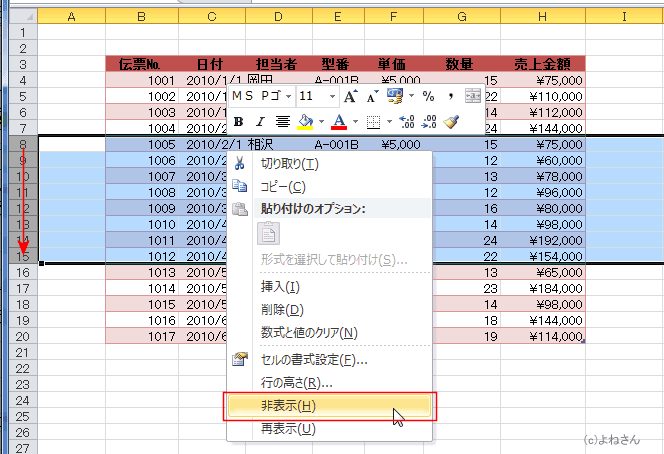
エクセル2010での可視セルの選択方法
この記事では、エクセル2010において、可視セルを簡単に選択するためのショートカット方法について説明します。データが大きい場合やフィルターが適用されている状況では、見えている部分のセルだけを選択することが必要です。この機能を活用することで、時間を節約し、効率的に作業を進めることができます。
まず、可視セル選択の操作を行う際、特定のショートカットキーを使用することで、簡単に見えているセルを選択することが可能です。通常のマウス操作に比べて、ショートカットを利用することでスピーディーに作業を進めることができます。この機能は特に、編集やデータのコピー・貼り付けを行う際に役立ちます。
次に、エクセル 可視 セル 選択の具体的な手順や、どのようにショートカットを使用するかについて詳しく見ていきます。これにより、皆さんが作業効率を向上させることができるようになるでしょう。
イントロダクション
エクセル2010:可視セルをショートカットで選択する方法
エクセルを利用していると、時には大量のデータの中から特定の部分だけを操作したい場合があります。その際にとても便利なのが、可視セルをショートカットで選択する方法です。特に、フィルタリングや行や列の非表示をしている状況では、見えているセルだけを一括で選択したいというニーズが生まれます。この機能を使うことで、作業効率を大幅に向上させることができるでしょう。
エクセル可視セル選択に関しては、基本的なショートカットキーを使うことができ、特に「Ctrl」キーと「Shift」キーを組み合わせた操作が鍵となります。これにより、非表示のセルを避けて、視覚的に確認できる部分だけをスムーズに選択することができます。操作が簡単でありながらも、作業の質を高める効果が期待できます。
この機能は、エクセルをより効率的に活用するために非常に重要です。特に、大容量のデータを扱う場面では、無駄な手間を省けるため、是非覚えておきたいポイントです。次に、具体的なショートカットの使用方法について詳しく見ていきます。
可視セルとは
可視セルとは、表示されている範囲内でユーザーが直接操作できるセルのことを指します。エクセルでは、データの入力や計算を行う際に、時にフィルターや非表示の行・列が存在することがあります。このような状況では、実際に見ることができる部分のみを選択したい場合があります。このようなとき、可視セルを選択することで、無駄なデータを選択せずに作業を進めることができるのです。
エクセルには、特定のセルを簡単に選択できる方法がいくつか用意されていますが、ショートカットを使うことで、より迅速かつ効率的に作業ができます。特に、データが多く含まれるシートを扱うときには、手動で選択するよりもエクセル 可視 セル 選択のショートカットを利用することで、時間を大幅に節約できるでしょう。この機能を利用することで、視覚的に確認できる部分だけでなく、計算やデータ分析においても必要なセルを瞬時に選ぶことが可能です。
この技術を身につけることで、エクセルを使ったデータ処理においてスムーズに作業を進めることができ、さらには業務の生産性を向上させることにもつながります。次に、具体的なショートカットの使い方やその効果を解説します。
ショートカットキー一覧
エクセル2010では、可視セルをショートカットで選択することが非常に便利です。この機能を使うことで、フィルタリングされたデータや非表示の行や列を無視して、見えているセルだけを効率的に扱うことができます。特に、大量のデータを扱う際には、手動での選択よりも短時間で作業が進むため、業務の効率化に繋がります。
この機能を利用するには、まず選択したい範囲のセルを何らかの方法で選択し、その後、エクセル 可視 セル 選択を実行します。具体的には、「Alt」キーを押しながら「;」キーを押すことで、可視セルだけを選択することができます。このショートカットは、データ分析や集計の際に特に役立ちます。
また、可視セルの選択後は、必要に応じてコピーやペースト、書式の変更といった操作を行うことができます。可視セル ショートカットを覚えておくことで、作業の流れがスムーズになり、データ処理がさらに効果的に行えるようになります。エクセル2010を使う上で、ぜひ活用してみてください。
ショートカットの使い方
エクセル2010において、可視セルショートカットを使うことで、作業を効率化することができます。特に、大量のデータの中から見えているセルのみを選択したいときに、この機能は非常に便利です。通常、セルを選択する場合、マウスを使って一つずつクリックしていく必要がありますが、ショートカットを使用することで、手間を大幅に省くことが可能になります。
まず、エクセル可視セル選択を行うための基本的な操作をご紹介します。見えているセルを選択する場合、Ctrlキーを押しながら「G」を押すと「ジャンプ」ダイアログが表示されます。ここで「特定のセル」を選び、次に「可視セル」を選択することで、フィルタリングや非表示の行・列を考慮せず、見えているセルだけを簡単に選択することができます。
この方法を活用することで、データ分析や報告書の作成がスムーズに行えるようになります。特に、テーブルやリストデータが多い場合には、作業効率を大幅に向上させることができるでしょう。エクセルの活用方法をさらに深めたい方は、ぜひこの技術を取り入れてみてください。
便利な使用例
エクセルで作業を進める際、時には見えている部分のみを選択したい場合があります。特に、大量のデータが含まれるシートで、必要な情報を素早く取り出す必要がある場合、可視 セル ショートカットを利用することで、作業効率が大幅に向上します。
この機能を活用するには、まずエクセルで作業しているシート内で選択したい範囲を指定します。その後、エクセル 可視 セル 選択のショートカットを使うことで、フィルタリングされた状態や不要な行が非表示になっている状態でも、簡単に見えているセルだけを選択することが可能です。これにより、データの分析や編集がスムーズに行えるようになります。
また、この機能は、グラフ作成やデータ整理の際にも非常に便利です。特に、フィルタを使って絞り込んだデータをグラフ化する際、選択した範囲に基づいて正確なビジュアルを作成することができるため、データの可視化においても大きなメリットがあります。エクセルを使っている方にとって、可視 セル ショートカットを使いこなすことは、効果的なデータ処理につながる重要なスキルと言えるでしょう。
注意点
エクセル2010では、可視セルを効率よく選択するための便利なショートカットがあります。この機能は、データがフィルタリングされている場合や特定の条件に基づいて表示されているセルを選ぶ際に特に役立ちます。データが大量にある際には、必要な部分だけを迅速に選択できるため、作業効率が格段に向上します。
エクセルにおいて可視セル選択を行うには、まず全体を選択する必要があります。その後、特定のショートカットキーを使用することで、見えているセルだけを簡単に選択することができます。この操作は、一度習得すれば非常にスムーズに行えるため、日常的な業務においても重宝することでしょう。
選択したい範囲を指定した後、キーボードのショートカットを使うことで、手動での選択よりも早く正確に可視セルを選ぶことができるため、特に大量のデータを扱うユーザーにとって、時間の節約につながります。この機能を活用して、作業をより効率的に進めていきましょう。
まとめ
可視セルを選択することは、データを効果的に扱う上で非常に重要です。特に、大量のデータが含まれるワークシートでは、非表示のセルを含めずに必要な情報のみを効率よく選択したい場面が多くあります。Excel 2010では、可視セルをショートカット機能を活用することで、簡単にこの作業を行うことができます。これにより、ユーザーは操作を迅速に行い、作業効率を向上させることが可能です。
エクセル可視セル選択の手順は、非常にシンプルです。まず、対象の範囲を選択した後、キーボードのショートカットを利用します。この方法は、特に大規模なデータセットで作業をする場合に役立ちます。選択範囲の中で実際に見えているセルだけを特定することができるため、誤って非表示のセルを操作するリスクが軽減されます。こうした機能は、時間を節約しつつ、精度を上げるための強力なツールです。
この便利な機能を活用することで、ユーザーはデータ分析をよりスムーズに行うことができます。操作に慣れると、通常のワークフローに組み込みやすく、データ処理の自動化が進むでしょう。エクセル 2010を使った作業において、可視セル ショートカットを駆使することで、より高度なデータ操作を行い、成果を最大化することが可能です。
Preguntas frecuentes
エクセル2010で可視セルを選択するショートカットは何ですか?
エクセル2010では、可視セルを選択するためのショートカットキーは Ctrl + Shift + *(アスタリスク) です。このショートカットを使用すると、現在選択している範囲内で非表示の行や列を除いたすべての可視セルを迅速に選択できます。特にデータの分析や編集作業において、注目のデータだけを素早く操作したい場合に非常に便利です。この機能を活用することで、作業効率が大幅に向上することでしょう。
可視セルの選択はどのような場合に役立ちますか?
可視セルの選択は、特にデータのフィルタリングを行った後や、非表示の行や列がある場合に役立ちます。たとえば、特定の条件でフィルタを適用した後に、フィルタ結果に基づいて 計算や操作を行いたい 場合、非表示のセルを都度考慮する必要がなくなり、選択した可視セルだけに基づいて作業できます。この機能により、単にデータを目視で確認するだけでなく、効率的に選択たデータを活用することができます。
エクセルのバージョンによってショートカットは異なりますか?
エクセルの異なるバージョンによって利用できるショートカットが変更される場合もありますが、エクセル2010 では可視セルを選択するためのショートカットとして Ctrl + Shift + *(アスタリスク) が一般的に使用されています。最新のバージョンでは、これも標準的に引き継がれています。ただし、エクセルの設定やユーザーのカスタマイズにより、ショートカットが異なる場合もあるため、適宜確認が必要です。
可視セルを選択した後の操作にはどのようなものがありますか?
可視セルを選択した後、行える操作の幅は広がります。たとえば、データのコピーや貼り付け、特定の書式設定を適用すること、さらには計算を行う際に選択結果を活用することができます。また、グラフ作成や条件付き書式の適用など、可視データに対して行う操作が多岐にわたるため、業務でのデータ処理の 柔軟性と効率性が向上 します。可視セルの選択機能を適切に活用することで、データの操作がよりシンプルでスピーディーになるでしょう。
コメントを残す
コメントを投稿するにはログインしてください。
関連ブログ記事