
「エクセルで文字位置がずれる問題を解決する方法」

「エクセルで文字位置がずれる問題を解決する方法」では、エクセルで発生する文字の位置のずれについて、どのように対処できるかを解説します。多くのユーザーは、表計算ソフトを使用する際に、意図しないずれる現象に悩まされがちです。この問題は、特にデータを視覚的に整理する際に、作業が進まない原因となることがあります。
まず、エクセルのセル内での文字の配置について理解することが重要です。デフォルトでは、セル内の文字は左揃えになっていますが、中央揃えや右揃えに変更することも可能です。この設定を確認し、適切な配置にすることで、位置のずれを軽減できる場合があります。また、フォントやセルのサイズによっても見え方が変わるため、自分が意図するレイアウトに合わせて設定を見直すことも有効です。
さらに、エクセルには、文字の折り返し機能やセルの結合機能があります。これらを活用することで、見やすく整ったデータを作成し、位置がずれることを防ぐことができます。特に複雑な表を作成する際には、これらの機能を駆使して整然としたレイアウトを心掛けることが求められます。こうした工夫を通じて、作業効率を向上させ、文字の位置に関する悩みを解消することが可能です。
イントロダクション
エクセルを使用していると、時々エクセル 文字 位置 ずれる問題に直面することがあります。この現象は、特に数値や文字列を入力したときに発生し、リストや表が乱れて見えることがあります。このような問題は、データを整理する上で大きなストレス要因となることがありますが、適切な対処法を知っていれば軽減することができます。
まず、エクセル 文字 位置 ずれる問題の原因には、セルの書式設定やフォントの不一致が考えられます。特に、異なるフォントサイズやスタイルを利用している場合、同じセル内でも文字の配置が不均一になりがちです。また、セルのサイズが適切でない場合も、この現象が起こることがあります。たとえば、セルが狭すぎたり広すぎたりすると、文字が見えにくくなり、結果的に位置がずれていると感じることがあるのです。
次に、エクセル 文字 位置 ずれる問題を解決するためには、セルの書式設定を調整することが効果的です。具体的には、セルのサイズを最適化したり、同じフォントとサイズを使用することが推奨されます。さらに、テキストの配置方法やインデント設定を見直すことで、より整った印象を与えることができます。これにより、見やすく整理されたデータを維持することができるのです。適切な設定を行うことで、日々の業務がスムーズに進むでしょう。
文字位置ずれの原因
エクセルでの文字 位置 ずれる問題は、さまざまな原因で発生することがあります。一般的には、セルのサイズや書式設定、フォントの種類やサイズ、さらにはセル内でのテキストの配置方法が影響を及ぼします。特に、異なるバージョンのエクセルを使用している場合や、他のプログラムからデータをインポートした際に、文字 位置がズレてしまうことがよく見受けられます。
また、セル内の改行や空白も、文字 位置のズレに寄与する要因の一つです。例えば、セルの幅が狭い場合、テキストが自動的に折り返されるため、意図した位置で表示されず、見栄えが悪くなることがあります。これを解決するためには、セルの幅を調整したり、適切な書式設定を行うことが重要です。
さらに、画像や他のオブジェクトをセル内に配置すると、エクセル 文字の位置がずれることがあります。これも意図しないレイアウトを引き起こすため、配置を見直すことが求められます。それぞれの要因を理解し、適切な対処を行うことで、ユーザーはエクセルでの文字 位置 ずれる問題を効果的に解決できるでしょう。
エクセル設定の確認
エクセルを使用している際に、エクセル内の文字が意図しない形で位置がずれる問題は、非常に一般的な悩みです。まずは、設定を確認することが重要です。特に、セルの書式設定やマージンの設定を見直すことで、問題が解消されることがあります。
セルの書式設定では、テキストの配置やフォントサイズが影響を与えることがあります。たとえば、中央揃えや右揃えに変更することで、位置のズレが解消される場合があります。また、フォントサイズを調節することによって、特定の位置で収まらなかった文字が正常に表示されることもあります。これらの基本的な設定を確認することで、問題の多くは解決されるでしょう。
さらに、印刷設定やページレイアウトにおいても、文字の位置が影響を受けることがあります。特に、印刷時にずれが生じる場合は、ページの余白や用紙サイズを確認することで、解消できることがあります。このように、エクセルの基本的な設定を見直すことで、文字の位置がずれる問題は多くの場合、簡単に解決することが可能です。
セルの書式設定
エクセルを使用する際、エクセルのセル内で文字の位置がずれる問題は、多くのユーザーが直面する悩みの一つです。この問題は、特に複数の行や列を使用してデータを整理する際に目立つことが多く、見栄えや可読性に影響を与えることがあります。そのため、文字の位置を正しく配置するための適切な設定が求められます。
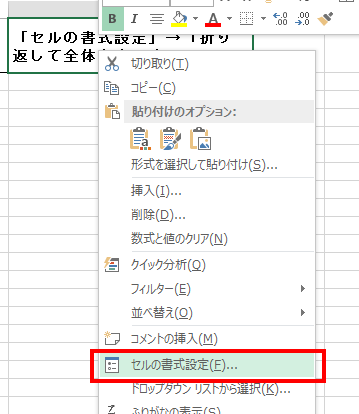
まず、セルの書式設定を行うことで、文字の位置を調整することが可能です。具体的には、セルを右クリックして「セルの書式設定」を選択し、「配置」タブに移動します。ここでは、文字の配置方法や方向、縮小表示の設定などを細かく調整することができ、エクセルの強力な機能の一つとして活用できます。
次に、行高や列幅を適切に設定することも重要です。文字の位置がずれる原因の一つは、行や列のサイズが文字に対して合っていないことです。これに対処するためには、必要に応じて行高や列幅を手動で変更したり、エクセルの自動調整機能を利用したりすることが効果的です。同時に、フォントのサイズやスタイルも考慮することで、全体的なバランスを整えることができます。これらのステップを踏むことで、文字の位置が整い、見やすいデータを作成することが可能になります。
文字の配置オプション
エクセルでは、文字 位置 ずれる問題がよく発生します。これは特にセル内での文字の配置が意図しない形でずれる場合に見られ、見栄えやデータの可読性に影響を及ぼします。エクセル内での文字の配置を適切に調整するためのオプションがいくつか用意されており、これらを利用することで問題を解決できます。
まず、文字の配置には「左揃え」「中央揃え」「右揃え」といった基本的なオプションがあります。これらのオプションは、セル内での文字の表示を整えるために役立ちます。例えば、数値データが含まれるセルでは右揃えに設定することで、見やすさが向上します。逆に、テキストデータの場合は左揃えや中央揃えを使うと、視覚的に整った印象を与えることができます。
さらに、セルの書式設定から「配置」タブを利用することも有効です。このタブでは、文字の方向や、セル内でのテキストの回転、縦書きの設定など、より細かい配置調整が可能です。これにより、エクセル 文字が意図した位置に正確に配置され、ずれることなく表示されます。特に図やグラフを併用する場合、文字の位置を正確に調整することで、全体のレイアウトが向上します。
このように、エクセルの文字配置オプションを活用することで、位置 ずれる問題を解決し、データの見やすさを大幅に向上させることができます。正しい設定を行うことで、プレゼンテーションや報告書作成時の印象が大きく変わることでしょう。
罫線とセルのサイズ調整
エクセルでデータを扱う際に、エクセルのセルに入力した文字が意図した位置に表示されず、位置がずれることはよくある問題です。この問題は、特に視覚的に整った文書を作成したい場合に煩わしいものです。原因はさまざまですが、罫線やセルのサイズが影響することが多いです。ここでは、罫線とセルのサイズ調整がどのようにこの問題を解決できるかを探ります。
まず、罫線の種類やスタイルがセル内の文字の配置に影響を与えることがあります。たとえば、セルの上部や下部に罫線があると、位置が一直線に整わず、視覚的に不均一に見えることがあります。このため、罫線のスタイルをシンプルに保つことが、整った印象を与えるためには重要です。また、罫線を適切に配置することで、文字の配置も助けられます。
次に、セルのサイズも重要な要素です。特に、フォントサイズが大きく、セルの幅や高さが十分でない場合、文字がセルの外にはみ出したり、意図せず切れてしまうことがあります。こうした問題を避けるためには、セルのサイズを調整し、適切な余白を持たせることが大切です。セルのサイズを変更することで、位置が安定し、文字がきちんと収まるようになります。
最後に、文字の配置オプションも確認することが重要です。エクセルでは、文字の配置を上下左右に設定できるため、これを駆使することで、望む位置に文字を配置することが容易になります。以上のポイントを踏まえ、エクセルでの作業がよりスムーズで視覚的に美しいものになることでしょう。
問題解決のためのヒント
エクセルで文字の位置がずれる問題は、特に表を作成する際にしばしば発生します。この問題は視覚的な煩わしさを引き起こすだけでなく、データの理解を難しくすることもあります。まず、根本的な原因として、セルの幅や高さが不適切であることが考えられます。セルのサイズを調整することで文字の位置を正しく整えることができる場合が多いです。
さらに、エクセルの書式設定も影響を及ぼします。例えば、セルの中央揃えや右揃え、左揃えなどの設定が適切でないと、文字が意図した位置に表示されないことがあります。各セルの書式を確認し、必要に応じて修正することで、位置のずれを解消できることが多いです。
また、フォントサイズやスタイルも重要な要素です。異なるフォントやサイズを使用すると、同じセル内でも文字の位置がずれる原因となります。そのため、可能であれば一貫性のあるフォントを使用し、テキストが正しく表示されるように保つことが大切です。このような基本的な調整を行うことで、エクセル内での文字の位置に関する悩みを解消することができるでしょう。
よくある質問
エクセルを使用している際に、多くのユーザーが直面する問題の一つが、エクセル 文字 位置 ずれる現象です。この問題は、特に複数のセルに異なるフォーマットやスタイルが適用されている場合に顕著になります。文字がセルの中で不適切に配置されることで、視覚的な印象が損なわれたり、データの整理が難しくなったりすることがあります。
まず、エクセル 文字 位置 ずれるの原因として考えられるのは、セルの設定やフォーマットが不均一であることです。異なるフォントサイズ、種類、または余白設定は、同じ列や行にある他のセルと比べて文字位置に不一致を生じさせます。これにより、データが見にくくなるだけでなく、印刷時にも問題を引き起こすことがあります。
解決策として、まずセルのフォーマットを統一することが重要です。同じフォント、サイズ、行間を設定することで、エクセル 文字 位置 ずれる問題を解消できます。また、セルの中央揃えや右揃えなどの配置オプションを適切に使用することで、見た目を整えることができます。これにより、データの視認性が向上し、プレゼンテーションや報告書作成時の印象も大きく改善されるでしょう。
まとめ
エクセルを使用していると、エクセル内での文字の位置がずれる問題に直面することがあります。この現象は、セルの書式設定やフォントサイズ、さらにはセルの幅や高さに起因することが多いです。特に、異なるフォントやサイズを使用した場合、文字が不均衡に表示されることがあります。また、セルの配置設定や余白の設定によっても、文字の位置が思った通りに見えなくなることがあるのです。
この問題を解決するためには、まずセルの書式を見直すことが重要です。文字の配置は、中央揃えや左揃え、右揃えなどの設定を適切に行うことで改善できます。特に数値や日付と混在する場合、設定を正しく行わないと文字の位置がずれることがありますので注意が必要です。また、セルのサイズを調整することも効果的です。適切なサイズに変更することで、表示が整い、視覚的な不均衡を解消する助けとなります。
さらに、異なるシステムで作成されたエクセルファイルを開いた際に文字の位置がずれることもあります。この場合は、ファイルを開く環境やエクセルのバージョンを確認し、フォントの互換性を考えることが重要です。適切なフォントを選択し、必要に応じてファイルを調整することで、問題を解消できるでしょう。全体的に、エクセルの設定や環境を見直すことで、文字の位置ずれの問題は軽減され、作業効率が向上します。
Preguntas frecuentes
エクセルで文字位置がずれる理由は何ですか?
エクセルで文字位置がずれる理由はいくつかありますが、主に使用しているフォントやセルの幅、高さが関係しています。特に、デフォルトのフォントが異なる場合や、テキストがセルのサイズに対して適切に調整されていない場合に、文字がずれることがあります。また、セルの整列方法やテキストの折り返し設定も文字位置に影響を与える要因として挙げられます。これらの設定を確認し、適切に調整することで、文字の位置を整えることができます。
文字位置のズレを修正する方法は?
文字位置のズレを修正するためには、まず該当するセルを選択し、セルの書式設定を確認します。その中で、アライメントタブを開き、水平方向や垂直方向の配置を見直します。また、フォントサイズやフォント自体を変更することで改善する可能性もあります。さらに、セルのサイズを調整するか、テキストの折り返し設定を有効にすることで、文字が適切に配置されるようになります。これらの手順を踏むことで、文字の位置を正確に整えることができるでしょう。
文字がセルからはみ出る場合の対策は?
文字がセルからはみ出る場合の対策として、まずはセルの幅や高さを調整することが重要です。具体的には、はみ出た文字が完全に表示されるように、セルを右クリックして「列の幅」や「行の高さ」を設定します。また、テキストの折り返し設定を有効にすることで、セル内に収まるようにテキストを自動的に配置することも一つの方法です。さらに、フォントサイズを小さくすることで、表示される文字全体をセル内に収めることができる場合もあります。これらの手法を試すことで、問題を解決することが可能です。
より効果的な文字位置調整のテクニックはありますか?
より効果的な文字位置調整のテクニックとして、まずグリッド線を表示させることで、どの程度文字がずれているのかを視覚的に把握することができます。次に、整列機能を活用し、複数のセルを選択して一括で配置を調整することができます。また、条件付き書式を使用して、特定の条件を満たすセルに対して自動的に書式を変更することも便利です。さらに、高度なテクニックとして、エクセルのマクロ機能を利用して、頻繁に行う文字位置調整を自動化することも考えられます。これらのテクニックを駆使することで、効率的に文字位置を調整できるでしょう。
コメントを残す
コメントを投稿するにはログインしてください。
関連ブログ記事