
エクセル2010で作る!3-D円柱グラフの作成方法ガイド

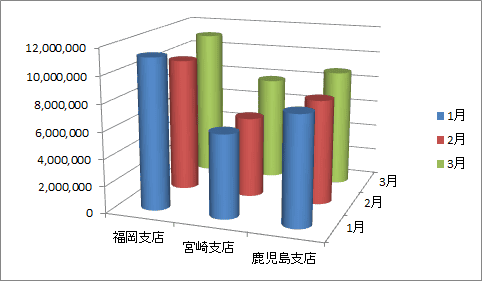
この記事では、エクセル 3D グラフを活用して、視覚的に魅力的な円柱グラフの作成方法について詳しく解説します。私たちは、エクセル2010を使用し、データを効果的に可視化する手段としてのグラフ作成技術を紹介します。特に、3Dのデザインは通常のグラフに比べて情報を目立たせることができ、プレゼンテーションや報告書での注目度を高めるのに役立ちます。
まず、円柱グラフの基本的な特徴について触れます。このタイプのグラフは、データセットの比較や傾向を視覚的に示すために非常に適しています。エクセルの機能を活用することで、簡単にデータを視覚化し、必要な情報を強調することができます。これにより、データの理解が深まり、より効果的なコミュニケーションが可能となります。
次に、エクセル2010での具体的な操作手順に入ります。操作は直感的で、初心者にもわかりやすく設計されています。データの入力からグラフの選択、デザインのカスタマイズまで、ステップバイステップで進めていきます。このプロセスを通じて、エクセル 3D グラフの魅力と、その効果的な活用方法を実感できるでしょう。完成したグラフは、視覚的なインパクトを持つコンテンツとして、さまざまな場面で活用できることを期待しています。
イントロダクション
イントロダクション
この記事では、エクセル 3D グラフを使用して、魅力的な円柱 グラフを作成する方法について詳しく説明します。エクセル2010は、多様なグラフ作成機能を提供しており、データを視覚的に表現するのに非常に便利なツールです。これにより、ビジネスや学術的なプレゼンテーションにおいて、データを効果的に伝えることが可能となります。
まず、円柱 グラフの選択肢について触れていきます。通常の縦棒グラフや横棒グラフとは異なり、円柱 グラフはより立体的な印象を与え、データの違いを引き立てる効果があります。この特性を活かすことで、視覚的な魅力を高め、受け手の関心を引くことができます。特に比較的多くのデータポイントを扱う場合には、エクセル 3D グラフの機能が有効に働きます。
続いて、エクセル2010における円柱 グラフの作成手順を見ていきましょう。データの選択からグラフの挿入、さらにはカスタマイズの方法まで、丁寧に解説していきますので、初心者の方でもスムーズに操作できるようになるはずです。データを単なる数値として扱うのではなく、これらのグラフを通じて視覚的に表現することで、より効果的なコミュニケーションを図ることが目指されます。
3-D円柱グラフとは
3-D円柱グラフとは、データを視覚的に表現するためのグラフの一つで、円柱の形状を持つグラフです。このグラフは、立体的なデザインにより、データの比較がしやすく、視覚的な印象を強めることができます。特に、数値データを比較する際に適しており、グラフがもつ存在感が、エクセルを使用するメリットの一つともいえるでしょう。
エクセル 3D グラフの特徴として、情報を立体的に提示できる点があります。横軸、縦軸、奥行きの3つの次元でデータを表示することで、単純な2Dグラフでは把握しづらい情報の相関関係を見やすくすることができます。これにより、プレゼンテーションや報告書において、視聴者の注意を引く手段としても優れています。
さらに、円柱 グラフは、データの量や傾向を直感的に理解する際に役立ちます。そのため、ビジネスや学術的な場面でも広く利用されています。データの提示方法が多様化する中、エクセル2010を活用した3-D円柱グラフの作成は、効果的な情報共有の手段となるでしょう。
エクセル2010の準備
エクセル2010を使用して円柱 グラフを作成する前に、まずは必要なデータを整理しておきましょう。データは、行と列を使って整理し、視覚化したい数値を明確にします。この段階でデータが整っていないと、後の作業がスムーズに進まないため、十分な準備が重要です。
データが整ったら、次にエクセル 3d グラフの機能にアクセスします。画面上部のリボンメニューから「挿入」を選び、「グラフ」セクションの中から3-Dグラフのオプションを探してください。ここでは、様々な3-Dグラフのスタイルが表示されるため、円柱グラフを選択することができます。
選んだ円柱グラフに自分のデータを適用するためには、データ範囲を設定する必要があります。指定したデータ範囲をもとに、エクセルは自動的にグラフを生成します。この際、グラフのデザインや色合いを調整することで、より見栄えの良いプレゼンテーションが可能になります。完成したグラフは、視覚的にインパクトがあり、データの傾向を捉えやすくするための強力なツールとなります。
グラフデータの入力
グラフを作成するためには、最初にデータを正確に入力する必要があります。円柱 グラフを作成する際には、データの整理が重要です。関連するデータを正しい形式で入力し、各項目が適切にグループ分けされていることを確認しましょう。例えば、カテゴリーや値などのデータが一目でわかる状態で入力されていると、グラフ作成の過程がスムーズになります。
次に、データを入力した後、エクセルのグラフ機能を利用します。エクセル 3d グラフを使用することにより、視覚的にわかりやすく、より印象的なデータ表示が可能となります。特に3-D効果を使うことで、通常の2-Dグラフよりも立体的で見栄えのあるグラフが作成できます。これにより、データの比較や分析が容易になり、プレゼンテーションなどでも効果的に活用できます。
データの入力が完了したら、必要に応じてグラフのスタイルやレイアウトを調整しましょう。これにより、円柱 グラフの特性を最大限に引き出し、視覚的に魅力的なグラフを完成させることができます。データの見せ方を工夫することで、聴衆の興味を引き、より良いプレゼンテーションが実現できるでしょう。
グラフの作成手順
グラフの作成手順
円柱 グラフを作成するには、まずデータを用意することが重要です。エクセル2010を開き、グラフにしたいデータを含むセルを選択します。このとき、データは行または列に整理されていることを確認してください。これにより、エクセルはデータを正しく認識し、グラフを生成することができます。
データを選択したら、リボンの「挿入」タブに移動し、グラフの種類を選択します。ここで「エクセル 3d グラフ」のオプションの中から、円柱 グラフを選択します。選択することで、エクセルが自動的に選んだデータを基に、サンプルの円柱グラフが挿入されます。この段階では、グラフの見た目や各軸の設定を変更することができます。
挿入された円柱グラフに対して、グラフツールの「デザイン」や「書式」タブを使用することで、デザインやレイアウトをカスタマイズできます。タイトルや凡例の追加、色の変更などが可能です。特に、3D効果を強調するために、視点や光の設定を調整することもお勧めします。完成したら、視覚的に見やすくなった円柱 グラフを使って、データを効果的に伝えることができるでしょう。
グラフのカスタマイズ
グラフのカスタマイズは、データの視覚的な表現を向上させるための重要なステップです。円柱グラフを作成した後、デフォルトの設定から一歩進んで、より個性的で魅力的なグラフに仕上げることができます。まず、グラフの色やスタイルを変更することで、データの重要性や特徴を際立たせることができます。特に、色使いによって視覚的な印象が大きく変わるため、グラフを通じて伝えたいメッセージを考慮して選択しましょう。
また、エクセル3Dグラフの特性を活かして、視覚的な深みを演出することもお勧めです。3D効果は、データの比較を直感的に理解しやすくする一方で、場合によっては情報が見づらくなることもあるため、慎重に調整することが大切です。例えば、角度を変更することで、データの可視性を高めたり、視覚的な分離を手助けすることができます。
さらに、軸のタイトルやラベルの設定も、グラフの理解を深めるためには欠かせません。適切なタイトルやラベルを付けることで、視聴者がグラフを一目で理解できるようにすることが重要です。このように、円柱グラフのカスタマイズを通じて、単なるデータの提示から、直感的で分かりやすい情報の共有へと進化させることが可能です。
効果的な使用例
円柱グラフは、データの変動を視覚的に表現するために非常に効果的なツールです。特に、複数のデータセットを比較する際に、円柱 グラフはその特徴的な形状で情報を直感的に理解しやすくします。例えば、市場調査の結果や販売データを示す場面では、各カテゴリの値を一目で把握することができます。そのため、ビジネスのプレゼンテーションやレポート作成において、エクセル 3d グラフが重宝されています。
さらに、エクセル2010を使用すると、3Dの視覚効果を加えることができ、データの強調や印象深さを増すことが可能になります。特に、比較するデータが多くなるほど、視覚的な分かりやすさは重要です。3Dの円柱グラフは、視覚的に立体感を持たせることで、観客の注意を引きやすく、情報のインパクトを高めるのに寄与します。
また、デザインのカスタマイズも容易で、色彩やフォントを変更することで、資料に合ったスタイルを簡単に表現することができます。この自由度により、円柱 グラフは単なる数値の提示にとどまらず、台帳の美しさを引き立てる役割も果たします。ビジュアルコミュニケーションの手法として、積極的に活用する価値があると言えるでしょう。
よくある質問
よくある質問
エクセル 3D グラフを使ってデータを視覚的に表示することは、多くのユーザーにとって非常に役立つ手段です。特に、円柱 グラフはその見た目の美しさと情報の伝達力から、多様なビジネスシーンや学術的なプレゼンテーションで頻繁に使用されます。エクセル2010における円柱 グラフの作成方法を知ることで、データ分析や報告の質を向上させることができるでしょう。
多くのユーザーが最初に直面する課題は、どのようにしてデータを入力し、グラフを作成するかという点です。特に、エクセル 3D グラフは通常の2Dグラフに比べて、視覚的インパクトが大きい一方で、操作が複雑に感じられることもあります。ですが、手順を一つひとつ丁寧に追っていけば、初心者でもしっかりとしたグラフを作成することができます。特に、データの選択や書式設定が重要なポイントになります。
さらに、グラフのデザインや配色選びにも気を配ると、より効果的なプレゼンテーションが可能になります。円柱 グラフの特性を生かし、観る人にとって視覚的にわかりやすい情報提供を心がけると良いでしょう。エクセル2010での作成手順や設定を通じて、自分だけの魅力的なエクセル 3D グラフをマスターしていく楽しみを感じてください。そうすることで、他者とのコミュニケーションがよりスムーズになり、意思決定に役立つ貴重なツールとなることでしょう。
まとめ
エクセル2010で作る!3-D円柱グラフの作成方法ガイド
3-D 円柱グラフは、データの視覚化において効果的な手法です。このグラフは、データの比較を直感的に行えるため、プレゼンテーションや報告書にたびたび利用されています。特に、複数のデータ系列を同時に表示することができる点が魅力です。この記事では、エクセル 3D グラフの機能を活用し、簡単に3-D 円柱グラフを作成する手順を紹介します。
まず、データを準備したら、エクセルのメニューから「挿入」タブを選択し、グラフを挿入するオプションを見つけます。ここで、さまざまなグラフの種類が表示される中から、3-D 円柱グラフを選択します。この操作により、選んだデータを基にした3-D 円柱グラフが自動的に作成されます。エクセルは、データの関連性を強調する視覚的な要素を加えて、さらに見やすいグラフに仕上げるための支援を行います。
次に、作成した3-D 円柱グラフの各種設定を行います。グラフの色やスタイルを変更したり、データラベルを追加することで、より情報を伝えやすくすることが可能です。また、グラフのタイトルや軸ラベルを設定することで、視聴者にとって理解しやすい内容に整理することも大切です。エクセル 3D グラフは、単にデータを視覚化するだけでなく、視覚的な引き付けを持たせるための強力なツールと言えます。
Preguntas frecuentes
1. エクセル2010で3-D円柱グラフを作成するにはどうすれば良いですか?
エクセル2010で3-D円柱グラフを作成するには、まずデータを適切に入力することが重要です。データを入力した後、そのデータを選択し、「挿入」タブに移動します。ここで「グラフ」グループ内の「円柱」を選び、さらに「3-D円柱」を選択します。すると、エクセルが自動的にグラフを生成します。生成されたグラフは、必要に応じてスタイルやレイアウトを変更することで、見た目を調整することができます。また、データ系列や軸ラベルの設定も行えるため、視覚的にわかりやすいグラフを作成することが可能です。
2. 3-D円柱グラフのデザインをカスタマイズする方法は?
グラフのデザインをカスタマイズするには、グラフを選択した後、上部の「グラフツール」タブが表示されます。ここから「デザイン」と「書式」オプションにアクセスできます。「デザイン」タブでは、グラフのスタイルや色合いを変更することができ、いくつかのプリセットデザインから選ぶことも可能です。また、「書式」タブでは、文字のフォントやサイズ、グラフ内の各要素の色を調整することができ、より魅力的で情報を伝えやすいグラフを作成することができます。
3. 3-D円柱グラフにデータラベルを追加するには?
データラベルを追加することで、各データポイントが持つ具体的な数値を明示することができます。3-D円柱グラフを選択した後、右クリックして表示されるメニューから「データラベルの追加」を選びます。これにより、各円柱の上部に数値が表示されるようになります。必要であれば、その後、データラベルをさらにカスタマイズすることもでき、ラベルの形式や位置を調整することで、グラフの見やすさを向上させることができます。この操作により、視覚的な情報提供が強化され、より多くのデータが一目でわかるようになります。
4. 3-D円柱グラフを印刷する際に注意すべき点は?
3-D円柱グラフを印刷する際には、グラフのサイズや解像度に注意を払う必要があります。特に、グラフのサイズが小さいと、印刷時にデータが見えにくくなりますので、予め印刷プレビューで確認することが大切です。また、カラー設定も考慮し、印刷環境によって色の出方が変わることを理解しておくと良いでしょう。印刷前に、「ページレイアウト」タブで余白や印刷の向きを調整することができるので、適切な設定を行ってから印刷すると、データが正確に表現されたグラフを得ることができます。
コメントを残す
コメントを投稿するにはログインしてください。
関連ブログ記事