
エクセル2010での割り付け印刷方法:基本講座ガイド

エクセル2010での割り付け印刷は、ページに収まりきらないデータを効率的に印刷するための重要な機能です。この機能を使うことで、複数のシートや情報を一つの用紙にまとめて印刷できるため、用紙の無駄を省くことができます。本記事では、エクセル2010での割り付け印刷の基本的な手順や設定方法について詳しく解説していきます。
まず、エクセルを利用する際に、印刷したいデータがページに収まりきらない場合があります。このようなときに便利なのが割り付け印刷です。設定により、印刷する内容を縮小して複数のページに分割することなく、一枚の用紙におさめることが可能です。この作業は、資料の閲覧や配布に非常に役立ちます。
次に、具体的な割り付け印刷の操作手順についてご紹介します。まず、印刷したいデータを選択し、印刷設定画面を表示させます。そこで割り付け印刷のオプションを選択し、必要に応じてページ数や縮小率を設定していきます。これによって、自分の意図した通りにデータを印刷できるようになります。
このように、エクセル2010における割り付け印刷は、データを効果的に活用するための強力なツールです。次のセクションでは、実際の手順を詳細に解説し、初心者でも容易に理解できるように進めていきます。
イントロダクション
エクセル2010では、エクセル 割り付け 印刷を利用することで、複数のページを一枚の用紙に効率よく印刷することが可能です。この方法は、大量のデータを整理して見やすくするために非常に役立ちます。そのため、ビジネスや学術的な資料作成の際に重宝されます。
まず、割り付け 印刷を実行するには、印刷するシートを選択し、印刷設定画面にアクセスする必要があります。ここで、印刷するページの配置や用紙サイズ、余白などを設定します。また、エクセル 割り付け 印刷のオプションを活用することで、縮小や拡大の設定を行い、必要に応じて印刷の見た目をカスタマイズすることもできます。
このガイドでは、具体的な手順や重要な設定ポイントについて詳しく説明し、効果的な割り付け 印刷の方法を学ぶことができます。特に、データをコンパクトにまとめられる印刷方法は、資料の使用目的に応じて柔軟に対応できるため、多くのユーザーにとって重要なスキルとなります。
割り付け印刷とは
エクセルにおける割り付け印刷とは、複数のページの内容を一枚の用紙にまとめて印刷する技術です。この方法は、特に大量のデータを印刷する際に、紙の節約や資料の管理をより効率的に行うために役立ちます。割り付け印刷を利用することで、視覚的に情報を整理し、わかりやすい形式で提供することが可能です。
エクセル 2010では、割り付け印刷の設定が簡単に行えます。ユーザーは、印刷したい範囲やページ数を事前に設定することによって、自動的に複数のデータを一つのシートに配置することができます。これにより、印刷コストを抑えるだけでなく、資料を一目で比較しやすくする効果もあります。
この機能は特に報告書やプレゼンテーション用の資料作成で活用されることが多く、見栄えを良くするための重要な手段となります。実際に割り付け印刷を行うことで、視覚的に情報を効果的に伝える方法を学ぶことができるため、ビジネスシーンにおいて非常に有用です。
必要な準備
エクセル2010での割り付け印刷を行うためには、いくつかの準備が必要です。まず、印刷したいデータが正確に設定されていることを確認しましょう。特に、余分な空白や不必要な行、列が含まれていないことが重要です。これにより、印刷の際に必要な情報が見やすく整理され、用紙の無駄を減らすことができます。
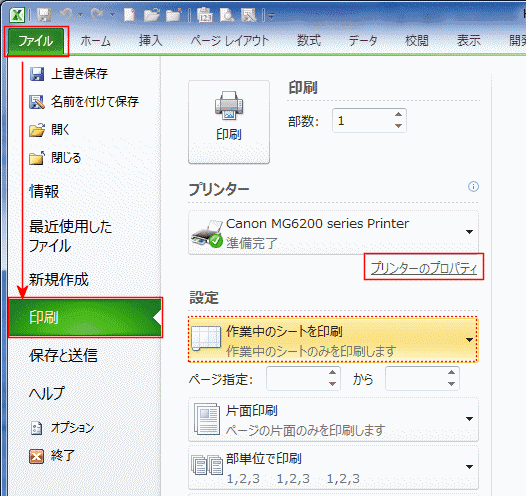
次に、エクセルの印刷設定を確認します。画面上部の「ファイル」タブをクリックし、「印刷」を選択することで、印刷プレビューを見ることができます。ここで、割り付け印刷のオプションが適切に設定されているかを確認し、必要に応じて調整を行います。この段階で、印刷する用紙のサイズや方向、ページ設定も見直しておくと良いでしょう。
さらに、エクセルで作成したシートのサイズや内容に応じて、割り付け印刷を利用することで、複数のページにまたがる内容を効果的に配置できます。各ページがどのように印刷されるかを事前に確認し、必要に応じてレイアウトを見直すことが大切です。これらの準備を整えることで、スムーズに割り付け印刷が実行でき、意図したとおりの印刷結果を得ることが可能になります。
印刷設定の確認
印刷設定を行う際には、まず最初にエクセルのドキュメントを開く必要があります。その後、「ファイル」タブをクリックし、「印刷」を選択します。この画面では、印刷プレビューが表示され、割り付け印刷が適切に行われるか確認することができます。印刷設定が意図した通りになっているか、印刷範囲や用紙設定を見直すことが重要です。
次に、割り付け印刷の設定を行うためには、ページレイアウトタブを利用します。ここでは、用紙サイズの選択や、印刷の向き、余白の調整が可能です。必要に応じて「ページ設定」のオプションを開き、各種設定を細かく調整しましょう。これにより、情報をコンパクトにまとめて、一枚の紙に効果的に印刷することができます。
最後に、設定が完了したら、もう一度印刷プレビューを確認し、印刷される内容が正しいかを確認しましょう。設定が整ったら、「印刷」ボタンをクリックして、エクセル割り付け印刷を実行します。これで、すっきりとした見栄えの良い印刷物を手に入れることができるでしょう。
割り付け印刷の手順
エクセル2010での割り付け印刷は、複数のシートやページを一括して印刷する際に非常に便利な機能です。この機能を利用することによって、紙の浪費を防ぎ、必要な情報を一度にまとめて出力することが可能になります。まず、エクセルを立ち上げたら、印刷したいデータが入力されたシートを選択します。
次に、印刷の設定を行います。上部メニューから「ファイル」をクリックし、「印刷」を選択します。ここで、印刷するプリンターを選び、割り付け印刷のオプションを設定します。設定画面には、ページの向きやサイズ、余白などの詳細な条件を調整する項目が表示されます。これにより、印刷結果を思い通りにカスタマイズすることができます。
最後に、印刷プレビューを確認し、設定が正しいことを確認したら「印刷」を選択します。これで、エクセル 割り付け 印刷が完了します。こうした手順を踏むことで、必要なデータを効率的に印刷することができるため、ビジネスや個人のプロジェクトにおいて非常に役立つ技術となります。
プレビューの確認
プレビューの確認
エクセル2010で割り付け印刷を行う際には、まず印刷する内容のプレビューを確認することが重要です。プレビューを通じて、実際にどのように印刷されるかを事前に把握することができ、余分な手間を省くことができます。エクセルのメニューから「ファイル」を選択し、「印刷」をクリックすると、印刷のプレビュー画面が表示されます。
このプレビュー画面では、エクセルで設定した内容が正しく表示されているかどうかを確認することができます。特に注意したいのは、ページのレイアウトや印刷範囲、倍率などです。必要であれば、設定を調整しながらプレビューを確認することで、印刷後の無駄を減らすことができます。割り付け印刷では、複数のページを一枚の用紙に並べて印刷するため、そのレイアウトも確認することが特に大切です。
また、プレビュー確認時には、印刷の向きや余白の設定もチェックしておくと良いでしょう。これにより、見やすさや内容の収まり具合を最適化し、より効果的な割り付け印刷を実現できます。全ての設定に問題がないことを確認したら、いよいよ印刷の準備が整ったことになります。エクセルでの割り付け印刷をスムーズに行うために、忘れずにプレビューを活用しましょう。
トラブルシューティング
エクセル2010でのエクセル 割り付け 印刷の設定は、場合によっては思った通りにいかないことがあります。特に、ページ数が多い文書や大きなデータを印刷する際には、設定を見直す必要があるかもしれません。印刷のプレビュー機能を活用することで、実際に印刷する前に印刷結果を確認することができるため、細かい調整を行うのに役立ちます。
印刷される内容がページに収まらない時は、割り付け 印刷を利用すると良いでしょう。この機能を使うことで、1枚の用紙に複数ページの内容を印刷することが可能となります。しかし、内容が圧縮されるため、文字サイズや細かい資料には注意が必要です。プレビュー機能で確認しながら、適切な設定を行うことで、見やすい印刷結果を得ることができます。
また、印刷の際の用紙設定や印刷の向きをチェックすることも重要です。これらが正しく設定されていないと、意図しない形で印刷されることがあります。設定を見直し、必要に応じて用紙サイズや余白を調整することで、よりスムーズにエクセル 割り付け 印刷を行うことができるでしょう。
まとめ
エクセル2010では、印刷設定を行う際にエクセル 割り付け 印刷機能を利用することで、複数のページを1枚の用紙に収めることができます。この機能は、限られた用紙に多くの情報を効率的に整理して印刷したい場合に特に便利です。例えば、プレゼンテーションの資料やレポートのサマリーを簡潔に提示するのに役立ちます。
割り付け 印刷を行うためには、まず印刷したいシートを開き、メニューから「ファイル」を選択し、「印刷」をクリックします。この画面では、印刷設定を調整するためのオプションが表示されます。ここで「ページ設定」や「レイアウト」タブを選び、割り付け 印刷のオプションを選択することができます。特に、1枚あたりのシート数や余白の設定を明確にすることで、より見やすい印刷結果を得ることが可能です。
印刷のプレビューを確認し、表示内容が意図した通りになっているかをチェックすることも重要です。これにより、印刷前に不必要な部分を除外したり、内容を微調整したりすることができます。エクセル 割り付け 印刷を適切に使用することで、情報の整理がスムーズになり、視覚的にも効果的な資料作成が実現できます。このように、エクセルの印刷機能を駆使して、業務や学習に役立ててください。
Preguntas frecuentes
エクセル2010での割り付け印刷とは何ですか?
エクセル2010の割り付け印刷とは、複数のシートやページを一枚の紙に印刷する方法です。この機能を使うことで、資料の量が多い場合でも、紙資源を節約しつつ、見やすく整理された形式で印刷することができます。通常は、1ページに4つや6つのセルを配置したり、特定の範囲を選んで印刷することが可能です。これにより、関連する情報を一目で確認できるようになるため、会議資料やレポートの配布に非常に便利です。
割り付け印刷を行うための手順は何ですか?
割り付け印刷を行うには、まずエクセルで印刷したいデータを選択します。次に、メニューから「ファイル」を選び、「印刷」をクリックします。印刷設定画面が表示されたら、印刷するプリンターを選び、次に「ページ設定」オプションを見つけます。ここで「割り付け」印刷のオプションを選択し、1ページに印刷するセルの数を指定します。設定が完了したら「印刷」ボタンをクリックすることで、指定した範囲が割り付け印刷されます。必要に応じて、印刷プレビューで最終確認をすることも重要です。
割り付け印刷で気をつけるべき点はありますか?
割り付け印刷を行う際に気をつけるべき点はいくつかあります。まず、印刷プレビューを利用して、レイアウトが正しく設定されているかを確認することが重要です。特に、セルのサイズやフォントが小さすぎると、印刷結果が読みづらくなる可能性があります。また、割り付け印刷では、情報の量が多いと一つのページに収まらず、ページがばらつくことがあるため、事前にデータを整理し、必要な情報だけを選択することをお勧めします。最後に、それぞれのプリンターに応じた用紙サイズの設定も忘れずに行う必要があります。
割り付け印刷のメリットは何ですか?
割り付け印刷の最大のメリットは、紙資源の節約と情報のコンパクトな提示です。特に、会議やプレゼンテーションの際には、多くの資料を配布する必要がありますが、割り付け印刷を使用することで、複数のページを一枚にまとめられるため、手間が省け、持ち運びもしやすくなります。さらに、視覚的に整理された情報は、視覚的なインパクトが高まり、参加者の理解を助けることにもつながります。これにより、より効率的な意思決定を促す環境を作ることが可能になります。
コメントを残す
コメントを投稿するにはログインしてください。
関連ブログ記事