
エクセル2010基本講座:1行目再表示と行列の非表示術

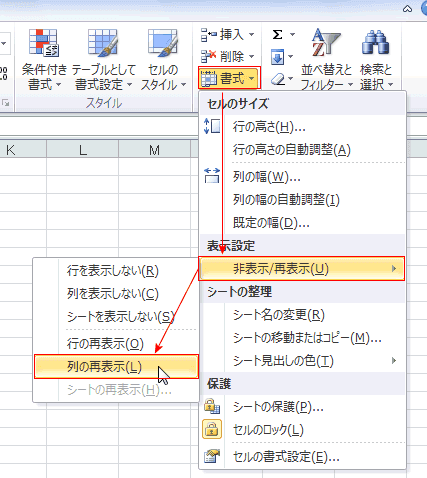
この記事では、エクセル 2010における列や行の非表示方法、さらにはエクセル 1 行 目 再 表示の技術について詳しく解説します。特に、データをより見やすく整理するための方法として、特定の行や列を非表示にすることは非常に有効です。また、一度非表示にした行を再表示する手順も合わせて紹介しますので、作業の効率を向上させるための基本的な技術を習得することができます。
まずは、行や列を非表示にする操作について詳しく見ていきましょう。必要な部分だけを表示させることで、画面がスッキリし、必要な情報に簡単にアクセスできるようになります。その後、エクセル 1 行 目 再 表示の方法も紹介することで、非表示にした行を簡単に戻す手順を理解していただけるようになります。
この技術を使うことで、日常の仕事の中でデータの管理や分析がより効率的になること間違いありません。エクセルの機能を駆使して、より効果的にデータを扱う方法を学んでいきましょう。
イントロダクション
エクセル2010では、作業を効率化するために特定の行や列を非表示にすることができ、必要に応じて再表示することも簡単に行えます。本記事では、特にエクセル 1 行 目 再 表示の方法を中心に、行や列の非表示技術について解説します。データが多くなると、特定の情報をハッキリと見せるために、不要な部分を隠すことが有効です。このプロセスが簡単に行えるのがエクセルの大きな魅力です。
まず、行や列を非表示にする理由として、視覚的な整理が挙げられます。たとえば、多くのデータがあるスプレッドシートでは、すべての行や列を表示していると、必要な部分を見逃すことがあります。このような場合、特定の行や列を非表示にして、必要な情報に集中できるようにすることが重要です。そして、隠した行や列を再び表示する方法を知ることは、データの整合性を保ちながら作業を進めるために不可欠です。
エクセル 1 行 目 再 表示を行う手順は非常にシンプルです。特にデータがまとまったシートでは、1 行目が列の見出しとして使われることが多いため、これを再表示することは重要です。その際には、簡単な操作で元通りにすることができ、煩わしい作業を軽減することができます。データ分析や管理を行う際には、このような操作をマスターすることで、より快適なエクセルライフを送れることでしょう。
エクセル2010の基本知識
エクセル2010は、多くの人々が日常的に使用している強力な表計算ソフトウェアです。その機能の一つに、特定の列や行を非表示にする方法があります。この機能を活用することで、大量のデータを管理する際に、必要な情報をすっきりと表示させることが可能になり、作業効率が向上します。
特にエクセル 1 行 目 再 表示の機能は、多くのユーザーにとって便利なものです。一時的に非表示にしていた行を再表示することで、データの整理や確認作業がよりスムーズに行えます。この機能を利用することで、誤って非表示にしてしまった重要な情報を簡単に取り戻すことができます。
さらに、行や列を非表示にすることによって、プレゼンテーションやレポート作成時に見た目を整えることもできます。このように、基本的な操作をマスターすることで、エクセル2010をより一層活用し、日々の業務を効率化することができるでしょう。
1行目の再表示方法
エクセル2010で作業を行う際、特にデータが多くなった場合、特定の行や列を非表示にすることが役立ちます。しかし、非表示にした行や列を再表示させる方法も知っておくと、作業効率が大幅に向上します。ここでは、エクセル 1 行 目 再 表示の手順について説明します。
まず、非表示になっている1行目を再表示するためには、対象となるシートを選択し、上部の行番号を確認します。通常は1行目は上部に位置しているため、1行目のすぐ下にある行番号を右クリックします。表示されるメニューから「再表示」を選ぶことで、簡単にエクセル 1 行 目 再 表示を行うことができます。
また、行が非表示になっている多くのケースでは、他の行も非表示になっていることがあります。そのため、範囲を選択してから再表示することで、複数の行を同時に回復させることも可能です。このようにして、作業中に必要な情報をすぐに見える状態にすることで、作業がスムーズに進むようになります。この再表示の操作は、データの管理をより効率的にするための基本的なスキルと言えるでしょう。
行と列の非表示設定
エクセル2010を使用していると、特定の行や列を非表示にしたい場面がしばしばあります。特に、データが多くて画面がごちゃごちゃしている場合、不要な行や列を非表示にすることで、作業効率を向上させることができます。このような作業を行う際に重要になるのが、エクセル 1 行 目 再 表示のテクニックです。
まず、特定の行を非表示にする方法について説明します。非表示にしたい行を選択した後、右クリックメニューから「非表示」を選択します。この操作によって、選択した行はすっきりと画面から消え、データがより見やすくなります。ただし、必要なときに再表示する方法を知っておくことも重要です。非表示にした行の上下の行を選択し、再度右クリックして「再表示」を選ぶことで、簡単に元に戻すことができます。この操作も、エクセル 1 行 目 再 表示の一部として捉えることができます。
次に列の非表示についてですが、こちらも手順は類似しています。非表示にしたい列を選択し、同様に右クリックメニューから「非表示」を選びます。これによって、列も画面上から消え、必要なデータだけが視界に入るようになります。そして、必要に応じて再表示する場合は、隣接する列を選択し、右クリックで「再表示」を選ぶだけです。このように、エクセル 1 行 目 再 表示とともに、非表示設定を使いこなすことで、エクセルの操作性が大幅に向上します。
非表示設定はシンプルながら非常に効果的な機能です。データが整理されることで、より明確な分析が可能となりますので、ぜひ日常的に活用してみてください。
行列の非表示を解除する方法
エクセル2010では、別のデータや情報をより見やすく整理するために、行や列を非表示にする機能があります。しかし、時には非表示にした行や列を再表示させたくなることもあります。そこで、ここでは行列の非表示を解除する方法について詳しく説明します。
まず、非表示になっている行や列の位置を把握することが重要です。エクセルでは、非表示にされた行は連続した行番号がスキップされて表示されますので、どの行が非表示なのかを確認できます。非表示の列に関しても同様です。次に、特定の行や列を選択して、非表示を解除する手順に進みます。行を非表示に解除するためには、非表示にされている前後の行を選択し、右クリックメニューから「再表示」オプションを選択します。
また、全ての非表示の行や列を一度に再表示させることも可能です。この場合は、すべての行や列を選択するか、シートの左上隅にある三角マークをクリックしてシート全体を選択してから、再表示コマンドを実行します。これで、エクセル 1 行 目 再 表示を含む、非表示にしていた全ての行や列が元に戻ります。これにより、作業がよりスムーズに進められることでしょう。
このように、エクセル2010での行列の非表示と解除は、非常に便利な機能です。効率的にデータを整理し、必要な情報をすぐに参照できるようにするために積極的に活用してみてください。
効率的なエクセルの使い方
効率的なエクセルの使い方では、エクセル 1 行 目 再 表示や行・列の非表示機能が非常に重要な役割を果たします。これらの機能を活用することで、大量のデータを扱う際でも見やすさや操作性が向上し、作業の効率を大幅に改善することができます。
まず、エクセル 1 行 目 再 表示についてですが、この機能を使うことでデータの見出しを常に画面に表示させることができ、スクロールしても見やすさが保たれます。これにより、長いリストやテーブルの中でも必要な情報を容易に確認することが可能になります。この機能を活用することで、データの分析や入力作業が一層スムーズになります。
次に、行や列の非表示について説明します。この機能は、必要のない情報を一時的に隠すことができるため、作業効率が向上します。特に、大きなデータセットを扱う際に特定の行や列に集中することで、よりフォーカスを持った作業が行えます。これにより、エクセルの作業エリアを整理し、自分にとって見やすい環境を整えることができます。
これらの基本技術をマスターすることで、エクセルでのデータ管理がより快適に行えるようになります。今後は、エクセルを使った作業を行う際に、これらの機能をぜひ活用してみてください。
よくある質問
エクセル2010では、データを整理しやすくするために、特定の行や列を非表示にすることができます。この機能を利用することで、必要な情報だけを表示し、視覚的な整理を促進します。しかし、非表示にした行や列は、後から再表示することも可能です。ここでは、エクセル 1 行 目 再 表示の手順を説明します。
まず、1行目の再表示を行うには、非表示にした状態のシートを開きます。次に、非表示にした行の上下に位置する行を選択します。そして、右クリックを行い、表示されるメニューから「行の再表示」を選ぶと、1行目が元通りに表示されます。この操作は、エクセルのシートの整理や確認作業をスムーズに行うために非常に重要です。
また、行や列を非表示にする場合も同様の手順で行います。非表示にしたい行や列を選択し、右クリックから「非表示」を選ぶことで、作業エリアをすっきりと整理することができます。こうした基本的な操作をマスターすることで、エクセルをより効率的に活用できるようになります。エクセル 1 行 目 再 表示の技術を理解し、自分の作業スタイルに合った活用法を見つけることが大切です。
まとめ
エクセル2010基本講座:1行目再表示と行列の非表示術
エクセル2010を利用する際に、特定の行や列を非表示にすることは、表の見やすさやデータの整理に非常に役立ちます。特に、作業中に頻繁に参照する必要がない情報を隠すことによって、操作の効率を大幅に向上させることができます。しかし、場合によっては非表示にした行や列を再表示したいこともあります。そうした状況においては、エクセル 1 行 目 再 表示の方法を知っておくと便利です。
まず、非表示にした行や列を再表示するためには、マウスやキーボードのショートカットを使って簡単に操作できます。たとえば、非表示にした1行目を再表示したい場合は、その行の隣にある行番号を選択し、右クリックによるメニューから「再表示」を選ぶことで復活させることができます。この操作によって、見落としていたデータが再び視界に戻り、必要な情報にアクセスすることが可能になります。
エクセルを使ったデータ管理には、さまざまな技術が必要ですが、行や列の非表示と再表示は基本的かつ重要な機能のひとつです。特にエクセル 1 行 目 再 表示の手法は、データの整理や分析をスムーズに行うためには欠かせないスキルです。これらの操作をマスターすることで、エクセル2010をより効率的に活用できるようになるでしょう。
Preguntas frecuentes
エクセル2010で1行目を再表示する方法は?
エクセル2010で1行目を再表示するのは非常にシンプルです。通常、行を固定するために「ウィンドウ枠の固定」を使いますが、再表示が必要な場合は、まず表示したいシートを選択します。次に、タブの「表示」メニューから「ウィンドウ枠の固定」オプションをクリックし、その中の「ウィンドウ枠の固定解除」を選択します。これで、再表示が可能になります。その後、再び「ウィンドウ枠の固定」を利用して、1行目を固定することができ、スクロールしても常に1行目が画面の上部に表示されるようになります。
行や列を非表示にするにはどうすればいいですか?
行や列を非表示にする方法は非常に便利で、エクセル2010でも簡単に行えます。まず、非表示にしたい行または列を選択し、右クリックしてコンテキストメニューを開きます。そこから「非表示」を選択することで、エクセルシート上の選択した行や列を瞬時に非表示にすることができます。また、複数の行や列を非表示にしたい場合は、シフトキーを押しながら選択すると、一度に非表示にすることができます。非表示にした行や列を再表示するには、非表示の行や列の前後の行または列を選択し、再度右クリックして「再表示」を選択します。この機能を使うことで、必要に応じてデータを整理し、さまざまな視点から分析することが可能です。
非表示にした行や列はどのように確認できますか?
非表示にした行や列は、一見すると見えないため、確認するのが難しい場合がありますが、シート全体を確認することで可能です。1つの方法は、行番号や列番号の間に隙間ができていることをチェックすることで、非表示にされた部分を見つけることができます。例えば、1番目の行が非表示になっていると、行番号2と行番号3の間に隙間ができ、その位置に行番号が表示されません。この状態を見たら、非表示にされた行を確認し、必要なら再表示することができます。また、「Ctrl + G」を使用して名前ボックスに非表示にした行や列の範囲を入力し、すぐに移動することも可能です。これにより、エクセルをより効率的に活用できるようになります。
行や列の非表示設定は共有した際にどうなりますか?
行や列の非表示設定は、シートを他のユーザーと共有する場合にも影響を及ぼします。非表示にした行や列は、そのシートを開いた別のユーザーにも同様に非表示のままとなります。これにより、必要な情報を隠すことができ、特定のデータを他者から見えなくすることが可能です。ただし、非表示になっている行や列を再表示したい場合、他のユーザーも操作を行うことができるため、シートの使用に関しては事前にコミュニケーションをとることが重要です。また、非表示の行や列に含まれるデータは、数式や集計に影響を与える可能性があるため、データ分析を行う際には、非表示の設定に注意を払うことが推奨されます。
コメントを残す
コメントを投稿するにはログインしてください。
関連ブログ記事