
「新しい書式ルール:エクセル2010基本講座の解説」

エクセル2010の使い方を学ぶうえで、新しい 書式 ルールは非常に重要な要素となります。これにより、データの見た目を整えるだけでなく、情報の伝達をより効果的に行うことが可能になります。特に、条件付き書式を活用することで、特定の条件を満たすデータを際立たせたり、視覚的に理解しやすくすることができます。
この講座では、新しい 書式 ルールの適用方法や、実際のエクセルシートにどのように活かすことができるかについて詳しく解説します。例えば、数値が一定の範囲に収まる場合に色を変える書式設定や、特定の文字列を含むセルに対して自動的にスタイルを適用する手法など、さまざまなテクニックを紹介します。
さらに、これらの新しい 書式 ルールの使い方によって、業務効率が向上し、データ分析の際にも役立つ情報が簡単に可視化できるようになります。具体的な実践例を交えながら、エクセル2010の活用法を深く理解していきましょう。
イントロダクション
イントロダクション
エクセル2010は、多くのビジネスシーンで利用される強力なツールですが、その機能を十分に活用できていない方も少なくありません。特に、新しい 書式 ルールに関する理解は、データの視覚的な表現を格段に向上させる重要な要素です。この記事では、エクセル2010の基本的な機能を踏まえながら、新しい 書式 ルールについて詳しく解説します。
データの扱いが中心となるエクセルにおいて、見やすさや分かりやすさを追求することはとても大切です。新しい 書式 ルールは、ユーザーがデータを視覚的に整理し、特定の条件に基づいてフォーマットを自動的に変更する機能です。この機能を活用することで、データの分析やプレゼンテーションがより効果的になります。
例えば、特定の数値の範囲に基づいてセルの色を変えたり、重要な情報を強調することで、一目で情報を把握することが可能になります。このように、新しい 書式 ルールはエクセル2010を使いこなす上で欠かせない要素であり、ぜひマスターしていただきたい機能です。次のセクションでは、具体的な設定方法について解説していきます。
エクセル2010の基本機能
エクセル2010は、多くの業種で利用されている強力な表計算ソフトウェアです。その中でも、特に注目されるのが新しい 書式 ルールの導入です。この機能により、ユーザーはデータの視覚的な表現をさらに柔軟にカスタマイズできるようになりました。
新しい 書式 ルールを利用することで、特定の条件に基づいてセルの色やフォント、スタイルを変更することができます。これにより、重要なデータを一目で把握しやすくなり、情報の整理や分析が効率的になります。たとえば、特定の数値以上のデータを自動的に強調表示することで、報告書作成の際に時間を大幅に節約できるでしょう。
さらに、エクセル2010では、条件付き書式の設定がより直感的に行えるように改善されており、初心者でも簡単に使いこなすことができます。この機能を活用することで、単なる数字の列が視覚的に分かりやすい情報に変わり、意思決定のサポートにもつながります。新しい 書式 ルールは、エクセル2010の操作性を向上させる大きな要素であると言えるでしょう。
新しい書式ルールの概要
新しい書式ルールの概要
エクセル2010では、新しい 書式 ルールが導入され、データの可視化と分析がより直感的に行えるようになりました。これにより、ユーザーは特定の条件に基づいてセルのフォーマットを自動的に変更できるため、重要な情報を迅速に把握することが可能です。この機能は特に大規模なデータセットを扱う際に利便性が高く、視覚的に情報を整理するのに役立ちます。
新しい 書式 ルールの設定は、条件付き書式の管理から行います。ユーザーは任意の条件に応じてフォントの色や背景色を変更したり、データバーやアイコンセットを適用することができます。これにより、異なるデータのパターンや傾向を一目で見分けることができ、時間の節約にも寄与します。
この機能を利用することで、報告書やプレゼンテーションの際にも、視覚的に情報を強調することができ、より説得力のある資料作成が可能になります。さらに、新しい 書式 ルールは、ビジネスにおいてだけでなく、教育や研究の分野でも非常に有用なツールです。他者に自分のデータを共有する際にも、見やすさが向上し、コミュニケーションがスムーズに進むでしょう。
書式設定の手順
書式設定は、エクセルにおいてデータを視覚的に整理し、わかりやすくするために欠かせない要素です。この講座では、新しい 書式 ルールを活用することで、データの見た目を一層魅力的にする方法をご紹介します。まずは、エクセルのメニューから「ホーム」タブを選択し、「書式」セクションにアクセスします。ここでは、セルの背景色やフォントのスタイルなど、多彩な書式設定が可能です。
次に、特定の条件に応じてセルの書式を自動的に変更する「条件付き書式」機能を利用することができます。この機能を使用することで、数値が閾値を超えた場合や特定のテキストが入力された場合に、セルの色を変更するなどの新しい 書式 ルールを設定できます。これにより、重要なデータを一目で認識できるようになります。
また、複数の条件を組み合わせて複雑な書式設定を行うことも可能です。条件付き書式のルールを追加することで、特定のデータ群に対して異なる書式を適用することができ、データ分析がより効果的になります。新しい 書式 ルールを使用することで、視覚的な情報伝達が向上し、データの理解が深まります。
このように、エクセルにおける書式設定の手順を理解し、新しい 書式 ルールを活用することで、データのプレゼンテーションを格段に向上させることができます。これらのテクニックをマスターすれば、エクセルを使った業務の効率も飛躍的に向上することでしょう。皆さんもぜひ、これらの書式設定を試してみてください。
セルの書式の変更方法
エクセル2010では、新しい 書式 ルールを使ってデータの視覚化を向上させることができます。セルの書式を変更することで、情報の重要性を強調したり、特定の傾向を見やすくすることが可能です。この機能を利用すると、例えば数値が特定の範囲に収まっている場合に自動的に色を変えることができ、データの比較がしやすくなります。
まず、セルの書式を変更する際には、条件付き書式を利用することが有効です。これにより、設定した条件を満たすセルに対して自動的に書式が適用されます。たとえば、売上が目標を上回った場合にそのセルを緑色に、下回った場合に赤色にすることができます。このように視覚的に表現することで、瞬時に重要な情報を把握することができます。
さらに、新しい 書式 ルールでは、複数の条件を設定することも可能です。これにより、より複雑なデータの分析が行え、一目で状況を理解する手助けをします。たとえば、特定の数値が平均を上回っている場合に青色で表示し、かつ変動が大きい場合には太字にする、というような細かい設定が可能です。このような機能を使用することで、日々の業務やプロジェクト管理がより効率的になるでしょう。
条件付き書式の活用
エクセル2010では、新しい 書式 ルールの機能を活用することで、データの視覚的な表現を向上させることができます。条件付き書式を使用すると、特定の条件に基づいてセルの色やフォントを自動的に変更することが可能です。これにより、大量のデータを扱う際でも、重要な情報を簡単に見つけることができ、業務の効率化に寄与します。
例えば、売上データの中で特定の閾値を超えた場合に、その行全体を強調表示することができます。このように、視覚的に目立たせることで、迅速な意思決定がサポートされます。条件付き書式を活用すれば、複雑なデータセットの中でも、一目で重要なパターンや傾向を把握することができるのです。
また、新しい 書式 ルールにはカスタムフォーマットが含まれており、自分のニーズに応じて細かく設定することも可能です。例えば、数値が上昇傾向にある場合には緑色で表示し、低下傾向にある場合には赤色で表示するなど、直感的に理解しやすいデータの提示が実現できます。このように、条件付き書式を適切に活用することで、エクセルを最大限に活かすことができるでしょう。
結果の確認方法
エクセル2010では、新しい 書式 ルールを活用することで、データの可視化や分析がより効果的になります。これにより、特定の条件に基づいてセルの書式を自動的に変更することができ、重要な情報を一目で確認することが可能です。たとえば、売上データを条件付き書式で強調表示することにより、目標達成状況を瞬時に把握できるようになります。
新しい 書式 ルールの設定は非常に直感的で、ユーザーは簡単に自分のニーズに合わせたルールを作成できます。エクセルのメニューから「条件付き書式」を選び、表示させたい条件を設定することで、特定の数値が一定の範囲に入った際に自動で色を変えたり、アイコンを表示したりすることができます。これによって、データの変化を視覚的に捉えることがより容易になります。
結果の確認方法としては、まずセルに設定した条件付き書式が適用されたかを直接見ることが必要です。適用されたルールに基づいてセルの外観が変わるので、目標に対する進捗状況や異常値の発見など、迅速に結果を把握できる利点があります。このように、新しい 書式 ルールはエクセルユーザーにとって非常に有用な機能であり、データ分析の際には欠かせないツールとなっています。
トラブルシューティング
「新しい書式ルール:エクセル2010基本講座の解説」では、エクセル2010でのデータ管理をより効率的に行うための基本的な技術を学びます。この講座では、特に新しい 書式 ルールに焦点を当て、データの視覚的な整理と分析を支援する機能について解説します。
まず、新しい 書式 ルールの利用方法について説明します。エクセルの条件付き書式機能では、ユーザーが特定の条件を設定することで、その条件に合ったセルの書式を自動的に変更することが可能です。この機能を活用することで、重要なデータや異常値を瞬時に識別できるため、業務の効率化が図れます。
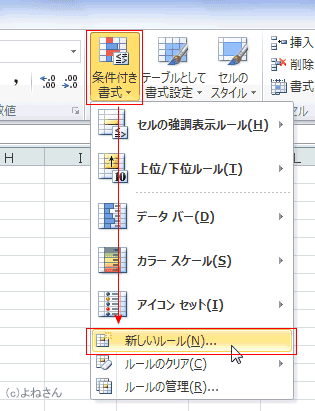
次に、実際の操作手順について詳しく説明します。エクセルのシート上で、特定の範囲を選択し、条件付き書式を適用する際には、まず「ホーム」タブから「条件付き書式」を選択します。そこから「新しいルール」を選ぶことで、自分のニーズに合わせた新しい 書式 ルールを設定できます。このプロセスにより、視覚的に分かりやすいデータ表示を実現し、業務判断を迅速に行える契機となるでしょう。
最後に、新しい 書式 ルールを有効に活用するためには、効果的なデータの整理と整形が求められます。適切な書式設定により、エクセルでの情報処理が大幅に改善され、ユーザーの作業効率も向上します。この講座を通じて、エクセル2010の基本的な機能をマスターし、データ管理のスキルを一層高めていただければと思います。
まとめ
「新しい書式ルール:エクセル2010基本講座の解説」
エクセル2010では、新しい 書式 ルールが導入され、データの視覚化や分析をより効率的に行う手段が拡充されました。これにより、ユーザーは自分のデータに対して興味深い視覚効果を簡単に適用することができ、特定の条件に基づいたデータの強調表示が可能になります。この機能は、プレゼンテーションやレポート作成の際に、情報の伝達を円滑にするための大きな助けとなります。
新しい 書式 ルールは、条件付き書式とも呼ばれ、特定の条件に合致するセルに対して、フォントの色や背景色、枠線などを自動的に変更することができます。たとえば、売上データを扱う際、一定の閾値を超えた数値に目立つ色をつけることで、重要な情報を瞬時に識別できるようになります。このように、視覚的な効果を利用することで、データの分析が一層効果的になります。
さらに、新しい 書式 ルールの設定は直感的で簡単です。ユーザーは、ルールを選択したり、自分自身でカスタマイズしたりすることができます。これにより、エクセルのユーザーは、複雑なデータセットを扱う際にも、必要な情報を手軽に操作し、プレゼンテーションの質を向上させることが可能となります。この機能を駆使することで、データ分析や可視化のスキルを一段と高めることができるでしょう。
Preguntas frecuentes
新しい書式ルールとは何ですか?
新しい書式ルールは、エクセル2010の機能において、データの視覚的な表現や分析を向上させるために導入された機能です。これにより、ユーザーは特定の条件に基づいてセルの書式を自動的に変更することができます。たとえば、特定の値以上の数字に対して色を変える、または特定の条件を満たす場合にフォントスタイルを変更するなどが可能です。これにより、データが一目で理解しやすくなり、効果的な情報の提示が実現します。
エクセル2010の基本講座では何を学べますか?
エクセル2010の基本講座では、新しい書式ルールの使用方法を含む、エクセルの基本的な操作や機能について学ぶことができます。具体的には、データの入力、数式の使用、各種グラフの作成方法、そして条件付き書式の設定方法などが含まれています。この講座を通じて、エクセルを活用したデータ管理や分析の基礎を学ぶことができ、日常業務での効率性を向上させるためのスキルを習得することができます。
条件付き書式の使い方はどうなっていますか?
条件付き書式は、特定の条件に応じてセルの書式を変更するための機能です。エクセル2010では、この機能を使うことで、例えばデータが80%以上の場合にセルを緑色に変更したり、50%未満の場合に赤色にするなどの設定ができます。使い方は簡単で、対象のセル範囲を選択し、「ホーム」タブの「条件付き書式」からルールを指定することで設定が可能です。この機能を活用することで、データの可視化が進み、分析が容易になります。
新しい書式ルールはどのような場面で役立ちますか?
新しい書式ルールは、さまざまな場面で活用できますが、特にデータ分析や報告書作成の場面でその効果が発揮されます。たとえば、大量のデータの中から特定の傾向や問題点を見つけ出す際に、条件付き書式を用いることで該当データを強調表示することができます。これにより、データを迅速に把握できるため、意思決定の質も向上します。また、ビジネスレポートやプレゼンテーション作成時にも、可視的な要素を加えることで、聴衆の関心を引くことができ、情報の伝達がスムーズに行えるようになります。
コメントを残す
コメントを投稿するにはログインしてください。
関連ブログ記事