
エクセル2010での関数入力方法と[関数の挿入]ボタン活用法

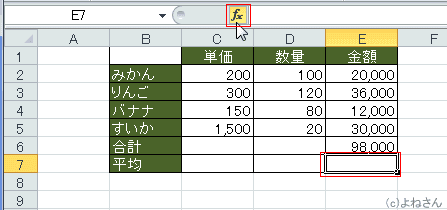
エクセル2010での関数入力方法と[関数の挿入]ボタン活用法
エクセル2010でのデータ処理や分析において、excel 関数 挿入の技術は非常に重要です。特に、複雑な計算やデータの集計を行う際には、関数を正確に入力することが求められます。この記事では、関数 の 挿入ボタンを活用することで、より効率的かつ正確に関数を入力する方法について解説します。
まず、関数 の 挿入ボタンは、エクセルの画面上部にあるリボンの「数式」タブに位置しています。このボタンをクリックすることで、さまざまな関数の一覧が表示され、ユーザーは目的の関数を選択しやすくなります。特に初めてエクセルを使う方や関数に不安を感じている方にとって、この機能は非常に便利です。
選択した関数に必要な引数を入力する際も、関数 の 挿入ダイアログが表示され、どのセルを指定すればよいかが直感的に分かるようになっています。これにより、誤ったセルを選択するリスクが減り、編集作業の効率も向上します。最後に、excel 関数 挿入を通じて、複数の関数を組み合わせて使用する方法についても触れていきますので、ぜひ最後までお読みください。
イントロダクション
エクセル2010では、データの分析や計算を効率的に行うために、excel 関数 挿入機能が非常に重要です。この機能を活用することで、複雑な数式を自動的に生成し、適切な引数を簡単に選ぶことができます。特に、初心者の方にとっては、関数 の 挿入ボタンが大きな助けとなるでしょう。
まず、エクセルシートを開き、計算を行いたいセルを選択します。次に、タブメニューから「数式」をクリックすると、関数 の 挿入ボタンが表示されます。このボタンを押すことで、様々なカテゴリに分けられた関数のリストが表示され、必要な関数を簡単に見つけることができます。特定の計算や操作に適した関数を選択することで、業務の効率化が図れます。
選択した関数に必要な引数を入力する際も、ダイアログボックスが表示され、どの項目に何を入力すればよいのかが明確に示されます。これにより、難しい数式の構築を避け、正確な計算を実施できるのです。excel 関数 挿入機能を駆使することで、データ管理のスキルを高めることができ、様々なシーンで役立つでしょう。
関数の基本概念
エクセルにおける関数は、特定の計算やデータ処理を自動化するための重要なツールです。関数を使用すると、大量のデータに対して迅速に計算を行うことができ、業務の効率化が図れます。エクセルには多種多様な関数が用意されており、数学的な計算や統計処理、日付・時刻の操作など、さまざまな場面で活用されています。
特に、エクセル2010においては、関数を便利に利用するための「関数の挿入」機能が搭載されています。この機能を使えば、初心者でも簡単に必要な関数を選択することができ、複雑な構文を手動で入力する手間が省けます。「関数の挿入」ボタンをクリックすることで、利用可能な関数の一覧が表示され、自分の目的に合ったものをすぐに見つけて使うことができます。
このように、関数の挿入機能を活用することで、エクセルを使ったデータ処理が一段とスムーズになります。必要な関数を探す手間を省き、正確な結果を迅速に得ることが可能になるため、ぜひこの機能を活用してみてください。エクセル2010によるデータ管理や分析の効率を劇的に向上させるためには、この「関数の挿入」機能の利用が不可欠です。
関数の挿入ボタンの説明
エクセル2010では、excel 関数 挿入の操作が大変便利です。特に、関数を頻繁に使用するユーザーにとって、関数 の 挿入ボタンを活用することで、効率よく作業を進めることができます。このボタンは、リボンの「数式」タブにあり、豊富な関数の一覧が表示されます。これにより、目的の関数を手早く見つけて選択することが可能になります。
まず、関数 の 挿入ボタンをクリックすると、カテゴリーごとに分けられた関数のリストが展開されます。これにより、数学的な計算から日付や時間の操作、さらには統計関数に至るまで、様々な関数を視覚的に選ぶことができます。特に、自分がどのような計算をしたいのかが明確な場合、適切なカテゴリーを選ぶことで、必要な関数に迅速にアクセスできます。
また、選択した関数に対しては、引数の入力が必要になりますが、excel 関数 挿入機能を使うことで、引数の説明が表示され、どのデータを入力すればよいかを理解しやすくしています。これにより、関数を使う際のミスを減少させ、効率的に作業を進めることができるでしょう。このように、関数 の 挿入ボタンはエクセルを使ったデータ処理を格段に向上させてくれる重要なツールと言えます。
関数の入力手順
エクセル2010での関数の入力手順は非常にシンプルで、特に関数の挿入ボタンを活用することで簡単に行うことができます。まず、関数を入力したいセルを選択し、メニューの「挿入」タブをクリックします。その中にある「関数の挿入」アイコンを選ぶことで、様々な関数が一覧表示されます。この手順を通じて、利用可能な関数の中から自分が必要なものを見つけることができます。
次に、目的の関数を選択すると、エクセルは自動的に該当する引数を入力するウィンドウを表示します。このウィンドウでは、必要な情報をそれぞれのフィールドに入力していきます。この時、関数の説明が表示されるため、どの値を入力するべきかを確認しながら進めることができます。これにより、正確かつ迅速に関数を利用することが可能となります。
さらに、関数挿入ボタンのもう一つの利点は、過去に使用した関数の履歴が表示されるため、頻繁に使う関数を簡単に再利用できる点です。これにより、作業効率が大幅に向上し、時間の節約にもつながります。エクセル2010の関数の挿入機能を活用することで、よりスムーズにデータの集計や分析を行うことができるでしょう。
よく使う関数一覧
エクセル2010を使用する際、関数はデータの処理や分析に欠かせないツールです。特に、excel 関数 挿入の機能を活用することで、複雑な計算やデータの集計を簡単に行うことができます。この機能は、初心者でも利用しやすく、必要な関数をすばやく見つけることができるため、作業効率を大幅に向上させます。
関数 の 挿入ボタンは、リボンの「数式」タブに位置しており、クリックすることで様々な関数のリストが表示されます。この中から自分が必要とする関数を選択し、必要な引数を入力することで、簡単に計算を行うことができます。例えば、合計を求める際の「SUM」や、平均を求める際の「AVERAGE」など、日常的に利用される関数が揃っているため、非常に便利です。
さらに、特定の関数に関するヘルプも提供されており、関数の使い方や引数に関する説明を確認しながら作業を進めることができます。これにより、エクセルに不慣れな方でも安心して利用することができ、成長を促す優れた機能と言えるでしょう。エクセル2010を使いこなすためには、ぜひこのexcel 関数 挿入機能を活用してみてください。
トラブルシューティング
トラブルシューティング
エクセル2010で関数を入力する際に、さまざまなトラブルに直面することがあります。特に、関数 の 挿入を使用する場合、正しい関数が選択できない、または引数の入力がうまくいかないことが多いです。これらの問題を解決するためには、まず関数の基本的な使い方を理解しておくことが重要です。
例えば、excel 関数 挿入の過程では、選択したセルにどの関数を適用するかを決めることが求められます。この際、関数ウィザードが表示され、その中で目的の関数を簡単に見つけることができます。ウィザードには関数の説明があり、それを参考にしつつ、必要な引数を入力することで、エラーを減らすことが可能です。
さらに、関数を選択した後に出てくる引数の入力画面でも注意が必要です。正しい形式でデータを入力しないと、意図しない結果やエラーが表示されることがあります。具体的には、数値と文字列を混在させたり、範囲指定が不適切な場合などです。このようなトラブルを未然に防ぐためには、必ずデータの型を確認し、正確な情報を入力することが大切です。
これらの基本を押さえることで、エクセル2010での関数 の 挿入をスムーズにこなせるようになります。もしそれでも問題が解決しない場合は、公式のサポートやヘルプ機能を利用することをお勧めします。
まとめ
エクセル2010において、関数を正しく入力することはデータの分析や計算において非常に重要です。特に、excel 関数 挿入の効率を高めるために用意された「関数 の 挿入」ボタンは、初心者から上級者まで幅広く活用されています。このボタンを使用することで、複雑な関数を手動で入力する手間を省き、必要な関数を簡単に見つけることができます。
「関数 の 挿入」ボタンは、リボン上の「数式」タブに配置されています。このボタンをクリックすると、様々なカテゴリに分けられた関数が一覧表示され、目的に応じた関数を容易に選択することが可能です。例えば、数学関数、統計関数、日付/時刻関数など、必要な関数を特定し、項目を絞り込むことで、求める結果を迅速に得ることができます。
また、選択した関数をダブルクリックすることで、関数の入力ダイアログが表示され、引数を容易に設定できるのも大きな特徴です。このインターフェースは、関数の使い方や引数についてのヒントも提供されるため、ユーザーが関数の使い方を理解しやすい設計となっています。
このように、excel 関数 挿入機能を活用することで、関数の入力がスムーズになり、複雑な数式でも正確に取り扱うことができます。エクセル2010を使用する際は、是非「関数 の 挿入」ボタンを積極的に活用し、作業効率を向上させていきましょう。
Preguntas frecuentes
エクセル2010で関数を入力する方法はどうなっていますか?
エクセル2010で関数を入力するには、セルを選択した後、直接入力する方法が一般的です。等号(=)を入力した後に関数名を入力し、必要な引数をカンマで区切って続けます。例えば、SUM関数を使用する場合には「=SUM(A1:A10)」のように書きます。また、関数の入力を簡単に行うためには、[関数の挿入]ボタンを利用することも効果的です。このボタンはリボンの「数式」タブにあり、クリックすることで関数の対話型のウィンドウが表示されます。ここから、使用したい関数を選択し、引数を入力していくことで、直感的に関数を挿入することが可能です。
[関数の挿入]ボタンはどのように使いますか?
[関数の挿入]ボタンは、セルに関数を挿入するための便利なツールです。使用するには、まず関数を適用したいセルを選択し、「数式」タブにある[関数の挿入]ボタンをクリックします。これにより、関数ウィザードが開き、様々な関数のリストが表示されます。ここから関数のカテゴリを選び、目的に合った関数を選択することができます。選択が完了すると、引数を入力するためのフィールドが表示され、各引数に対して必要なデータを入力したり、セル範囲を指定したりすることができます。最後に確認ボタンを押すことで、指定した関数がセルに挿入され、自動的に計算が行われます。
エクセル2010で使える主な関数にはどんなものがありますか?
エクセル2010には多様な関数が用意されており、数値計算、統計解析、日付や時間の計算などに幅広く使用されています。例えば、SUM関数は指定したセル範囲の合計を計算するために使われ、AVERAGE関数は平均値を求める際に利用されます。また、IF関数を用いることで条件に基づいた値を返すことができ、必要に応じてデータのフィルタリングや分析を行うことが可能です。さらに、VLOOKUP関数は表のデータから特定の値を検索するのに便利で、大量のデータを扱う場合に特に役立ちます。これらの関数は日常の業務や個人のデータ管理に大いに貢献します。
関数を入力した後にエラーが発生した場合、どう対処すればいいですか?
関数を入力した後にエラーが表示されることは、エクセルではよくある問題です。まず、エラーの種類を確認することが重要です。例えば、#NAME?というエラーは関数名が誤っている場合に表示されます。この場合、関数名や引数のスペルを再確認しましょう。#VALUE!エラーが発生した場合は、引数として渡した値が不適切だった可能性がありますので、適切なデータ型や範囲を使用しているか見直す必要があります。[関数の挿入]ボタンを再度利用し、引数を正しく入力して再試行するのも良い方法です。また、Excelではエラーの説明がツールチップとして表示されるため、それを参考に修正することもできます。エラーの原因をしっかり把握し、適切な対処を行うことで、効率的に作業を進めることができます。
コメントを残す
コメントを投稿するにはログインしてください。
関連ブログ記事