
エクセルの数式バー表示方法とショートカット完全ガイド

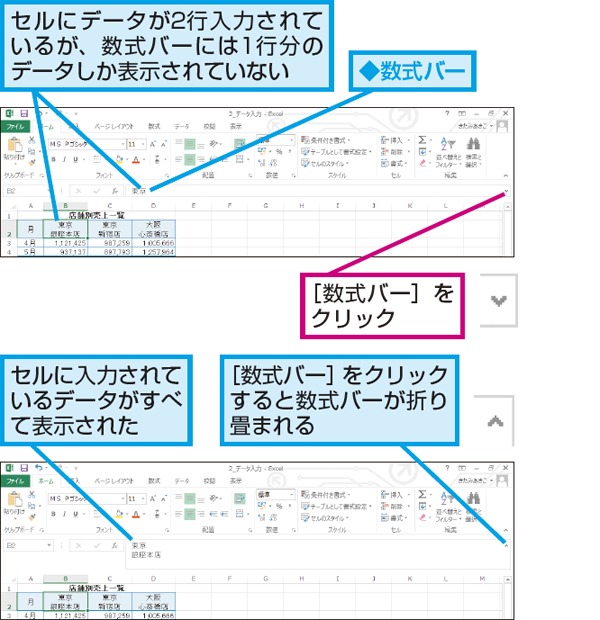
エクセルの操作において、エクセル 数式 バー 表示は欠かせない要素です。数式 バー 表示が適切に行われることで、セル内のデータや数式を容易に確認することができます。特に、複雑な数式を扱う場合、エクセル 数式 バー ショートカットを活用することで作業効率を大幅に向上させることが可能です。これにより、ユーザーは瞬時に必要な情報を得ることができます。
しかしながら、時折excel 数式 バーが表示されない事例も見受けられます。もし数式 バーが画面から消えてしまうと、セル内の内容を確認するのが難しくなるため、対処方法を知っておくことが重要です。特にエクセル 数式 バー 表示 されない時は、設定や表示オプションを再確認する必要があります。また、エクセル 数式 バーが何らかの理由で消えてしまう場合、まずはエクセル 数式 表示 バーの設定を見直して、問題を解決する手順を取ることが推奨されます。
さらに、数式 バー と は何かを理解することで、エクセルの使用がよりスムーズになります。excel 数式 バー 表示の仕組みや機能について知識を深めれば、トラブル時にも冷静に対応できるようになるでしょう。そのため、エクセル 数式 バー 消え た、またはエクセル 数式 バー が 消え たという状況に直面した際にも、しっかりと対策を講じることができます。このように、エクセル 数式 バーの重要性を再確認し、使い方や設定をしっかり理解しておくことが、エクセル作業をより快適にする鍵となります。
イントロダクション
イントロダクション
エクセルの数式バー表示方法とショートカット完全ガイドでは、エクセル 数式 バー 表示に関するさまざまな情報を提供します。数式バーは、セルに入力されているデータや数式を確認・編集するための重要なツールです。しかし、時にはエクセル 数式 バー 表示 されないという問題に直面することもあります。その際の対処法や、数式バーを効率的に利用するためのショートカットについて説明します。
まず、数式 バーとは何かを理解することが重要です。数式 バーは、セルの内容を表示し、変更するための領域で、主に画面の上部に位置しています。通常は簡単にアクセスできますが、エクセル 数式 バー 消え たということがある場合、その原因や解決策を知っておくと役立ちます。また、エクセル 数式 バー が 消え た場合の復旧手順も紹介します。
次に、エクセル 数式 バー ショートカットを活用することで、作業効率を飛躍的に向上させることができます。これにより、データ入力や編集の時間を短縮し、よりスムーズに作業を進めることが可能になります。excel 数式 バーの機能を最大限に活用することで、ユーザーはより効率的なデータ管理が実現できます。excel 数式 バー 表示に関する知識を深め、便利なショートカットをマスターすることで、エクセルを使った作業が一層快適になるでしょう。
数式バーとは
数式バーとは
数式 バー と は、Microsoft Excelで非常に重要な機能の一つです。このバーは、選択したセルの内容や数式を表示・編集するための専用領域です。データの入力や数式の作成、修正を行う際に、ユーザーが効率よく作業を進められるように設計されています。特に、複雑な計算や関数を使用する際には、このエクセル 数式 バー 表示が不可欠です。
エクセル 数式 バーを利用することで、特定のセルに入力された数式や値が一目で確認でき、入力ミスを防ぐことができます。しかし、一部のユーザーは時折、excel 数式 バー 表示 されないという問題に直面することもあります。このような場合、設定や表示モードを見直すことで改善できることが多いです。
また、エクセル 数式 バー ショートカットを活用すれば、数式の入力や編集をさらにスピーディに行うことが可能です。例えば、excel 数式 バーの表示をすばやく切り替えるショートカットを覚えておくと、作業効率が大きく向上します。もし、エクセル 数式 バー 消え た、またはエクセル 数式 バー が 消え たという状況が発生した場合も、簡単な操作で再表示させることができます。このように、エクセル 数式 表示 バーは、Excelを使いこなす上で欠かせない要素の一つです。
数式バーの表示方法
エクセル 数式 バー 表示は、セルに入力された内容や計算式を確認するための重要な機能です。数式 バー 表示が有効になっていると、現在選択しているセルの内容が画面の上部に表示され、修正や確認が容易になります。この機能は特に、複雑な式を入力する際や、セルの内容を確認する必要があるときに役立ちます。
エクセル 数式 バー ショートカットも存在し、特定のキーを押すことで簡単にexcel 数式 バーの表示を切り替えることが可能です。例えば、特定のショートカットキーを使えば、選択したセルの内容をすぐに数式 バーで確認できます。しかし、時にはそれがexcel 数式 バー 表示 されないこともあります。この場合、設定を確認し、必要に応じて表示を再度有効にする必要があります。
もしエクセル 数式 バーが表示されない状態、つまりエクセル 数式 バー 表示 されないときは、設定やウィンドウの表示領域が原因かもしれません。数式 バー と は、Excelのインターフェースの一部であり、簡単にアクセスできる場所に設計されています。excel 数式 バー 表示に関する問題を解決することで、作業の効率を大幅に向上させることができるでしょう。
また、まれにエクセル 数式 バー 消え た、もしくはエクセル 数式 バー が 消え たという状況もあります。このような場合でも、数式バーを表示させるための方法はありますので、心配する必要はありません。適切な手順を踏むことで、再びその便利な機能を利用できるようになります。エクセル 数式 表示 バーは、効率的なデータ管理に欠かせないツールなので、しっかりと使いこなしていきましょう。
ショートカットキー一覧
エクセルの便利な機能の一つであるエクセル 数式 バー 表示について、理解を深めることでより効率的に作業を進めることができます。数式 バー 表示は、セル内のデータや数式を確認したり、編集したりするための重要なツールです。例えば、数式を入力したり、セルの内容を確認する際にこのバーが役立ちます。
また、エクセル 数式 バー ショートカットを活用することも極めて重要です。ショートカットキーを使うことで、マウスを使わずに素早くexcel 数式 バーにアクセスできるようになります。これにより、作業の効率が大幅に向上します。たとえば、「F2」を押すことで、選択したセルの内容を即座に数式 バーで編集することが可能です。
しかし、時にはexcel 数式 バー 表示 されないという問題に直面することもあります。表示されない原因は様々ですが、ウィンドウのサイズを調整したり、設定を確認することで解決できることが多いです。エクセル 数式 バーが見えなくなった場合、まずは表示設定を見直し、必要に応じて再表示を試みることが大切です。
また、「エクセル 数式 表示 バー」が消えた場合の対策も知っておくと便利です。特に公式が多くあるシートでは、必要な情報を瞬時に把握するために、エクセル 数式 バー 表示 されない状態を避けることが望まれます。数式 バー と は、セル内での作業をスムーズにするための不可欠な要素であることを忘れないようにしましょう。excel 数式 バー 表示が正しく行われているか、日頃から確認しておくことが重要です。エクセル 数式 バー 消え た、またはエクセル 数式 バー が 消え た場合には、すぐに対処できるよう準備を整えておくと良いでしょう。
よくあるトラブルシューティング
エクセルでの作業中に、エクセル 数式 バー 表示に関する問題が発生することがあります。この問題は、特にデータを入力したり、計算を行ったりする際に、数式 バー 表示が意図しない形で変化することに起因しています。例えば、エクセル 数式 バー ショートカットを使用しているにもかかわらず、excel 数式 バーが表示されないケースは一般的です。このような状況に直面した場合、迅速に対処する方法を知っておくことが重要です。
まず、数式 バーが表示されない原因として、ウィンドウのサイズや表示設定によるものが考えられます。特に、画面解像度やウィンドウのズーム設定によって、excel 数式 バー 表示 されないことがあります。この場合、エクセルの設定を確認し、表示設定を調整することで、問題を解決できることが多いです。また、エクセル 数式 バーが正常に表示されていることを確認するために、ウィンドウをリサイズしたり、別のファイルを開いてみるのも良い方法です。
もし、エクセル 数式 表示 バーが完全に見えなくなってしまった場合、まずはメニューから「表示」タブを選択し、エクセル 数式 バー 表示 されないの設定を見直すことが推奨されます。この手順を経ることで、数式 バー と は何か、そしてどのように活用するのかを再確認できます。さらに、excel 数式 バー 消え た状態に陥った場合も、同じ方法で解決が図れます。万が一これでも解決しない場合は、ソフトウェアの再起動を試みるのも一つの手です。
エクセルの機能を最大限に活用するためにも、エクセル 数式 バー が 消え た際の対処法やトラブルシューティングの知識を持っていると安心です。これにより、作業効率を向上させ、時間を有効に使うことができるでしょう。問題解決のための手順を理解しておくことで、作業中のストレスを減らし、エクセルの活用をよりスムーズに行うことができます。
便利な使い方のヒント
エクセルを使用する際、エクセル 数式 バー 表示は非常に重要な役割を果たします。数式 バー 表示を利用することで、セル内のデータや数式を簡単に確認・編集することができます。特に複雑な数式や大量のデータを扱う場合、エクセル 数式 バー ショートカットを駆使することで作業効率が大幅に向上します。たとえば、数式バーを迅速に表示させるためには、特定のショートカットを覚えておくと便利です。
とはいえ、時にはexcel 数式 バーが表示されないというトラブルに直面することもあります。このような場合、まずはウィンドウの設定や表示オプションを見直す必要があります。数式 バーが見えないと、数式の確認や修正が非常に困難になりますので、こうした問題を解決することは不可欠です。また、excel 数式 バー 表示 されないときは、アプリケーションの再起動や設定のリセットを試みると良いでしょう。
加えて、エクセル 数式 バーが突然エクセル 数式 バー 消え た状態になることもあります。この現象は、誤って表示をオフにしたり、ウィンドウサイズの調整によって隠れてしまうことが原因です。エクセル 数式 バー が 消え た場合は、表示設定を見直すとともに、必要に応じて再表示を行うことが大切です。これにより、作業の流れを妨げずにスムーズに進められるようになります。
さらに、数式 バー と は何かを理解することも重要です。excel 数式 バー 表示は、エクセルの基本的な機能の一つであり、データ入力や計算の入力において中心的な役割を担っています。この理解があれば、日々の業務でのエクセル活用がより一層効果的になるでしょう。
まとめ
まとめ
エクセル 数式 バー 表示に関する情報をまとめると、数式バーの使い方と利便性が非常に重要であることがわかります。数式 バー 表示の機能は、セルの内容や数式を直接確認できるため、データの入力や編集をスムーズに行う手助けをしてくれます。また、計算式や関数を確認する際にも役立つため、エクセル 数式 バー ショートカットを覚えておくと良いでしょう。
一方で、時にはexcel 数式 バーが表示されないこともあります。このような場合は、何らかの設定が変更されている可能性があるため、再度確認してみる必要があります。特に、数式 バーが表示されない理由は、ウィンドウのサイズや表示設定によるものが多いです。excel 数式 バー 表示 されないと感じた際には、簡単な手順で再表示することができます。
さらに、エクセル 数式 バーについての基本的な理解が必要です。数式 バー と は何かを知ることで、どのように利用すればよいかが明確になります。場合によっては、excel 数式 バー 表示が消えていることもあるため、ユーザーは注意が必要です。エクセル 数式 バー 消え た、またはエクセル 数式 バー が 消え たという状態が発生した場合も、すぐに復旧する方法が用意されています。
このように、エクセル 数式 表示 バーの効果的な使い方や、表示されない際の対処法を知っておくことは、エクセルを使いこなすために非常に重要です。数式バーの操作を習得することで、日常的なデータ処理がより効率的に行えるようになるでしょう。
Preguntas frecuentes
エクセルの数式バーを表示する方法は何ですか?
エクセルの数式バーを表示するには、まずエクセルのウィンドウを開き、上部のメニューから「表示」タブをクリックします。そこで「数式バー」のチェックボックスを確認します。もしチェックが入っていない場合は、これをクリックしてチェックを入れます。これにより、数式バーが表示され、セルに入力された数式やデータを簡単に確認できるようになります。また、エクセルの設定によってはデフォルトで表示されていることもありますので、まずは一度確認してみることをお勧めします。
ショートカットキーで数式バーにアクセスする方法は?
エクセルで数式バーに素早くアクセスするためのショートカットキーは「F2」です。このキーを押すと、選択しているセルの内容が数式バーに表示され、すぐに編集を始めることができます。また、数式バーの編集を終えたら「Enter」キーを押すことで、入力内容を確定することができます。さらに、数式バーの表示に関連した他の便利なショートカットとして「Ctrl + Shift + U」があります。このキーを使うことで、数式バーのサイズを拡大・縮小することができ、長い数式をより見やすくすることができます。
数式バーが表示されない場合はどうすれば良いですか?
もし数式バーが表示されない場合、まずはエクセルの設定を確認してください。「表示」タブの中の「数式バー」のチェックボックスが外れている可能性があります。また、ウィンドウのリサイズや最小化、他のウィンドウとの重なりによって表示がされないこともありますので、エクセルを再起動してみるのも良い方法です。それでも数式バーが表示されない場合は、エクセルのオプション設定を確認し、またはソフトウェアの修復を行ってみることが推奨されます。
エクセルの数式バーの利点は何ですか?
エクセルの数式バーにはいくつかの重要な利点があります。まず、その最大の利点は、常にセル内の数式やデータを視覚的に確認できることです。特に、長い数式を扱う際には、数式バーがあることで内容を一目で把握しやすくなります。また、数式バーでは複雑な数式の編集がしやすく、特定の部分だけを選択して修正することもできます。これにより、誤入力や計算ミスを防ぐことが可能です。さらに、数式バーを利用することで、関数の入力支援や、連続したセルへの数式のコピーなども効率よく行うことができ、作業の生産性を向上させます。
コメントを残す
コメントを投稿するにはログインしてください。
関連ブログ記事