
エクセル2010のメニューバーが消えた時の対処法

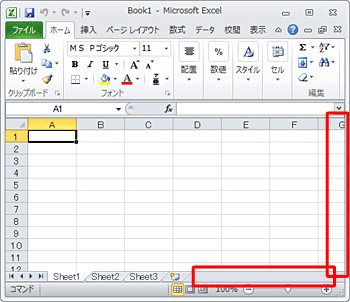
エクセル2010において、メニューが消えた場合は、まずその原因を探ることが重要です。多くの場合、操作ミスや設定の変更が影響していることがあります。たとえば、全画面表示モードに切り替えた際に、バーメニューが隠れてしまうことがあります。このような状況では、すぐに元の表示に戻す方法を理解する必要があります。
もしエクセルのメニューが消えた場合、最初に試すべきはウィンドウの表示設定です。ウィンドウの上部にカーソルを移動させることでメニューが表示されることがあります。表示されない場合は、キーボードの「Alt」キーを押してみてください。この操作により、一時的にメニューが表示されることがあります。また、フォルダーアイコンやボタンが表示されている場合は、それらからも必要な機能にアクセスできることがあります。
さらに、エクセル2010の初期設定に戻す方法も考慮に入れる必要があります。特定のアドインやマクロが影響を及ぼしている可能性があるため、一時的に無効化してから再起動するのも一つの手です。この際に、設定を保存しておくことで、任意の機能の復元が容易になります。メニューが正常に表示される場合は、設定の問題が解決したと考えられます。
日常的に使うソフトだけに、エクセルのメニューが消えた際の対処法を知っておくことが便利です。これにより、作業の効率を上げ、思わぬトラブルにも冷静に対応できるようになります。
イントロダクション
エクセル2010のメニューバーが消えた時の対処法
エクセル2010を使用していると、エクセル メニュー バー 消え た 2010という状況に遭遇することがあります。このような問題が発生すると、作業が中断されてしまい、はかどらないことが多いです。メニューバーが消えた原因はさまざまで、ウィンドウが最小化されている、一時的な表示の不具合、または設定の変更が影響している可能性があります。
まず最初に試してみるべきは、ウィンドウサイズの調整です。もしメニューバーが隠れている場合、ウィンドウをドラッグしてサイズを変更することで、再表示されることがあります。また、キーボードの「Alt」キーを押すことで、メニューバーが一時的に表示されることもあります。この方法を試すことで、問題を一時的に解決できるかもしれません。
それでも解決しない場合は、エクセルのオプション設定を確認することが重要です。表示設定やリボンのカスタマイズが原因でメニューバーが消えていることも考えられます。これらの設定を戻したり、リセットすることによって、再びメニューバーを表示させることができるでしょう。問題の根本的な解決には、これらの手注をしっかりと行うことが不可欠です。
問題の診断
エクセル2010のメニューが消えた場合、まずはその原因を特定することが重要です。エクセルの設定やウィンドウの状態が影響を与えることが多く、時には誤って操作を行ったことが原因でメニューバーが非表示になることもあります。この現象は、特に初心者にとっては困惑を招きがちですが、冷静に対処することが求められます。
一般的に、メニュー バーが消える原因の一つとして、ウィンドウが最大化されている状態であることがあります。この場合、ウィンドウを通常のサイズに戻すことでメニューバーが再表示されることがあります。また、タブとリボンの表示設定によっても影響を受けることがあり、この設定を確認することも必要です。Excelのリボンが折りたたまれている可能性があるため、リボンを展開してみることも有効です。
さらに、ユーザーの設定によってメニューバーが非表示になっていることも考えられます。エクセル 2010では、設定メニューから表示オプションを確認することで、再度表示させることが可能です。これらの点を考慮しながら、問題の診断を行い、適切な対処法を見つけ出すことが重要です。最終的には、必要に応じてエクセルの再インストールも選択肢としてありますが、それは最終手段として考えた方が良いでしょう。
メニューバーの表示方法
エクセル2010でメニューが消えた場合、まずは表示設定を確認することが重要です。通常、エクセルは起動時にウィンドウの状態に基づいてメニューを表示しますが、何らかの原因でメニューバーが消えてしまうことがあります。このような状況では、最初に画面上部のタイトルバーやリボンの部分を確認し、リボンが最小化されているかどうかをチェックしましょう。リボンが最小化されている場合は、リボンの右端にある小さな矢印をクリックすることで再表示させることができます。
次に、エクセル 2010の設定を見直してみましょう。「ファイル」タブをクリックし、「オプション」を選択します。表示されたウィンドウ内で「リボンのユーザー設定」や「クイックアクセスツールバー」を確認し、必要なメニューが表示されているかどうかを確認してください。ここで設定を変更することで、再度メニューを表示させることができる可能性があります。
また、ショートカットキーを利用してメニューを表示する方法もあります。例えば「Alt」キーを押すことで、リボンに関連づけられたショートカットが表示され、キーボードから操作することが可能です。これにより、マウスを使わずに必要な機能にアクセスすることができます。これらの対処法を試しながら、快適な作業環境を取り戻しましょう。
ショートカットキーの利用
エクセル 2010のメニューバーが消えた場合、まず考えるべきはショートカットキーの利用です。多くのユーザーは、メニューバーが表示されないことで、操作が難しく感じることがありますが、キーボードのショートカットを使うことで、素早く目的の機能にアクセスすることが可能です。例えば、Altキーを押すことでリボンメニューが表示され、その後に特定のキーを押すことで、特定の機能やタブにアクセスできます。
また、メニューバーが復旧する可能性もあるため、選択したセルや範囲を修正して、再度表示させることも試みてください。この操作は、シートを再読み込みする際に効果的かもしれません。この方法を試すことで、エクセル メニュー バー 消え た状態が解消されることを期待できます。
もしショートカットキーを利用しても解決しない場合、Excelを再起動するのも一つの手です。アプリケーションを一度終了し、再度立ち上げることで、メニューバーが正常に表示されることがあります。これらの方法を試してみて、状況が改善されるか確認してみましょう。
設定の確認
エクセル2010のメニューバーが消えた場合、最初に確認すべきは設定です。エクセル メニュー バー 消え た 2010の問題は、意図しない設定変更が原因であることが多いため、まずは表示オプションをチェックしてみましょう。画面上のリボンが縮小されていないか、または他の表示設定が変更されているかを確認します。
リボンが隠れていると、メニューバーが見えなくなることがあります。リボンを再表示させるには、タブの名前をクリックするか、CtrlキーとF1キーを同時に押してみてください。この操作で、リボンがフルバージョンで表示されるか確認できます。また、ウィンドウの最大化状態や分割表示も影響するため、これらの設定も見直してみることをおすすめします。
さらに、エクセルのオプション設定から「表示」タブを選択し、リボンの設定に関する項目を確認することで、より詳細な設定を調整することができます。もしこれらの操作を行ってもエクセル メニュー バー 消え た 2010の問題が解決しない場合は、ソフトウェアの修復を検討してみると良いでしょう。これにより、設定のリセットや修正が行われ、正常な状態に戻すことが期待できます。
Excelの修復
エクセル2010のメニューバーが消えた場合、まずはエクセル自体の修復を試みることが重要です。これにより、ソフトウェアの不具合や設定の問題を解消することが期待できます。修復を行うには、コントロールパネルにアクセスし、プログラムと機能のセクションからエクセルを選択します。そこで、「変更」をクリックし、表示されるオプションから修復を選ぶことができます。
修復プロセスが開始されると、エクセルが再インストールされ、必要な構成が再設定されます。この作業によって、エクセル メニュー バー 消え た 2010のトラブルが解消される場合があります。また、修復が完了した後は、エクセルを再起動し、メニューバーが正常に表示されるか確認してください。
もしこの方法で問題が解決しない場合、他の対処法も考慮する必要があります。特に、設定のリセットやウィンドウの表示設定が影響していることもあるため、これらの設定を見直すことも効果的です。エクセルを使い続ける中で、こうしたメニューバーの問題は発生しがちですが、適切な手順を踏むことで、多くの場合は解決できるでしょう。
まとめ
エクセル2010のメニューが突然消えた場合、作業が非常に困難になります。まず最初に確認すべきは、ウィンドウがフルスクリーンモードになっている可能性です。フルスクリーンでは、通常のメニューが表示されないため、Escキーを押すことで元の表示に戻すことができます。
次に、エクセルの設定を確認することも重要です。場合によっては、アプリケーションの設定が変更されている可能性があります。「表示」タブからメニューが表示されるオプションを選択することで、再度メニューを表示させることができるかもしれません。もしこれがうまくいかない場合、ソフトウェアの修復を試みることも考慮しましょう。コントロールパネルから「プログラムの変更」オプションを選び、エクセルを選択して修復作業を行うことで、問題が解決する可能性があります。
さらに、エクセル2010のメニューが消えてしまった原因を考えることも大切です。別のアプリケーションやプログラムが干渉している場合もあり、その影響で正常に表示されないことがあります。こうした場合は、一度PCを再起動し、エクセルを再度立ち上げることで、元の表示に戻ることがあります。以上の対処法を試しても解決しない場合は、専門のサポートセンターに問い合わせるのも有効な手段です。
Preguntas frecuentes
エクセル2010のメニューバーが消えたのはなぜですか?
エクセル2010のメニューバーが消えてしまう主な原因はいくつかあります。まず、画面表示の設定が変更された可能性があります。例えば、ウィンドウが全画面表示になっている場合、メニューバーが隠れてしまうことがあります。また、タブの表示設定が「非表示」になっている場合も考えられます。プログラムの不具合や、アドインによる干渉も一因となることがあります。このような場合は、まず元の状態に戻すための手順を試してみることが重要です。
メニューバーを元に戻す方法は?
エクセル2010のメニューバーを元に戻す方法はいくつか存在します。まず、メニューバーが全画面表示になっている場合は、Escキーを押して通常のウィンドウ表示に戻します。また、上部にある任意のタブを右クリックし、「リボンの最小化」のチェックを外すことで表示を復元できます。さらに、もしタブが完全に消えた場合は、「ファイル」メニューを開き、「オプション」の中から「リボンのユーザー設定」を選択し、必要なタブにチェックを入れる手順があります。この操作が完了すると、メニューバーが再び画面に表示されます。
問題が解決しない場合はどうすれば良いですか?
もし上記の方法を試したにもかかわらず、エクセル2010のメニューバーが戻らない場合は、さらなる対処が必要です。まず、ソフトウェアの修復を試みることをお勧めします。これを行うには、コントロールパネルから「プログラムと機能」を開き、エクセル2010を選択して「修復」を実行します。その他、エクセルの設定ファイルや、ユーザーのプロファイルに問題がある場合もあるため、新しいユーザーアカウントを作成して、そこからエクセルを起動する方法も検討してみてください。最終的には、必要に応じてマイクロソフトのサポートに問い合わせて、専門のアドバイスを受けるのも良いでしょう。
メニューバーの表示設定をカスタマイズできますか?
はい、エクセル2010ではメニューバーの表示設定をカスタマイズすることが可能です。ユーザーはリボンに表示するタブやコマンドを選択できます。これを行うには、「ファイル」メニューから「オプション」を選択し、「リボンのユーザー設定」に移動します。ここでは、デフォルトで表示されるタブを追加や削除することができ、自分の作業スタイルに最適な配置にすることができます。また、特定の機能をよく使う場合は、クイックアクセスツールバーに追加して、さらに速やかにアクセスすることもできます。このように、エクセル2010のメニューバーは柔軟にカスタマイズできるため、自分に合った環境を整えることができます。
コメントを残す
コメントを投稿するにはログインしてください。
関連ブログ記事