
エクセル2010で記号や特殊文字を簡単に入力する方法

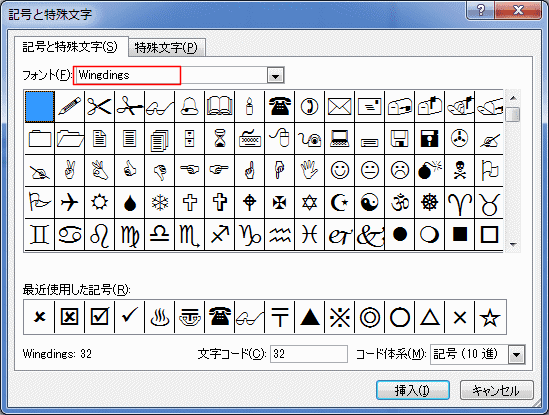
エクセル2010で記号や特殊文字を簡単に入力する方法
この記事では、エクセル 記号 一覧やexcel 特殊 文字の使用方法について触れます。特に、エクセル 特殊 文字を挿入する際の便利な機能や手順を理解することで、ユーザーがより快適に作業できるようになることを目指しています。
まず、エクセル 記号 一覧 出し 方について説明します。エクセルでは、メニューの「挿入」タブから「記号」機能を利用することができます。この機能を使うことで、さまざまな記号や特殊文字を簡単に挿入できるため、ドキュメントの表現力を向上させることが可能です。必要な記号や文字にアクセスすることで、プロフェッショナルな文書作成が実現します。
次に、特定のエクセル 特殊 文字を探す際には、フォントの種類を変更することも一つの方法です。異なるフォントには異なる特殊文字が含まれているため、特定の文字を見つけやすくなります。このように、エクセル 記号 一覧を使いこなすことで、作業効率がアップし、文書が一層魅力的になります。ユーザーが自分のニーズに合った記号や特殊文字を自由に選ぶことで、表現の幅が広がります。
イントロダクション
エクセル2010は、数多くの機能を持つ表計算ソフトですが、時には特定のエクセル 記号 一覧や特別な情報を表現するために記号や特殊文字が必要になることがあります。これらの文字を簡単に入力することで、ドキュメントの見栄えを良くし、情報をよりわかりやすく伝えることができます。この記事では、基本的な方法を通じて、どのようにexcel 特殊 文字を効果的に挿入するかをご紹介します。
まず、エクセル 特殊 文字の挿入は非常に簡単で、特定のメニューやショートカットを使用することで迅速に行えます。また、特に便利なのは、「記号」の機能を使うことで、多様な記号を選択し、必要なものをワンクリックで挿入できる点です。これにより、手動でキーボードから入力する必要がなくなるため、作業の効率が大きく向上します。
さらに、エクセル 記号 一覧 出し 方を理解することも重要です。これを知っていれば、マウス操作だけでなく、ショートカットキーを活用して素早く目的の記号を見つけ出すことが可能です。その結果、ユーザーは自分のニーズに合った記号をストレスなく選択し、ドキュメントに自由に組み込むことができるようになります。さあ、次の段落で具体的な手順に進んでいきましょう。
エクセル2010の基本操作
エクセル2010は、多くの機能を備えた強力なスプレッドシートソフトウェアです。その中でも、エクセル 記号 一覧を活用することで、さまざまな記号や特殊文字を簡単に挿入することができます。特に、データを視覚的に補完したり、特定の意味を持たせたい場合にこれらの機能は非常に便利です。
まず、エクセル 特殊 文字を挿入する方法として、リボンメニューから「挿入」タブを選択し、「記号」ボタンをクリックすることが挙げられます。ここで、必要な記号や特殊文字を探すことができ、見つけたら選択することで簡単にセルに挿入することが可能です。この機能を使用すれば、文字の編集や文書作成がさらにスムーズになることでしょう。
また、特定のエクセル 特殊 文字を使用する際には、ショートカットキーを覚えておくと便利です。例えば、よく使用する記号については、その入力方法を事前に把握しておくことで、作業効率を高めることができます。こうした手法を使えば、必要な記号をすぐに呼び出し、文書に反映させることができるため、時間を節約できます。
最後に、エクセル 記号 一覧 出し 方についても知識を持っておくことが重要です。特定の記号を探す際に、短縮された一覧を見ることで効率的に作業を進められますし、意外と知られていない未使用の記号や文字を発見する楽しさもあります。これにより、エクセルでの作業がより充実したものになるでしょう。
記号や特殊文字の種類
エクセル2010では、多様なエクセル 記号 一覧を利用して、ドキュメントに必要な記号や特殊文字を簡単に挿入することができます。これにより、数式やレポートなどの表現が豊かになり、視覚的にもわかりやすくなります。特に、数値データの視覚化や特定の意味を持つ記号の使用は、ユーザーにとって非常に便利です。
excel 特殊 文字の挿入は、「挿入」タブから「記号と特殊文字」を選ぶことで行います。この機能を利用すれば、数多くの特殊文字や記号が表示され、自分が必要としているものを見つけやすくなります。さまざまなフォントから選択できるため、デザインや用途に応じた文字を簡単に見つけることができます。
また、特定のエクセル 特殊 文字を直接入力したい場合は、Altキーを使用した方法があります。例えば、Altキーを押しながら特定の数字を打つことで、特定の記号を直接挿入できます。これにより、操作の手間を省き、スムーズに作業を進めることが可能になります。さらに、エクセル 記号 一覧 出し 方を理解しておくことで、必要な記号を迅速に見つけることができるため、効率的な作業が実現します。使用するシーンに応じて適切な記号を選択し、文書を充実させていくことが大切です。
特殊文字の挿入方法
エクセル2010で記号や特殊文字を簡単に挿入する方法は、さまざまなシーンで役立ちます。文書の中に特別な意味を持つ記号を加えることで、内容がより伝わりやすくなります。特に、エクセル 記号 一覧を活用することで、効率的に必要な記号を探し出すことができます。
まずは、エクセルのメニューから「挿入」タブを選び、その中から「シンボル」をクリックします。この操作により、excel 特殊 文字が表示されるダイアログボックスが開きます。ここでは、様々なカテゴリに分かれた特殊文字を一覧で確認できるため、目的の文字を簡単に探すことができます。また、フォントや文字コードを変更することも可能で、必要に応じて自分に合った表示にカスタマイズできます。
その後、選択した特定のエクセル 特殊 文字をドキュメントに挿入するには、ダイアログボックス内で「挿入」をクリックするだけです。この機能を活用することで、文書の表現力が向上し、視覚的にも魅力的な内容を作成することができます。さらに、エクセル 記号 一覧 出し 方を身につけることで、必要な記号を短時間で見つけ、作業効率を大幅に向上させることができるでしょう。
ショートカットキーの活用
エクセル2010では、記号や特殊文字を効率よく入力するためにショートカットキーを活用することができます。特によく使用する記号や文字については、ショートカットキーを覚えることで、素早く入力することができるようになります。例えば、特定の記号をすぐに挿入することができるキーの組み合わせを利用することで、時間を大幅に節約できます。
さらに、エクセル 記号 一覧を確認することで、利用可能な記号や特殊文字を把握しやすくなります。これにより、必要な記号を即座に見つけ出し、ドキュメントに挿入することが容易になります。一般的に知られている記号以外にも、ニッチな特殊文字が多く存在するため、まずはエクセル 記号 一覧 出し 方を学んでおくことが大切です。
また、excel 特殊 文字を使用することで、より表現豊かなドキュメント作成が可能になります。特にビジネス文書やプレゼンテーションにおいて、視覚的な要素を強化するためにこれらの文字を効果的に使うことが求められます。そのため、エクセル 特殊 文字を自由に使いこなせることは、ユーザーのスキルを大いに向上させる要因となります。
画像や図形の利用
画像や図形を利用することで、エクセルのドキュメントに鮮やかな表現を加えることができます。特に、視覚的に理解を促すために、記号や特殊文字を含む画像を追加することは有効な手段です。例えば、サインや選択肢を示すアイコンなどは、視覚的な情報を強化し、プレゼンテーションやレポートをより魅力的にすることができます。
また、エクセル 記号 一覧を活用することで、必要な記号や特殊文字をすぐに見つけることができます。文書の中で特定の意味を持つ記号やアイコンを使用することで、情報伝達の効率が向上します。これらの記号は、データ分析やレポート作成において重要な役割を果たします。
さらに、excel 特殊 文字の挿入は意外と簡単です。メニューバーから「挿入」タブを選択し、「記号」をクリックすることで、色々な記号を見つけることができます。そして、その中から必要な文字を選んで挿入するだけで、ドキュメントが一層引き立つことでしょう。特に、エクセル 特殊 文字を通じて、特定の分野に特化した記号を使用することで、専門的な印象を与えることも可能です。
最後に、エクセル 記号 一覧 出し 方をマスターすることは、日常的にエクセルを使用する上で非常に役立ちます。普段の業務や学習において、必要な記号や特殊文字を迅速に取得できる能力は、作業効率を大幅に向上させるでしょう。このように、画像や図形を賢く利用することで、文書やデータの伝達力を強化することができます。
よくある質問
よくある質問
エクセル2010で記号や特殊文字を入力する際によく寄せられる質問について解説します。多くのユーザーが、普段使用している記号や文字の入力方法に困惑していることから、これらの質問が生まれています。
まず、エクセル 記号 一覧が必要な場合、どのように表示させることができるかがよく聞かれます。エクセルには特殊文字を挿入する機能があり、これを使うことで簡単に必要な記号を見つけることができます。特定の記号や文字が必要な時に、その都度検索する必要がなくなります。
また、ユーザーはexcel 特殊 文字を利用する際、その操作方法についての疑問を持つことがあります。基本的に、リボンの「挿入」タブから「記号」や「特殊文字」セクションにアクセスし、そこから必要な項目を選択することができます。この機能を使うことで、さまざまな記号と文字をすぐに挿入できるようになります。
さらに、エクセル 特殊 文字を使いたい場合、その使い方や実際にどのような文字が利用できるかをしたがるユーザーが多いです。そのため、実際の操作手順やサンプルを試してみることが推奨されます。そうすることで、普段の作業がよりスムーズになるでしょう。
最後に、エクセル 記号 一覧 出し 方についてもあります。記号や文字を簡単に引き出すための方法として、この機能を覚えておくことが助けになります。より効率的な作業を目指して、これらの機能をフルに活用してみてください。
まとめ
エクセル2010で記号や特殊文字を簡単に入力する方法について、具体的な手順を詳しく解説します。まず、エクセル 記号 一覧を利用することで、多様な記号や特殊文字を簡単に見つけることができます。この機能を使うことで、文書中に必要な記号や文字をスムーズに挿入できます。
次に、excel 特殊 文字を使用する際の方法について触れます。メニューバーから「挿入」を選び、「記号」をクリックすることで、記号や特殊文字の挿入が可能になります。ここで表示される一覧から、お好みの記号を選択することができ、エクセル 特殊 文字の幅広い選択肢から自分のドキュメントに最適なものを選ぶことができます。
また、エクセル 記号 一覧 出し 方として、特定のフォントを選択することで、さらに多くの記号や特殊文字が表示されます。これにより、デザインや用途に応じた記号を簡単に挿入し、より魅力的な文書作成が実現します。このように、エクセル2010は多機能なツールを備えており、記号や特殊文字を効率的に扱うことができます。
Preguntas frecuentes
エクセル2010で記号や特殊文字を入力するにはどうすればいいですか?
エクセル2010で記号や特殊文字を入力する方法は簡単です。まず、リボンメニューの「挿入」タブに移動し、「記号」グループ内の「記号」をクリックします。すると、「記号と特殊文字」ダイアログボックスが表示されます。このボックスからは、様々なカテゴリに分かれた多くの記号や特殊文字を選択できます。希望する記号を見つけたら、それをクリックして「挿入」ボタンを押すだけで、選択した文字がセルに挿入されます。
ショートカットキーはありますか?
はい、エクセル2010では特定の記号や特殊文字を挿入するためのショートカットキーがあります。最も一般的に使用される方法は、Unicodeコードを利用することです。例えば、ハートマーク(♥)を挿入したい場合は、ハートマークのUnicodeである「2665」を入力し、その後「Altキー」を押しながら「X」を押すと文字が得られます。この方法を使えば、数多くの特殊文字を効率的に挿入することができるので、覚えておくと便利です。
特殊文字を頻繁に使う場合、どうしたらいいですか?
頻繁に使用する特殊文字や記号がある場合は、エクセルの「ユーザー設定リボン」に追加することができます。まず、使用頻度の高い記号を挿入した後、それを選択した状態で右クリックし、「クイックアクションに追加」を選びます。これにより、リボン内にその記号のショートカットが作成されるため、今後はこのショートカットを使って簡単に記号を挿入することができるでしょう。この機能を利用することで、作業の効率が格段に向上します。
他のプログラムで特殊文字をコピーしてエクセルに貼り付けることはできますか?
もちろんです。他のプログラムやウェブサイトから特殊文字や記号をコピーし、それをエクセル2010に貼り付けることもできます。例えば、Wordやブラウザで記号を見つけて選択し、コピー(Ctrl+C)した後、エクセルの希望するセルにカーソルを合わせて貼り付け(Ctrl+V)るだけです。この方法は他のソフトウェアから容易に記号を取り入れることができるため、多くの人に利用されています。ただし、フォントの互換性に注意し、目的の表示が正しく行われるか確認することが大切です。
コメントを残す
コメントを投稿するにはログインしてください。
関連ブログ記事