
エクセルで半角英数字のみを入力規制する方法とは?

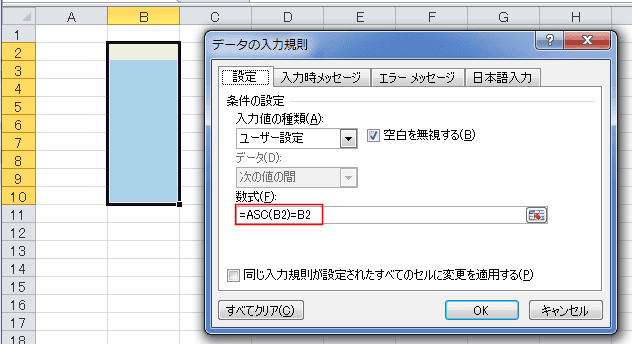
エクセルでのデータ入力に関して、特にエクセル 入力 半角を厳密に管理したい場合があります。このようなニーズに応えるために、エクセル 入力 規制 半角を利用することが重要です。これにより、特定のセルや範囲に対して、入力できる文字を制限し、データの整合性を保つことができます。
特に、エクセル 英 数字 のみ 半角の設定を行うことによって、ユーザーは半角の英数字のみを入力できる環境が整います。この方法は、データベースやフォームなど、特定のフォーマットでの情報収集が必要な場合に非常に役立ちます。たとえば、顧客情報や製品コードなど、特別な書式を守る必要がある場合には、エクセル 半角 英 数字 のみの入力制限が効果的です。
さらに、エクセル 半角 入力を設定することで、誤って全角文字を入力することを防ぎ、データの整合性を保つことができます。このように、excel 英 数字 のみ 半角の入力制限を適切に活用することで、作業の効率性が大幅に向上するでしょう。具体的な設定方法については、次のセクションで詳しく解説します。
イントロダクション
エクセルでデータを入力する際、特定の形式を保つことは非常に重要です。特に、エクセル 入力 半角に制限を設けることで、データの一貫性や正確性を確保することができます。この記事では、エクセル 入力 規制 半角を行う方法について詳しく説明します。
まず、エクセル 英 数字 のみ 半角の入力を制御するためには、データ検証機能を活用するのが一般的です。この機能を使用することで、ユーザーが入力できる内容を制限し、不適切なデータの入力を防ぐことができます。また、エクセル 半角 英 数字 のみの設定を行うことで、他の文字が入力されないようにすることも可能です。
実際の手順としては、該当するセルを選択し、データ検証の設定を開きます。そこで、エクセル 半角 入力をするよう指定する条件を追加することで、希望する入力形式を定義できます。この設定により、ユーザーが間違って全角や記号を入力することを防ぎ、データの整合性を維持することができます。
このように、excel 英 数字 のみ 半角の入力を規制することで、データ管理の効率化が図れます。次のセクションでは、具体的な設定手順と注意点について解説していきます。
エクセルの入力規制の重要性
エクセルを利用する上で、データの正確性や整合性は非常に重要です。特に、特定の形式のデータを要求される場合、エクセル 入力 半角に対する規制を設けることが役立ちます。たとえば、半角英数字のみを許可することで、入力ミスを防ぎ、後の集計や分析において正確な結果を得ることが可能になります。
また、エクセル 入力 規制 半角を設定することにより、ユーザーが適切な形式でデータを入力するよう促すことができます。このような規制は、特にフィールドが特定の情報(例:ID番号やパスワード)を受け取る場合に効果的です。エラーを事前に防ぐことで、作業の効率も向上します。
例えば、エクセル 英 数字 のみ 半角という制限を設けることで、入力困難な全角文字を排除し、データの一貫性を保ちながら作業を進めることができます。これにより、エクセル 半角 英 数字 のみという条件を満たす入力ができ、意図しないエラーを未然に防ぐことができるのです。一対の規制は、特に大量のデータを扱う必要があるビジネスシーンにおいて、効率性を大幅に向上させます。
このように、エクセル 半角 入力の設定は、データの正確性を担保するために欠かせない要素と言えるでしょう。エクセルを使用する際は、excel 英 数字 のみ 半角というルールを念頭に置き、適切なデータ入力を促進することが大切です。
半角英数字の定義
半角英数字とは、英語のアルファベットや数字を1バイトの幅で表現したものであり、主にコンピュータやデジタル機器で使用されます。日本語の全角文字とは異なり、半角英数字はそれぞれの文字がよりコンパクトに表現されるため、データの入力や表示においてスペースを効率的に利用できます。特に、エクセル 入力 半角では、シートのセルに入力されたデータが正しく処理されることが求められるため、半角英数字の使用は非常に重要です。
エクセル 入力 規制 半角を行うことで、データの一貫性と正確性を保つことが可能になります。例えば、特定のセルに対してエクセル 英 数字 のみ 半角の制限を設ければ、データの整合性を確保し、ユーザーが意図しない全角文字や特殊文字の入力を防ぐことができます。これにより、データ分析や計算処理においてエラーが含まれるリスクを大幅に軽減できます。
エクセル 半角 英 数字 のみを設定する作業は、データの管理や運用において非常に効果的です。例えば、社員のIDや製品コードなどが英数字の組み合わせである場合、これらのデータが正しく入力されていることを保証するために、エクセル 半角 入力を利用することが必要です。通常、データが半角で入力されていると、他のシステムやプロセスとの連携もスムーズになります。
最後に、一般的にexcel 英 数字 のみ 半角での入力制限を設けることで、業務の効率化やデータ品質の向上に寄与します。これにより、作業のミスを減少させることができ、円滑な業務運営が実現するでしょう。
データの整合性を保つ方法
データの整合性を保つためには、エクセル 入力 半角を適切に制御することが重要です。特に、数値や英数字のみを扱うシートでは、誤ったデータが混入することを防ぐことが必須です。これにより、計算の誤りやデータ処理の不具合を未然に防ぐことができます。
エクセル 入力 規制 半角を設定することで、ユーザーが入力できるデータを制限し、例えば、エクセル 英 数字 のみ 半角という指定を明確にすることが可能です。これによって、全角文字や特殊記号が誤って入力されるリスクを減少させます。実際にこれを実現するための方法には、データの入力規則を設定することが含まれます。
具体的には、エクセル 半角 英 数字 のみを入力可能にするには、データ検証を利用して制限を設けることができます。この機能を活用して、ユーザーが不適切なデータを入力できないようにすることができ、結果的にデータの質を保証します。これにより、エクセル 半角 入力の必要性が高まる場面においても、スムーズに管理が行えるでしょう。さらに、excel 英 数字 のみ 半角の設定を通じてデータを好ましい形で整えていくことが可能です。
入力制限の設定手順
エクセルでの入力制限を行うことは、データの整合性を保つために非常に重要です。特に、エクセル 半角 英 数字 のみを許可したい場合、適切な設定を行うことで、誤ったデータの入力を防ぐことができます。ここでは、エクセル 入力 規制 半角の具体的な手順について解説します。
まず、対象となるセルや範囲を選択します。次に、「データ」タブをクリックし、「データの入力規則」を選択します。この設定画面では、入力できるデータの条件を細かく設定することができます。例えば、設定ミスを避けるため、excel 英 数字 のみ 半角を選択するオプションがあります。こちらで、半角のデータのみを受け入れるように規制をかけることができます。
さらに、エクセル 入力 半角に特化したカスタム数式を使用すると、より柔軟なルールを作成できます。具体的には、正規表現を利用して半角英数字のみを許可するような設定を行うことが可能です。この方法を使うことで、ユーザーが入力するデータの種類を厳密に管理し、エクセル 半角 入力の精度を高めることができます。入力したデータが条件に合わない場合は警告メッセージを表示することもできるため、ユーザーにとってもわかりやすいツールとなるでしょう。
適用例と注意点
エクセルで特定の入力制限を設定することは、データの整合性を保つために非常に重要です。特に、エクセル 入力 半角の制限を設けたい場合、様々な方法があります。例えば、特定のシートやセルに対して、ユーザーが半角英数字のみを入力できるように設定することが可能です。これにより、誤って全角文字や特殊文字が入力されるのを未然に防ぐことができます。
エクセル 入力 規制 半角を実現するための一つの方法として、「データの入力規則」機能を利用する方法があります。この機能を使うことで、指定したセルに対してエクセル 英 数字 のみ 半角という条件を設定し、これに合致しないデータが入力されると警告を出すことができます。たとえば、数値や英字だけで構成されたデータを強制することができ、ビジネスシーンや学術的な場面で非常に役立ちます。
ただし、エクセル 半角 英 数字 のみの入力規制を行う場合、注意が必要です。意図しない入力ミスを防ぐために、使用者に対してどのようなデータが求められているのかを明確に示すことが重要です。また、特定の条件を設定することで柔軟性が欠ける場合もあるため、必要に応じてユーザーの状況に合わせた工夫が求められることもあります。最後に、設定した内容を保存する際には、エクセル 半角 入力が正しく機能するかどうかを確認することを忘れないようにしましょう。それによって、意図した通りのデータ入力が実現できます。
まとめ
エクセルで半角英数字のみを入力規制する方法は、主にデータの整合性を保つために非常に重要です。特に入力フィールドに対して、エクセルの機能を活用することで、誤ったデータの入力を防ぐことができます。たとえば、特定のセルにエクセル 半角 英 数字 のみを入力させたい場合、データの入力規制機能を利用するのが効果的です。この機能を使うことで、ユーザーがうっかり全角文字を入力してしまった場合でも、エラーが表示されるため、データの一貫性を保つことができます。
具体的には、まずエクセルの対象となるセルを選択し、データタブから「データの入力規制」を選択します。この設定を開くと、入力 規制 半角の選択肢が出てくるため、ユーザーが入力する文字の種類を細かく指定することが可能です。たとえば、数値のみを許可したいのであれば、条件を「整数」や「小数」に設定し、さらに「ユーザー定義」の項目では特定の文字列を追加することもできます。これにより、excel 英 数字 のみ 半角という制限をかけることができます。
最終的には、これらの設定を活用して、エクセル 入力 半角に関する規制をしっかりと行うことが重要です。こうした対策を講じることで、誤入力を未然に防ぎ、データの信頼性を高めることができるでしょう。また、入力制限を設けることで、業務上のヒューマンエラーを減少させるというメリットも得られます。エクセル 半角 入力を活用することで、より効率的なデータ管理が可能になるのです。
Preguntas frecuentes
エクセルで半角英数字のみを入力規制する方法は何ですか?
エクセルで半角英数字のみを入力可能にするためには、データの入力規則機能を使用します。まず、制限をかけたいセルを選択します。次に、上部のメニューから「データ」タブをクリックし、「データの入力規則」を選択します。ポップアップウィンドウが表示されたら、「設定」タブで「許可」ドロップダウンメニューから「ユーザー定義」を選択します。この際、数式ボックスに正規表現を使って半角英数字のみを指定する条件を入力します。例えば、=AND(ISERROR(FIND("あ",A1)), ISERROR(FIND("ア",A1)), ISNUMBER(VALUE(A1)))のような条件を設定することで、全角文字や記号が含まれた場合にはエラーを表示させることができます。最後に「OK」を押すことで設定が完了します。
入力規制を解除するにはどうすればよいですか?
入力規制を解除するには、データの入力規則を再度使用します。まず、規制がかかっているセルを選択し、同様に「データ」タブから「データの入力規則」を開きます。表示されたウィンドウの「設定」タブで、許可の項目を「全て」に変更し、「OK」をクリックします。これで、そのセルに対する入力の制約が解除され、どんな文字でも入力できるようになります。ただし、既に入力されたデータはそのまま残るため、必要に応じて手動で修正することが必要です。
正規表現を使用する際の注意点はありますか?
正規表現を使用する際には、いくつかの注意点があります。まず、エクセルの入力規則で使える正規表現は限られており、複雑な表現を使うとエラーが発生する可能性があります。特に、特定の文字を除外するために複雑な条件を組む場合は、十分にテストを行うことが重要です。また、エクセルのバージョンによっては、一部の機能が制限されている場合がありますので、使用する前に確認することをおすすめします。さらに、データの入力時にはユーザーが誤って無効な文字を入力しないように、入力規則の内容を明確にするためのメッセージを設定することも考慮しましょう。
入力規制を適用する範囲はどのように設定できますか?
入力規制を適用する範囲は、最初に選択するセルの範囲によって決まります。エクセルでは、複数のセルや列全体に対して入力規制を設定することが可能です。例えば、A1からA10までのセルに規制をかけたい場合は、その範囲を選択してからデータの入力規則を設定します。また、特定の列全体に指定することもでき、必要に応じてA:Aのように列を指定することができます。これにより、入力に対する制約が一貫して適用され、データ管理が容易になります。ただし、配列や複雑な範囲指定を行う場合には、エクセルの特性を理解しておくことが重要です。
コメントを残す
コメントを投稿するにはログインしてください。
関連ブログ記事