
エクセル2010でテキストボックスのインデント設定方法

エクセル2010でテキストボックスのインデント設定方法
エクセル2010では、テキストボックスを使用して視覚的に魅力的な資料を作成できます。このテキストボックス内の文字を整え、読みやすくするためのインデント設定は特に重要です。インデントを設定することで、文章の段落や重要なポイントを際立たせることができ、情報を効果的に伝えることが可能になります。
テキストボックスを選択した状態で、フォント設定や配置にアクセスすることができます。ここでは、エクセルの機能を活用して、簡単に設定を行う方法を説明します。インデントを調整することで、テキストの視覚的なバランスが向上し、よりプロフェッショナルな印象を与えることができます。
具体的な手順は次の段落で詳しく説明いたしますが、まずはインデントの重要性を理解し、テキストボックスの活用方法を学ぶことが大切です。エクセルを用いた資料作成において、適切なインデント設定は欠かせない要素となるでしょう。
イントロダクション
イントロダクション
エクセル2010では、テキストボックスを利用することで情報を整理し、見やすい状態で表示することができます。その中でも特に重要なのが、インデントの設定です。インデントを適切に設定することで、テキストの構造や階層を明確にし、視覚的なプレゼンテーションを向上させることができます。この方法を理解することで、データの視認性が高まるだけでなく、プレゼンテーションや報告書作成時にも注目を集めることができるでしょう。
エクセルでは、テキストボックスのインデントを手軽に設定することが可能です。通常のテキスト枠と異なり、テキストボックスを使用することで、テキストの配置を自由にカスタマイズできます。この機能を使うことで、ビジュアルを強化し、受け手に与える印象をより良いものにすることができます。
本記事では、エクセル2010におけるテキストボックスのインデント設定について、具体的な手順を説明していきます。この小さな工夫が、資料作成においてどれほど大きな効果をもたらすかを体験してみてください。
テキストボックスとは
テキストボックスは、エクセルの中でテキストを自由に配置し、視覚的なコンテンツを作成するための便利なツールです。主にグラフやレポートの補足情報として使用されることが多く、ユーザーがデータをより理解しやすくするための重要な要素となります。テキストボックスを利用することで、デザインの自由度が増し、見栄えの良い資料を作成することができるでしょう。
また、テキストボックス内のテキストの配置を調整することによって、よりプロフェッショナルな印象を与えることができます。この際に重要なのが、インデントの設定です。エクセルでは、テキストボックスに含まれるテキストの余白や行間を調整することで、情報を整理し、読みやすさを向上させることが可能です。
このように、テキストボックスを使うことで、ただのデータの羅列から一歩進んだ表現が可能となります。インデントを設定することで、正確かつ魅力的なレイアウトを実現し、視覚的なコミュニケーションを強化することができます。これから具体的な設定方法を見ていくことで、エクセルでの作業をさらに効率よくする手助けとなるでしょう。
インデントの重要性
テキストボックスにおけるインデント設定は、文書の読みやすさや視覚的な印象を大きく左右します。特にエクセルのようなビジネスソフトウェアにおいては、見た目の整ったデータやプレゼンテーションが求められます。インデントを適切に設定することで、テキストが整然とした印象を与え、観客の注意を引きつけることが可能です。
エクセル2010では、テキストボックス内のデザインを容易にカスタマイズできますが、その中でもインデントの調整は特に重要な要素です。インデントを使うことで、段落の階層や重要性を示すことができ、情報の整理がしやすくなります。例えば、細かいポイントを挙げる際にインデントを使えば、リストのように視覚的に整理された形で伝えることができるのです。
このように、エクセルのテキストボックスにおけるインデント設定は単なる装飾ではなく、効果的に情報を伝えるための強力な手段となります。ビジュアルコミュニケーションを重視する現代において、重要なテクニックの一つと言えるでしょう。
エクセル2010のインターフェース
エクセル2010では、テキストボックスのインデント設定を簡単に行うことができます。最初に、ワークシートにテキストボックスを挿入し、その後にインデントの調整を行うための手順を説明します。テキストボックスを選択すると、フォーマットタブが表示され、ここからインデント設定にアクセスできます。
テキストボックス内の文字の配置を整えるためには、インデントを調整することが重要です。特に、段落の最初の行や全体のインデントを変更することで、視覚的に美しいレイアウトを実現できます。このインデント機能を使うことで、読みやすさが向上し、プレゼンテーションの効果も高まります。
さらに、エクセルのフォーマットオプションを活用することで、自分のニーズに合わせたデザインが可能になります。インデントを適切に設定することで、情報の整理が進み、受け手にとってもわかりやすい文書を作成することができるでしょう。このように、テキストボックスのインデント設定は、エクセル2010を効率的に活用するための重要なスキルと言えます。
テキストボックスの作成手順
エクセル2010でインデントを設定するためには、まずテキストボックスを作成する必要があります。テキストボックスは、データを視覚的に整理するための便利なツールです。テキストボックスを作成するには、リボンの「挿入」タブをクリックし、「テキストボックス」を選択します。マウスを使ってシート上でドラッグすることで、希望のサイズのテキストボックスを描画できます。
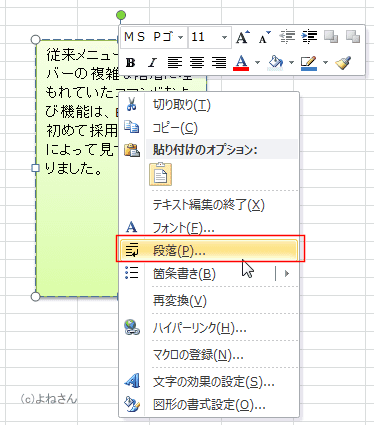
テキストボックスが作成できたら、次に文字を入力します。入力したら、エクセルのフォーマット機能を利用して、テキストの配置やフォント、サイズなどを調整します。特にインデントを設定することで、テキストの視認性が向上し、情報がより整理された形で表示されます。インデントを設定する際は、テキストボックスを選択した状態で右クリックし、「フォーマットテキストボックス」を選ぶと、設定画面が表示されます。
ここで、インデントの具体的な数値を指定することができ、左インデントや右インデントを調整することで、テキストの位置を細かく設定できます。これにより、テキストボックス内での文字のバランスが取れ、プレゼンテーションがさらに魅力的になります。エクセル2010のテキストボックス機能を活用することで、資料作成の効率が大幅に向上します。適切なインデント設定を行い、見栄えの良い文書作りを心掛けましょう。
インデント設定の具体的な手順
テキストボックスにおけるインデント設定は、特に文章の可読性やデザイン性を高めるために重要です。エクセル2010では、直感的な操作を通じて簡単にこれを行うことができます。まず、テキストボックスを選択し、右クリックでコンテキストメニューを表示します。そこで「テキストボックスの書式設定」を選び、設定画面を開きます。この画面では、段落に関連するさまざまなオプションが表示されます。
設定画面では、インデントの調整を行うためのセクションがあります。ここで、左インデントや右インデントの数値を変更することができ、これによりテキストの配置を自由に調整できます。インデントを設定した後は、プレビューを確認しながら調整することで、見た目のバランスを整えることが可能です。これにより、エクセル内での情報提示が一層魅力的になります。
また、行間や文字の配置も併せて調整することで、よりプロフェッショナルな仕上がりを目指せます。テキストボックスにおけるインデント設定は、視覚的な効果を加えるだけでなく、受け手にとってわかりやすい情報の提示にもつながります。エクセルを活用して、プレゼンテーション資料やレポートの品質を向上させるために、ぜひこの設定を活用してみてください。
設定後の確認方法
テキストボックスのインデント設定を行った後は、設定が正しく反映されているかを確認することが重要です。エクセルの画面上で、テキストボックスを選択すると、インデントが適用されている部分が視覚的に分かります。文字が適切な位置に配置されているか、一度確認してみましょう。
また、設定後は印刷プレビュー機能を活用することも効果的です。印刷プレビューを表示させることで、実際に印刷した際にどのように見えるのかを事前に確認できます。この段階で問題があれば、上記の設定手順に戻り、インデントを再度調整することが可能です。
最後に、設定した内容を他のシートやドキュメントに適用する場合も、インデント設定を見直しながら進めると、全体の整合性が保たれます。エクセルを使用する際には、こうした細かな部分まで気を配ることで、よりプロフェッショナルな仕上がりを実現することができます。
まとめ
エクセル2010において、テキストボックスのインデントを設定することは、文書の読みやすさや視覚的な美しさを向上させる重要な作業です。テキストボックスを使用することで、さまざまな情報を効果的に整理し、プレゼンテーションやレポートの質を向上させることができます。ここでは、エクセルのテキストボックス内で、どのようにインデントを設定するかについて詳しく説明します。
まず、テキストボックスを選択した状態で、右クリックし「テキストボックスの書式設定」を選びます。すると、表示されたメニューから「文字の配置」タブを選択できます。このタブ内では、左側にある「インデント」セクションで数値を調整することで、テキストのインデントを設定することが可能です。これにより、左側や右側、上下のスペースを自在に操作できます。
最後に、設定を確認した後に、視覚的なバランスを見ながら調整を続けることが重要です。テキストボックスのインデントを適切に設定することで、情報が整理され、より一層魅力的な見栄えになるでしょう。エクセルでのプレゼンテーションをさらに引き立てるために、これらの設定を積極的に活用することをお勧めします。
Preguntas frecuentes
エクセル2010でテキストボックスのインデント設定はどのように行いますか?
エクセル2010でテキストボックスのインデントを設定するには、まず設定したいテキストボックスをクリックして選択します。次に、リボンの「書式」タブを開き、「段落」グループにある「インデント」オプションを探します。このオプションでは、左インデントや右インデントを調整することができ、特定の数値を入力することで、テキストの開始位置を自由に変更できます。また、インデントの設定を変更することで、より視覚的に整った表現が可能になります。設定が完了したら、他のプロパティを使用してテキストボックスのフォントや色などもカスタマイズできます。
インデントを変更する際に注意することはありますか?
テキストボックスのインデントを変更する際には、全体のレイアウトや視認性に注意することが重要です。特に、複数のテキストボックスを使用している場合には、インデントの設定が異なると不均衡な印象を与える可能性があります。また、印刷する際にはインデントがどのように見えるかも考慮する必要がありますので、プレビュー機能を利用してレイアウトを確認することをお勧めします。さらに、背景色やテキストの色とのコントラストも配慮し、読みやすさを確保することが大切です。これらの点を意識することで、効果的なデザインを実現できます。
テキストボックスのインデント設定は再利用可能ですか?
はい、テキストボックスのインデント設定は再利用可能です。一度設定したインデントのプロパティを保存しておくことができるため、他のテキストボックスにも同じ設定を適用することができます。その方法は、設定したテキストボックスを右クリックし、「形式をコピー」を選択します。次に、コピーしたいテキストボックスを選択して右クリックし、「形式を貼り付け」することで、一律にインデントやその他のフォーマットを適用できます。これにより、同じデザインスタイルを複数の場所で簡単に一貫性を持たせることができ、作業効率が向上します。
テキストボックス内の段落間のインデントも設定できますか?
はい、エクセル2010のテキストボックス内で段落間のインデントを設定することも可能です。テキストボックス内のテキストを選択後、再度「書式」タブの「段落」グループで、段落のインデントを調整することができます。特に、段落ごとの間隔やインデントを細かく設定することで、テキストの可読性をさらに向上させることができ、その結果、全体の 視覚的な魅力 も高まります。これにより、報告書やプレゼンテーション資料において、内容がより効果的に伝わるようになります。段落の設定を活用することで、適切なビジュアルバランスを持ったドキュメントを簡単に作成できます。
コメントを残す
コメントを投稿するにはログインしてください。
関連ブログ記事