
「エクセルのSERIES関数を使って自動更新する方法」

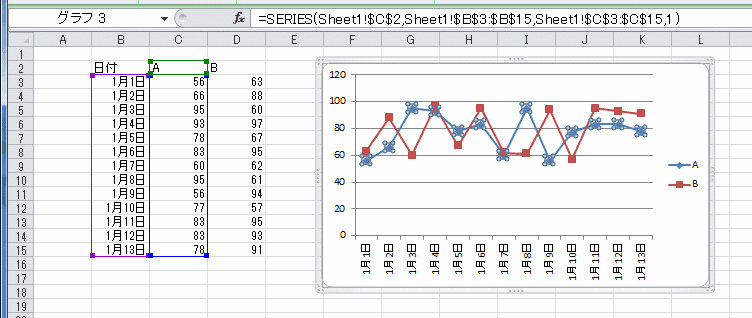
このコラムでは、エクセルのSERIES関数を用いた自動更新の方法について解説します。シリーズ 関数は、データの視覚化やグラフ作成において、大きな役割を果たします。特に、エクセル series 関数を利用することで、時間と労力を大幅に削減し、より効率的にデータを処理することができるのです。
エクセル series 関数は、データ系列を定義するための便利なツールです。データが変更されるたびに手動で更新する必要がなく、動的にグラフを更新できる特徴があります。これにより、プレゼンテーションや報告書においても、最新のデータを基にした正確な情報を提供できるようになります。
また、本記事では、具体的な使用例と共に、series 関数 エクセルの使い方を詳しく説明します。初心者の方でも理解しやすいように、段階ごとに丁寧に進めていくので安心してください。Excel seriesを利用することで、データの管理や分析が一層便利になります。最終的に、皆様がエクセル 関数 seriesを活用して、よりスムーズなデータ作成を実現できるようになることを目指しています。
イントロダクション
「エクセルのSERIES関数を使って自動更新する方法」
イントロダクション
エクセルでデータを扱う際、series 関数は非常に強力なツールです。この関数を使うことで、特定のデータポイントを基に、自動的にデータ系列を生成することができます。特に、シリーズ エクセルを利用することで、グラフの作成やデータ分析がよりスムーズに行えるようになります。
まずは、エクセル series 関数の基本的な使い方について見ていきましょう。この関数は、一般的に数列や等差数列を生成するために使用され、データの可視化にも役立ちます。例えば、特定の数値から始めて、一定の間隔で数値を生成することができるのです。これにより、手動でデータを入力する手間が省け、自動更新機能を活かすことができます。
次に、series 関数 エクセルのメリットについて考えてみましょう。データが変更された場合でも、excel seriesを使って設定を行えば、自動的にグラフが更新されるため、常に最新の情報を基にデータを視覚化できます。これは、特にビジネスの現場や学術研究において、データの正確性を保つために非常に重要です。
このように、エクセル 関数 seriesを活用することで、データの管理が効率化され、ユーザーはより効果的に情報を活用することが可能となります。次のセクションでは、具体的な使用例と設定方法について詳しく見ていきますので、引き続きお楽しみにしてください。
SERIES関数とは
SERIES関数とは
エクセルのSERIES関数は、グラフのデータ系列を自動的に生成するための便利な機能です。この関数を使用することで、データの変動に応じてグラフがリアルタイムで更新されるため、より効率的にデータ分析を行うことができます。エクセル series 関数の基本的な構造を理解すれば、さまざまな用途に利用できるでしょう。
具体的には、エクセル series関数は、指定したデータ範囲に基づいて、数値の範囲や系列を生成します。この関数を使うことで、手作業でデータを入力する手間を省き、より正確なデータセットを作成することが可能になります。特に、定期的なデータの変化を可視化したい場合に非常に役立ちます。
エクセル 関数 seriesの強みは、他の関数と組み合わせて使用できる点です。これにより、より複雑なデータ分析を行う際も、柔軟に対応できます。また、エクセル series関数を使用することで、特定の条件に基づいて自動的にデータを更新し、分析結果を迅速に得ることができます。
このように、series 関数 エクセルをマスターすれば、データ分析や報告書作成の効率が大幅に向上します。次の段階として、実際の使い方や具体的な活用例について詳しく見ていくことが重要です。これにより、エクセル series 関数の全体像をつかむことができ、実践的なスキルを身につけることができます。
基本的な使い方
エクセルのSERIES関数は、特にグラフを作成する際に非常に便利な機能です。この関数を利用することで、データの範囲を簡単に定義し、自動的に更新されるグラフを作成することができます。まず最初に、エクセル series 関数の基本的な構文を理解することが重要です。この関数は、主要な引数としてX坐標とY坐標の範囲を指定する必要があります。
実際の使用例として、例えば売上データを入力したシートがあるとします。series エクセルの機能を使って、売上の推移を示す折れ線グラフを作成する場合、X坐標(例えば日付)とY坐標(売上金額)を指定します。そしてこの設定を行った後、データが追加されるたびにグラフが自動的に更新されるため、手動で設定を変更する手間が省けます。
また、エクセル 関数 seriesは、データの編集や追加があった際にその都度グラフを手動で更新する必要がないため、特に定期的なデータ入力が行われる環境では非常に役立ちます。自動更新機能があることで、グラフは常に最新の情報を反映し、ビジュアル的に効果的なデータプレゼンテーションを行うことが可能となります。エクセル seriesの活用法を習得することで、より効率的にデータを管理し、視覚的に表現することができるでしょう。
自動更新の設定方法
自動更新の設定方法について説明します。エクセルのSERIES関数を利用することで、データセットが変更された際にもグラフや集計結果が自動的に更新されるように設定することができます。この機能は特に、定期的にデータが追加される場合や、最新の情報を常に反映させたい場合に非常に役立ちます。
まず、series エクセルでは、具体的にどのようにデータをリンクさせるのかを理解しておく必要があります。#### エクセル series 関数の基本的な使い方を知ることで、自動更新を簡単に実現できます。エクセル 関数 seriesを使って、データの範囲や項目を設定し、それをグラフに適用することで、初期設定を行います。
次に、自動更新が有効になるように設定を変更します。エクセル seriesで作成したグラフや数式が、データの変動に応じて自動的に反映されるようにするための設定は、特に大切です。このプロセスは、excel seriesの特性を十分に活用することにつながります。
さらに、実際のデータが変更されるたびに自動で反映されるかを確認するためには、テストデータを使って動作を確認することをお勧めします。series 関数 エクセルの設定を終えた後は、データの追加や変更を行い、結果がどうなっているかを検証します。これにより、使用しているエクセル series 関数が期待通りに動作することを確認できます。
このように、エクセルのSERIES関数を使えば、非常に便利にデータを更新することができ、効率的なデータ管理が実現します。
実際の応用例
実際の応用例では、エクセル series 関数を使ってデータの自動更新を行うシナリオを考えてみましょう。例えば、売上データのトラッキングを行う際に、series 関数を活用することで、過去の販売データに基づいた予測値を容易に生成できます。これにより、データの視覚化が一層効果的になり、ビジネスの意思決定をサポートします。
さらに、series 関数 エクセルを使用することで、グラフやチャートのデータを動的に更新することが可能です。これにより、データシートが変更されてもグラフに反映されるため、最新の情報をもとに正確な分析が行えます。例えば、販売キャンペーンの結果を追跡するために、データを更新することで、可視化された情報が直ちに変わり、パフォーマンスをリアルタイムで監視することができます。
最後に、データの蓄積と更新が行われる中で、エクセル seriesを駆使することは、データの整合性を保ちながら効率的な作業を実現します。このように、excel seriesの力を借りることで、業務の進行やパフォーマンスの測定がシームレスに行えます。この自動更新機能は、特に定期的にデータを見直す必要がある業界で、その効果を発揮することができるでしょう。
よくあるエラーと対処法
エクセルの使用において、「series 関数」は非常に便利なツールですが、時にはエラーが発生することがあります。特に、データ入力や数式の設定において、誤りが生じることがよくあります。たとえば、入力済みのデータ範囲が正しく設定されていなかったり、必要な引数が欠けている場合、エラーが表示されることがあります。これらのエラーは、「series エクセル」を活用する上での障害となります。
まず、エラーが発生した場合は、数式を再確認することが重要です。「エクセル series 関数」においては、必要な引数が正確に入力されているか、数値が有効なものであるかを見直す必要があります。また、データのタイプが整合していない場合にもエラーが生じるため、データの形式にも注意を払うと良いでしょう。
さらに、特定のシートやセル範囲が動的に変更されると、設定した数式が期待通りに動作しないことがあります。この場合、数式を使用する際には、相対参照と絶対参照を適切に使い分けることが求められます。「series 関数 エクセル」を利用する際にこの点を考慮することで、よりスムーズに自動更新が行えます。もしもエラーメッセージが表示された場合は、その内容をしっかりと確認し、適宜修正することで問題を解決できるでしょう。
最後に、「excel series」を駆使してデータ分析を行っているユーザーにとって、エラーの対処法を知ることは非常に重要です。エラーの原因を理解し、適切な対策を講じることで、より効果的に「エクセル 関数 series」を活用し、業務の効率化を図ることが可能となります。このような基礎知識を持っていることで、実際の業務においても不安を減らし、自信を持って操作ができるようになるでしょう。
まとめ
エクセルのseries 関数は、グラフデータの系列を動的に生成するための強力なツールです。この関数を使うことで、特定のデータセットに基づいて自動的に更新されるグラフを作成することができます。特に、定期的に変化するデータを扱う場合には、series エクセルを活用することで、手作業での更新作業を大幅に軽減できます。
エクセル series 関数は、一般的に数式内での参照ポイントを利用してデータを生成します。これにより、データが変更された際に自動的にグラフが更新されるため、常に最新の情報を視覚化することが可能です。例えば、売上や在庫のデータが日々変わる場合に、この関数を活用することで、グラフの整合性を保ちながら、作業効率を上げることができます。
利用する際には、series 関数 エクセルに特有の書式と構文に注意が必要です。正しい形式で入力することで、エラーを避けつつ、期待通りの結果を得ることができます。また、excel seriesには多様なオプションがあり、自分のデータに最適な設定を選ぶことが大切です。エクセル 関数 seriesを習得することで、データ管理と視覚化に関するスキルが向上し、業務の質も向上するでしょう。
このような活用法を理解し、ぜひ実際に使用してみてください。エンタープライズのデータ分析から個人の趣味に至るまで、エクセル seriesは非常に便利で効果的な方法です。
Preguntas frecuentes
SERIES関数とは何ですか?
SERIES関数は、Excelでデータの トレンド や 予測 を作成するために使用される関数です。主に、指定したデータを基にして、他のデータ系列を生成することができます。この関数は、特に 折れ線グラフ や 散布図 において、視覚的なトレンドを示すために非常に効果的です。SERIES関数を使用することで、将来のデータポイントの予測や、過去のデータからのトレンド分析がスムーズに行えるため、分析や報告の効率が向上します。
SERIES関数を自動更新するにはどうすればよいですか?
SERIES関数を自動更新する方法は、いくつかのステップに分かれています。まず、データの範囲を指定する際に、名前定義を利用して動的な範囲を設定します。これにより、データが追加されたときに自動的に範囲が更新されます。また、Excelのテーブル機能を利用することでテーブルのサイズが変わると同時にSERIES関数も更新されます。加えて、データの変更があるたびにグラフの更新ボタンを押すか、ワークシートが開かれたときに自動的に更新されるようマクロを組むことができます。これにより、常に最新のデータに基づいてグラフが表示される状態を保つことができます。
どのようなデータにSERIES関数を適用できますか?
SERIES関数は、数値データに対して非常に有効です。具体的には、売上、気温、人口、金融データなど、時系列的な変化を持つデータに適用することができます。データが時系列でない場合でも、特定の基準に基づいて数値的な関係を可視化するために使用できます。ただし、文字データや非数値データには直接適用できないため、事前に数値に変換する必要があります。データの整合性を保つためにも、使用するデータが適切であるかを確認することが重要です。
どのようなエラーが発生する可能性がありますか?
SERIES関数を使用する際に発生する可能性があるエラーには、いくつかの種類があります。例えば、データ範囲の誤設定や無効な引数によるエラーが一般的です。データ範囲が正しく設定されていない場合、グラフが表示されなかったり、不正確なトレンドラインが生成されることがあります。また、数値データが不足している場合や、セルの参照が無効な場合にもエラーが表示されます。これらのエラーを回避するためには、関数を使う前にデータ範囲や引数をしっかりと確認し、適切な設定がなされていることを確保することが大切です。
コメントを残す
コメントを投稿するにはログインしてください。
関連ブログ記事