
エクセルでフローチャートを作成する方法と記号一覧

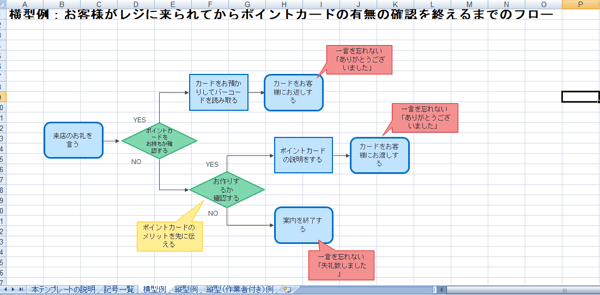
エクセル チャート 図を使用してフローチャートを作成する方法について詳しく説明します。フローチャートは、業務の流れや手順を視覚的に示すための有効な手段であり、多くのビジネスシーンで重宝されています。特に、チャート 図 エクセルを活用することで、手軽にプロフェッショナルなフローチャートを作成することが可能です。
この記事では、Microsoft Excelの機能を活用し、フローチャート作成の基本的な方法から具体的な記号の使い方までを解説します。エクセルの図形機能を使うことで、手順やプロセスを明確に表現できるため、情報の伝達がスムーズに行えます。さらに、フローチャートにおける重要なポイントや、作業の流れを整理するためのコツについても触れていきます。
また、さまざまな種類のフローチャートや、使用するべき記号の選択についても解説します。これにより、読者は自分のニーズに合ったフローチャートを作成し、業務改善やプロジェクト管理に役立てることができるでしょう。Franchise-outsourcing-maison-2-16764
イントロダクション
エクセルを活用してフローチャートを作成することは、業務の流れを視覚的に整理するうえで非常に重要です。フローチャートは、複雑なプロセスを分かりやすく示し、情報共有をスムーズに行うための強力なツールです。特に、エクセル チャート 図を使うことで、誰でも簡単に自分の思考を図に表すことができます。
フローチャートの作成を始める前に、どのような記号を用いるべきかを考えることが求められます。適切な記号を用いることで、図の意味が明確になり、見る人が理解しやすくなります。また、チャート 図 エクセルの機能を駆使することで、視覚的に魅力的なフローチャートを作成することが可能です。図形を選び、配置することで、各工程のつながりを一目で把握できます。
さらに、フローチャートのレイアウトにはいくつかのスタイルがあります。これにより、特定の業務フローに応じた最適な表示方法を選択できるため、ビジュアルの一貫性も保たれます。フローチャートを作成する際には、業務の流れや目的に応じて情報を整理し、適切な記号と図形を活用することが成功の鍵となります。
フローチャート作成の注意点
フローチャートを作成する際には、いくつかの注意点を考慮することが重要です。まず、業務の工程を時系列で整理することが求められます。これにより、フローチャートがスムーズに理解でき、業務の流れを視覚的に表現することが可能になります。また、エクセル チャート 図を使用する際には、書式の統一も大切です。異なるフォントやサイズ、色を混在させることは避け、全体を通して統一感を持たせることで、見やすさが向上します。
さらに、フローチャートの種類によって適切なレイアウトを選ぶことも大事です。チャート 図 エクセルにおいては、縦型や横型、または担当別に分けたタイプなどがあり、目的に応じて最適な形式を選ぶことが成果物の質に影響を与えます。このような点を踏まえた上で、フローチャートを設計すると、意図するメッセージがより明確に伝わるでしょう。
最終的には、使用する記号の選択にも注意が必要です。作業のステップを示す記号、判断を表す分岐点の記号など、用途に応じた適切な記号を選ぶことで、フローチャートの理解をさらに容易にすることができます。以上の点をしっかりと考慮しながら、エクセル チャート 図を作成していくことで、より効果的なビジュアル表現が実現します。
フローチャートの種類
フローチャートにはさまざまな種類が存在し、それぞれの用途に応じて選択することが大切です。一般的に、フローチャートは縦型と横型の2つに分けられます。縦型のフローチャートは、工程を上下に並べることで流れを視覚的に把握しやすくします。一方、横型は左から右に流れる形で表現されるため、特定の情報を伝える際に効果的です。また、担当別に分けたタイプのフローチャートは、業務の役割を明確にし、各担当者の責任を示すのに適しています。
これらのフローチャートの種類は、業務の目的や情報の内容に応じて決定することが重要です。例えば、プロジェクトの進捗状況を示す際には、縦型のフローチャートが望ましい場合がありますし、複数の部署が関与するプロセスでは、担当別のチャートを使用することで、各部署の役割がより明確になります。このように、フローチャートは目的に応じて適切に選ぶことが、 エクセル チャート 図 を効果的に活用するための鍵となります。
さらに、フローチャートの記号や形状も多様であり、それぞれの役割に特化したデザインが用意されています。例えば、プロセスを表す長方形、判断を示すひし形、出口を示す楕円形などがあり、視覚情報を的確に伝えるためにはこれらの記号を上手に使うことが求められます。このように、様々な種類のフローチャートと記号を理解し、 チャート 図 エクセル に活用することで、情報伝達がより円滑になるでしょう。
記号の一覧
フローチャートを作成する際には、使用するエクセル チャート 図の記号を理解することが重要です。これらの記号は業務プロセスや情報の流れを明確に示すために用いられます。フローチャートにおいては、特に「開始」「終了」「処理」「判断」などの基本的な記号が多く使用されます。それぞれの記号は特定の意味を持っており、適切に使うことで視覚的な理解が深まります。
さらに、チャート 図 エクセルには多くの種類があり、目的や内容に応じて選ぶことができます。例えば、プロセスの流れを示すための長方形や、判断を表すひし形など、各記号には固有の役割があります。これによって、情報の整理やビジュアル的なコミュニケーションが円滑に行われるのです。
フローチャートを作成する際には、記号の使い方とその組み合わせを考慮することが必要です。正確な情報伝達のためには、これらの記号をしっかりと理解し、効果的に活用することが求められます。エクセルの機能を駆使して、見やすいフローチャートを作成することが可能です。
作成手順
フローチャートを作成する際には、まずエクセル チャート 図の機能を利用することが重要です。エクセルには多くの図形が用意されており、それを使って業務の流れを視覚的に表現することが可能です。まず、エクセルを開き、作業用シートを用意しましょう。このシート上でフローチャートに必要な図形を配置していくことになります。
次に、チャート 図 エクセルの機能を利用して、必要な図形を挿入します。挿入タブを開き、図形のオプションから適切な記号を選択することで、フローチャートの各要素を表現できます。たとえば、作業の段階を示すための四角形や、判断を示すためのひし形などが代表的です。これらの図形をキャンバス上に配置したら、各要素に対してテキストを追加し、一貫性を持ったフローチャートに仕上げていきます。
最後に、図形同士を矢印でつなぐことで、フローチャート全体の流れを明確に示すことができます。エクセルの整列機能や配置機能を使用することで、見やすさをさらに向上させることができるため、十分に活用しましょう。こうして、エクセルを使ったフローチャートが完成します。視覚的に業務の流れを理解しやすくするために、ぜひこの方法を試してみてください。
条件分岐や整列機能
エクセルでフローチャートを作成する際、条件分岐や整列機能は非常に重要な要素となります。フローチャートは、業務の流れやプロセスを視覚的に表現するためのツールですが、時には一つのプロセスが複数の条件によって分岐することがあります。こうした条件分岐を適切に表現することで、誰が見ても理解しやすいエクセル チャート 図を作成することが可能になります。
条件分岐を作成する際は、判断を示すための記号を使用し、それに続くプロセスを明確に示すことが大切です。エクセルでは、図形を用いて簡単に分岐を表現できるため、すっきりとしたチャート 図 エクセルを作成することができます。また、しっかりとした整列機能を利用することで、フローチャート全体の見栄えを良くし、各要素が適切に配置されるようにできます。
フローチャート作成において、これらの機能を駆使することで、複雑なプロセスを視覚的にシンプルに表現できるため、作業効率の向上にもつながります。条件分岐や整列機能をうまく使って、視認性の高いフローチャートを作成してみましょう。
まとめ
フローチャートは、業務の流れや手順を視覚的に表現するための有効な手段です。このプロセスを効率的に行うために、エクセル チャート 図を活用することができます。Microsoft Excelには、フローチャート作成に必要な機能が多数用意されており、簡単に複雑な業務の流れを整理することが可能です。
まず、チャート 図 エクセルの特徴として、さまざまな図形や線を使って情報を視覚的に表現できる点が挙げられます。業務の流れを理解しやすくするためには、それぞれの工程を適切な記号で示すことが重要です。また、エクセルには図形の整列や条件分岐の設定が容易に行えるため、スムーズなフローチャート作成が実現できます。
最後に、フローチャートを作成する際には、情報を整理し、一貫性を持たせることが肝心です。エクセルを使うことで、あなたの業務プロセスを分かりやすく、かつ効果的に示すことができるでしょう。フローチャートの作成は、自分自身やチーム内のコミュニケーションを向上させるための強力なツールとなります。
Preguntas frecuentes
エクセルでフローチャートを作成する手順は何ですか?
エクセルでフローチャートを作成するには、まずエクセルのワークシートを開き、上部のメニューから「挿入」タブを選択します。その後、「図形」メニューをクリックすると、さまざまな図形が表示されるので、フローチャートに必要な図形を選択します。一般的に使用される矢印や四角形、円形などを選び、ワークシート上に配置します。図形を配置したら、繋げたい部分に矢印を追加して、情報の流れを示します。各図形にはテキストを追加することもでき、右クリックから「テキストの追加」を選択することで、各ステップの説明を入力できます。また、図形の配置を整えるために整列やグループ化機能を使うと、より見やすいフローチャートになります。
フローチャートで使用される主な記号はどのようなものですか?
フローチャートで使用される主な記号にはいくつかの種類があります。まず、開始・終了記号として使用される楕円形は、プロセスの始まりと終わりを示します。次に、処理記号である四角形は、実行すべきアクションや手順を示します。また、判断を必要とする部分には、ひし形が使われ、ここでは「はい」または「いいえ」の決定を示します。さらに、矢印は情報の流れを示すための重要な要素です。これらの記号を適切に組み合わせて使用することで、視覚的にわかりやすいフローチャートを作成することができます。
フローチャートのデザインを改善する方法はありますか?
フローチャートのデザインを改善するためには、いくつかのポイントに注意を払うことが重要です。まず、色の使い方を工夫することで、視覚的な整理が可能です。重要なプロセスや決定点には目立つ色を使用し、全体として統一感のある配色を心掛けると良いでしょう。また、図形のサイズや間隔を適切に設定することで、フローチャートが見やすくなります。さらに、テキストを簡潔に保ち、必要な情報のみを盛り込むことで、理解しやすさが向上します。最後に、他の人に見てもらい、フィードバックを受けることも重要です。外部の意見を取り入れることで、さらに良いデザインへと改善することができるでしょう。
エクセル以外にフローチャートを作成できるソフトはありますか?
エクセル以外にもフローチャートを作成できるソフトは多数存在します。代表的なものには、Microsoft VisioやLucidchartがあります。Visioは専門的な図表作成ツールとして、さまざまな図形やテンプレートが用意されており、特に業務用途に向いています。一方、Lucidchartはオンラインベースのツールで、クラウド上で共同作業が可能です。また、Google Drawingsやdraw.ioなどの無料ツールもあり、手軽にフローチャートを作成することができます。どのツールを選ぶかは、目的や使用環境によって異なりますが、自分に合ったソフトを使うことで、より効率的にフローチャートを作成することができるでしょう。
コメントを残す
コメントを投稿するにはログインしてください。
関連ブログ記事