
エクセル2010で画像や図形の透明度を設定する方法

エクセル2010で画像や図形の透明度を設定する方法
本記事では、エクセル2010における画像や図形の透明度を設定する方法について説明します。特に、エクセル 画像 透明度の変更や、エクセル 図 透過の機能について詳しく解説します。
まず、エクセル 画像 透明度を設定するには、画像を選択した後、"書式"タブに移動します。ここでは、画像の透過性を調整するオプションが表示されます。エクセル 透過機能を使用することで、画像を背景に溶け込ませることができ、より洗練されたデザインを実現できます。その際、エクセル 図形 透かしを用いると、テキストの上に画像を載せる際にも便利です。
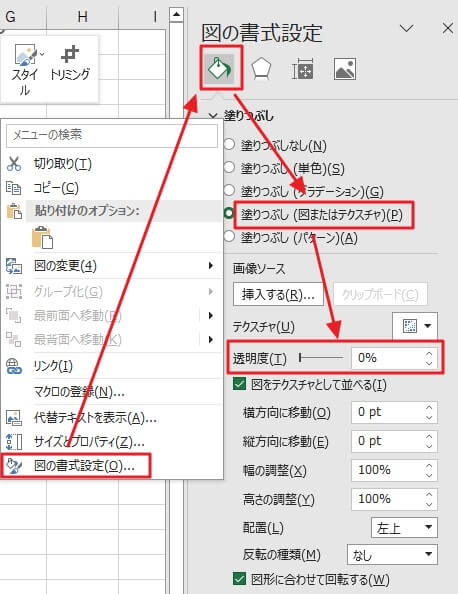
次に、エクセル 画像 透過の手順も説明します。画像を選択した後、"図の書式"メニューを開き、透明度を調整するスライダーを動かすことで、画像の濃さを変えることができます。ただし、エクセル 図 透過 できない場合もあるため、その場合は画像形式を確認することが重要です。例えば、一部の形式ではexcel 図形 透過が効果的に働かないことがあります。
全体的に、excel 透過を活用することで、プレゼンテーションや資料に厚みを持たせることができます。excel 画像 透過やエクセル 画像 透かしを使いこなすことで、視覚的に効果的な表現が可能になります。また、エクセル 画像 透かす手法を用いることで、データの強調やプロフェッショナルなレイアウトを実現できるでしょう。ぜひ、画像 透過 エクセルの機能を活用して、魅力的な資料を作成してみてください。
イントロダクション
エクセル2010では、excel 画像 透明度やエクセル 図 透過設定が可能です。これにより、資料やプレゼンテーションをより視覚的に魅力的にすることができます。特に、画像や図形に透過効果を加えることで、背景とのバランスを取ったデザインを実現できます。しかしながら、エクセル 画像 透明度やエクセル 透過の設定には少々手間がかかる場合もありますので、正しい手順を知っておくことが重要です。
例えば、エクセル 図形 透かし効果を利用することで、テキストの後ろに画像を配置しながらも、テキストが鮮明に表示されるようにすることができます。これには、エクセル 画像 透過機能を利用し、画像を半透明に設定することが求められます。このように、効果的にexcel 透過効果を使うことで、視覚的なインパクトを与えることができます。
ただし、エクセル 図 透過 できない場合もあるため、画像や図形の種類によっては透明度の設定が反映されないこともあります。特に、ベクター形式の画像や特定のプロパティを持つ図形に対しては注意が必要です。excel 図形 透過やexcel 画像 透過を用いる際は、これらの点に気を付けながら作業を進めましょう。
また、エクセル 画像 透かし機能を活用することで、強調したい情報を背景に配置することが可能です。これにより、デザイン性の高い資料を作成することができ、聴衆に与える印象を大きく変えます。最後に、画像 透過 エクセルといった技術は、全体的なプロジェクトの質を向上させる重要な要素と言えるでしょう。
透明度の基本
エクセル2010では、excel 画像 透明度を設定することによって、資料やプレゼンテーションに深みを加えることができます。画像や図形の透明度を調整することで、バックグラウンドとコンテンツがうまく融合し、より視覚的な効果を得ることが可能です。この機能を使用することで、例えばエクセル 図 透過を行い、特定のエリアを目立たせることができます。
エクセル 画像 透明度の調整は、リボンの「図ツール」や「描画ツール」を利用することで簡単に行えます。画像や図形を選択し、透明度を変更するスライダーを調整することで、見た目の印象を大きく変えることが可能です。ただし、注意が必要なのは、一部のエクセル 図 透過 できない場合もあるため、ファイルの形式や設定に依存することがあります。
さらに、エクセル 図形 透かしやエクセル 透かし 画像を活用することで、背景にロゴや特定のデザインを容易に組み込むことができ、プロフェッショナルな仕上がりにすることができます。また、画像 透過 エクセルの機能を利用することで、紙面にあったデザインが実現できます。これにより、エクセル 画像 透かしを施した内容が、視覚的に自然に見えるようになります。
この透明度設定をうまく活用することで、ビジュアルの効果を高め、見る人に強い印象を与えることができるでしょう。excel 図形 透過やexcel 透過の技術を駆使し、個性的で魅力的なプレゼンテーションを作成する手助けとなります。
画像の透明度を設定する方法
エクセル2010では、excel 画像 透明度を簡単に設定することができます。これにより、プレゼンテーションや報告書において、画像を背景に溶け込ませたり、他の要素と調和させることができます。画像の透明度を調整することで、より洗練されたデザインを実現できるでしょう。
まず、エクセル 図 透過機能を使って、画像を選択します。次に、選択した画像を右クリックし、「図の書式設定」を選びます。表示されるメニューの中から「塗りつぶしと線」オプションを選択すると、透明度のスライダーが表示されます。ここで、希望する透明度を設定することで、エクセル 画像 透明度を調整できるのです。
一方で、エクセル 図形 透かしとして使用する場合も、同様の手順で透明度を設定できます。図形を選択し、図の書式設定から透明度を調整することで、エクセル 透かし 画像の効果を得ることが可能です。ただし、一部の形式ではエクセル 図 透過 できないこともあるため、まずは画像や図形の形式を確認することをお勧めします。
最後に、excel 図形 透過やexcel 画像 透過を利用してデザインをカスタマイズすることで、レポートやプレゼンテーションが一層印象的になります。例えば、エクセル 画像 透過設定を利用すれば、他のデザイン要素との相互作用を生み出し、見栄えを良くすることができるでしょう。また、透明度の調整により、エクセル 画像 透かしやエクセル 画像 透かす効果を達成することも可能です。これらの機能を駆使することで、資料作成の幅が広がります。
図形の透明度を設定する方法
エクセル2010では、エクセル 図形 透過を簡単に設定することができます。透明度を調整することで、図形や画像の表示をより魅力的にすることができ、プレゼンテーションや報告書の質を向上させることが可能です。特に、エクセル 画像 透明度やエクセル 図 透過を設定する際には、グラフィックの視認性とデザイン性を両立させることが重要です。
まず、図形を選択した後、右クリックして「図形の書式設定」を選びます。そこで、「塗りつぶし」や「線の色」の設定を見つけることができます。ここで、透明度のスライダーを調整して、エクセル 図形 透かしを作成することができます。この機能を使用することで、背景に映る情報を補完し、全体のバランスを整えることができます。
一方、エクセル 画像 透過を設定する場合は、異なる手順を踏む必要があります。エクセル 画像 透明度を変更したい場合は、画像を選択し、「書式」タブを開き、画像の編集オプションから透明度を調整します。しかし、注意が必要です。一部の画像はエクセル 図 透過 できない場合があり、その際は他の手段を考える必要があります。画像を透過する際は、最初に画像編集ソフトウェアを使って透明度を調整し、その後エクセルにインポートするのが確実な方法です。
透過効果をうまく活用することで、デザインに深みを持たせることができ、視聴者の興味を引きつけることができます。エクセル 画像 透かしやエクセル 画像 透かすといった技法を駆使し、プロフェッショナルなプレゼンテーションを目指しましょう。これにより、視覚的に訴える力を強化し、伝えたいメッセージを効果的に伝えることができるでしょう。
透明度の調整の注意点
エクセル2010でエクセル 画像 透明度を設定する際には、いくつかの注意点があります。まず、画像や図形の透明度を調整するためには、適切なツールを使用する必要があります。画像を選択した後、フォーマットタブに移動し、「透明度」のオプションを見つけることで、エクセル 透過の設定を行うことができます。しかし、非常に注意が必要なのは、すべての画像や図形に対してこの機能が適用できるわけではないことです。
特に、エクセル 図 透過 できない場合があります。たとえば、特定のフォーマットの画像や、図形の特性によっては透明度を調整できないことがあります。このような場合は、画像を別のフォーマットに変換したり、他の方法を検討する必要があります。また、エクセル 図形 透かしのように特定の用途に用いるための透明度の調整であれば、慎重に設定を行い、視認性に配慮することも重要です。
さらに、画像 透過 エクセルに関しても、流行しているデザインスタイルに合わせて適切な透明度を設定することで、データの視覚的な表現を向上させることができます。しかし、エクセル 画像 透過やexcel 透過を活用する際には、元の画像の質や内容が影響するため、デザインに与える効果を十分に考慮する必要があります。全体的に、正しく透明度を調整することで、プレゼンテーションや報告書のクオリティを高めることができます。
まとめ
エクセル2010では、excel 画像 透明度やエクセル 図 透過を設定することで、よりクリエイティブな資料作成が可能になります。この機能を使うことで、図や画像を効果的に活用し、視覚的に印象深いプレゼンテーションを作成できるようになります。まず、画像や図形を選択した状態で「フォーマット」タブに移動します。ここで「図のスタイル」や「図形のスタイル」を選択することで、透明度の設定が簡単に行えます。
エクセル 画像 透明度の調整には、透明度スライダーを使用するのが一般的です。このスライダーを動かすことで、エクセル 図形 透かしとして画像を表示したり、内容を強調したりすることができます。例えば、背景画像を透過させると、上に重ねるテキストがより読みやすくなります。また、エクセル 透かし 画像を利用したデザインも人気です。
ただし、注意が必要なのは、すべての画像がエクセル 図 透過 できないわけではありません。特に、excel 図形 透過の機能に制限があるため、形式やソースによっては対応できない場合があります。一般的に、透過機能はPNG形式の画像が適しており、これを使用することでexcel 画像 透過が実現しやすくなります。
最終的に、エクセル 画像 透かしやエクセル 画像 透かす技術を駆使することで、資料作成のクオリティが一段と向上します。このように、画像 透過 エクセルを有効に活用することで、視覚的に訴える資料が完成します。
Preguntas frecuentes
エクセル2010で画像や図形の透明度を設定するにはどうすれば良いですか?
エクセル2010で画像や図形の透明度を設定する方法は比較的簡単です。まず、透明度を調整したい画像や図形を選択します。選択した後、画面上部のリボンから「書式」タブをクリックし、次に「図形のスタイル」セクションを探します。そこで「図形の塗りつぶし」または「画像の書式」オプションを選択します。次に、「塗りつぶしの効果」というメニューが表示されるので、それをクリックします。ここで透明度のスライダーが見えるので、好きな透明度のレベルにスライダーを移動させることで、適用が可能です。設定が完了したら、「OK」をクリックして変更を確定させます。
透明度を調整すると、どのような効果がありますか?
透明度を調整することによって、ビジュアルの一体感や深みを出すことができます。たとえば、背景画像を少し透明にすることで、前景のテキストや他のオブジェクトがより際立ち、視覚的な整理が整います。透明度を使うことにより、資料やプレゼンテーションがよりプロフェッショナルな印象を与えることができ、視覚的に魅力的なスライドを作成することが可能です。ただし、透明度が高すぎると、重要な情報が見えにくくなってしまうので、適度な透明度を選ぶことが大切です。
透明度を設定できるオブジェクトは何ですか?
エクセル2010では、主に画像、図形、およびテキストボックスの透明度を設定することができます。画像の場合は、写真やクリップアートなどが該当し、図形は四角形、円、矢印など、さまざまなスタイルの図形を含んでいます。また、テキストボックス内の最近のエクセルバージョンでは背景としての透明度を調整することもでき、これによりプレゼンテーションの資料の一貫性を持たせることができます。ただし、特定のオブジェクト形式によっては透明度の設定が制限される場合もあるため、各オブジェクトの特性について理解しておくことが重要です。
透明度の設定を戻したい場合はどうすれば良いですか?
透明度の設定を戻したい場合は、先ほどの設定手順を再度行い、透明度のスライダーを「0%」に設定することで、元の状態に戻すことができます。また、元に戻したいオブジェクトを選択した状態で「Ctrl + Z」のショートカットキーを使用することで、最後の操作を取り消すことも可能です。もし他の透明度設定を試した後の状態に戻したい場合は、その操作を繰り返すことで調整できます。透明度の変更は視覚的な印象に大きな影響を与えるため、必要に応じて変更を行い、自分の目的に合ったデザインを追求してください。
コメントを残す
コメントを投稿するにはログインしてください。
関連ブログ記事