
「Excelでピボットテーブルのデータ範囲を変更する方法」

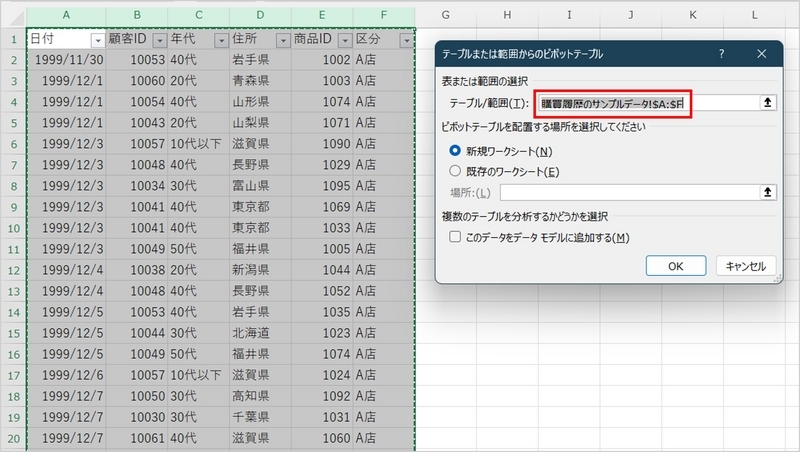
「Excelでピボットテーブルのデータ範囲を変更する方法」
Excelのピボットテーブルは、データを効率的に集計・分析するための強力なツールです。しかし、最初に設定したデータ範囲を後から変更したいと思うこともあるでしょう。例えば、データが追加されたときや、データソースが変更されたときに、データ範囲を適切に更新することが重要です。ここでは、その具体的な手順について解説します。
最初に、変更したいピボットテーブルを選択します。次に、リボンの「分析」タブをクリックし、「データのソースの変更」オプションを選びます。この時点で、新しいデータ範囲を指定できるウィンドウが表示されますので、必要な範囲を正確に入力します。範囲を変更することで、ピボットテーブルに反映されたデータも更新されるため、最新の情報に基づいた分析が可能になります。
最後に、新しいデータ範囲を設定した後は、ピボットテーブルの内容が意図した通りに表示されているかを確認してください。適宜、フィルタや集計方法を見直すことも大切です。このようにして、必要に応じてデータ範囲を変更することで、Excelのピボットテーブルの活用範囲をさらに広げていくことができます。
イントロダクション
Excelのピボットテーブルは、データ分析において非常に便利なツールです。しかし、データの追加や構成の変更が行われた際には、データの範囲を適切に変更する必要があります。このプロセスは一見難しそうに感じるかもしれませんが、実際には簡単に行うことができます。
まず、現在のピボットテーブルを選択します。これにより、リボンのメニューに新たなオプションが表示されます。次に「ピボットテーブルツール」のタブを開き、「分析」タブをクリックします。ここで「データ ソースの変更」オプションを見つけることができます。この機能を利用することで、新しいデータの範囲を指定することができます。
新しい範囲を入力した後、変更を適用するために「OK」ボタンをクリックします。これにより、ピボットテーブルが自動的に更新され、新しい範囲内のデータを反映します。この手順を踏むことで、常に最新のデータに基づいた分析を行うことができ、データの整合性を保つことができます。Excelのピボットテーブル機能をより効果的に活用し、業務の効率を高めましょう。
ピボットテーブルとは
ピボットテーブルは、Excelの強力な分析ツールであり、大量のデータを簡潔に集計し、視覚化することができる機能です。このツールを使うことで、ユーザーはデータの複雑な分析を効率よく行うことができ、視覚的に分かりやすい形式で結果を得ることが可能です。特に、ビジネスの現場では、売上データの分析や顧客履歴の集計など、多岐にわたる用途で利用されています。
ピボットテーブルを使用する際には、基となるデータの範囲を正確に指定することが重要です。しかし、データの更新や変更が行われると、元の範囲が不適切になる場合があります。そうした状況では、ピボットテーブルの範囲 変更を行う必要があります。データの範囲を正しく指定することで、最新の情報に基づいた分析を行うことができ、業務の意思決定に役立つ成果を導き出せます。
これから、Excelでのピボットテーブルのデータ 範囲 変更の具体的な手順について詳しく解説します。範囲の変更は決して難しい作業ではありませんが、正しい手順をしっかりと把握することが大切です。これを理解することで、Excelの利便性を最大限に引き出し、より効率的にデータ分析を行うことができるでしょう。
データ範囲の変更手順
ピボットテーブルを使用する際、データの内容が変わることがあります。そのため、ピボット テーブルのデータ 範囲 変更が必要になることがよくあります。Excelでは、簡単にこの範囲を変更でき、必要に応じて最新の情報を反映させることができます。
まず、ピボットテーブルが作成されているシートを開きます。次に、ピボットテーブル内をクリックすると、リボンに「ピボットテーブルツール」が表示されます。この中には、「分析」タブがあり、その中に「データソースの変更」というオプションがあります。このオプションを選択することで、新しいデータ範囲を指定することが可能です。
変更したいデータが含まれる範囲を選択した後、Excelが自動的にその範囲をピボットテーブルに適用します。この操作により、データを最新の状態に保つことができ、分析をより正確に行えるようになります。ピボットテーブルの柔軟性を活かして、常に必要な情報を簡単に更新していきましょう。
方法1: 手動での変更
Excelでピボットテーブルのデータ範囲を手動で変更するのは、とても簡単な作業です。最初に、ピボットテーブルが作成されたシートを開きます。次に、ピボットテーブルの外部をクリックして、リボンの「ピボットテーブルツール」を表示させます。ここで、「分析」タブを選択し、「データソースの変更」オプションを見つけます。このオプションをクリックすると、現在のデータ範囲が表示されます。
新しいデータ範囲を選択するためには、まず新しいセル範囲をドラッグして指定します。ここで注意すべきは、新しいデータが正しく選択されていることを確認することです。正しい範囲を設定したら、「OK」をクリックします。これにより、選択した新しいデータ範囲に基づいてピボットテーブルが自動的に更新されます。
手動での変更は、特に頻繁にデータを更新する場合に便利ですが、もう一つの方法として、定義されたテーブルを使用する方法があります。この方法を使うと、データの追加や削除があっても、ピボットテーブルのデータ範囲が自動的に反映されやすくなります。ピボットテーブルの管理を効率よく行いたい場合は、データソースをテーブルとして定義することを検討してみてください。
方法2: 数式を使用する
ピボットテーブルのデータ範囲を変更する際には、数式を用いる方法も非常に有効です。このアプローチは、特に動的なデータ範囲を必要とする場合に役立ちます。たとえば、新しいデータが追加されても、自動的にピボットテーブルが最新の情報を反映することができます。これにより、手動で範囲を設定し直す手間を省くことができます。
数式を使用する方法の一つは、名前定義を活用することです。まず、データ範囲を選択した後、「数式」タブから「名前の定義」を選びます。ここで、ピボットテーブルに必要なデータを参照するための数式を入力し、新しい名前を付けます。次に、ピボットテーブルの設定に進み、この名前をデータソースとして指定します。これにより、データが更新されるたびに、ピボットテーブルも自動的にその変更を反映します。
この方法を利用することで、データの管理がさらに効率的になります。最新のビジネス環境では、リアルタイムでのデータ解析が求められるため、データ範囲の変更を柔軟に行う手段を持つことは、非常に重要です。数式を使ったアプローチを取り入れることで、ピボットテーブルをより活用しやすくなり、分析業務がスムーズに行えるようになるでしょう。
データ範囲を確認する方法
ピボットテーブルを効果的に活用するためには、ピボットテーブルのデータの範囲を正確に把握しておくことが重要です。まずは、Excelで作成したピボットテーブルを選択し、右クリックして「ピボットテーブルのオプション」を選択します。すると、現在設定されているデータの範囲が確認できます。この際、どの範囲が使用されているかをしっかりと確認しておくことが大切です。
次に、設定されたデータの範囲が変わった場合や新しいデータを追加したい場合、その範囲を変更する必要があります。ピボットテーブルが連携しているシートに行き、追加したいデータを選択しておきます。その後、ピボットテーブル内で再度右クリックし、「データソースの変更」を選ぶことで、新しいデータの範囲を指定することができます。
このように、ピボットテーブルのデータの範囲を確認・変更する手順を理解しておくことで、より柔軟かつスムーズにデータ分析を行うことが可能になります。正確なデータの管理は、分析結果にも大きな影響を与えるため、その手順をしっかりと押さえておきましょう。
注意点とヒント
注意点とヒント
Excelでピボットテーブルのデータ範囲を変更する際には、いくつかの注意点があります。まず、変更を行う前に、現在のピボットテーブルの設定を確認しておくことが重要です。これにより、どのようなデータが使用されているのかを把握し、変更後の結果を適切に解釈できるようになります。
データ範囲を変更する際には、既存のピボットテーブルを参照しているデータにも影響を与えます。新しいデータ範囲には、必要のない行や列が含まれていないか、または必要なデータが漏れてしまっていないかを注意深くチェックする必要があります。特に、データの項目名が一致しない場合、集計が正しく行われなくなってしまう可能性がありますので、事前にデータを整理しておくと良いでしょう。
最後に、ピボットテーブルのデータ範囲を変更した後は、必ず結果を確認することが大切です。期待した結果が得られているか、データの視覚化に問題がないかをチェックし、必要であれば追加の調整を行いましょう。こうしたプロセスを経ることで、より正確で有用な分析が実現できます。
まとめ
Excelでピボットテーブルのデータ範囲を変更**することは、データ分析を行う上で非常に重要なスキルです。ピボットテーブルは大量のデータを視覚的に整理し、必要な情報を迅速に取得する手段として広く利用されています。しかし、初めて使用する際には、その設定方法に戸惑うこともあるでしょう。
データ範囲を変更**する手順は比較的簡単です。まず、ピボットテーブルを選択した状態で、Excelのリボンにある「ピボットテーブルツール」を開きます。次に、「分析」タブに移動し、「データ範囲の変更」を選択します。この操作により、現在のデータ範囲が表示され、新しい範囲を設定することが可能になります。新しい範囲を指定した後、「OK」をクリックすることで、ピボットテーブルが即座に更新され、変更が反映されます。
このようにして、ピボットテーブルのデータ範囲を変更することで、分析対象のデータを柔軟に変更できるため、必要に応じて適切な情報を得ることができます。分析ニーズに応じてデータ**範囲を調整することで、より効果的にデータを活用し、意思決定をサポートすることができるのです。
Preguntas frecuentes
ピボットテーブルのデータ範囲を変更するための基本的な手順は何ですか?
ピボットテーブルのデータ範囲を変更するためには、まず Excel の ピボットテーブル を選択します。次に、リボンの「分析」タブをクリックし、「データソースの変更」ボタンを見つけてクリックします。表示されるダイアログボックスで、新しいデータ範囲を指定することができます。新しいデータの範囲は、シート内のセルをドラッグして選択するか、直接セルのアドレスを入力して指定します。最後に、「OK」をクリックして変更を適用すれば、ピボットテーブルが新しいデータを基に更新されます。
データ範囲を変更すると、ピボットテーブルの分析結果にどのような影響がありますか?
データ範囲を変更すると、ピボットテーブル の分析結果が劇的に変わる可能性があります。新しいデータ範囲に含まれる値や項目が旧データにはなかった場合、ピボットテーブルの行や列の見出しに追加されます。さらに、新しい合計や集計方法が適用されるため、結果に影響を与えることもあります。これは特に、データの傾向を分析している場合に重要です。適切にデータ範囲を設定することによって、より正確で有用な情報を得ることができるのです。
データ範囲を変更した後、ピボットテーブルは自動的に更新されますか?
データ範囲を変更した後、ピボットテーブル は自動的には更新されません。新しいデータ範囲が設定された後、再度ピボットテーブルにデータを反映させるためには、リフレッシュを行う必要があります。リフレッシュは、ピボットテーブルの任意の場所を右クリックし、「データの更新」を選択することで行えます。また、リボンの「分析」タブ内にある「更新」ボタンを利用することでも同じ結果が得られます。この操作を行わない限り、ピボットテーブルは以前のデータ範囲に基づいた状態を保持します。
複数のピボットテーブルがある場合、データ範囲の変更はどのように行うべきですか?
複数のピボットテーブル が同じデータソースを使用している場合、一つのピボットテーブルのデータ範囲を変更すると、他のピボットテーブルにも影響が及びます。これは、元のデータソースが変更されるためです。そこで、特定のピボットテーブルだけのデータ範囲を変更したい場合は、そのピボットテーブル専用の新しい範囲を設定する必要があります。操作方法は、変更したいピボットテーブルを選択し、「分析」タブから「データソースの変更」を選択し、個別に新しい範囲を設定します。このようにして、他のピボットテーブルに影響を与えることなく、必要な変更を行うことができます。
コメントを残す
コメントを投稿するにはログインしてください。
関連ブログ記事