
Excel 2010でVBAオプションボタンをシートに配置する方法

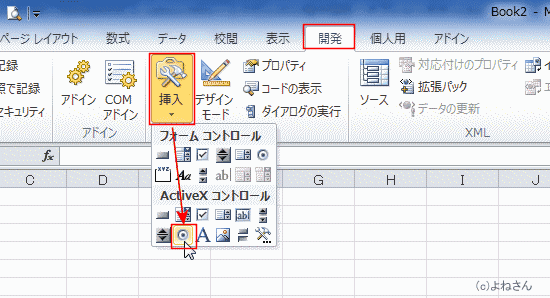
Excel 2010では、vba オプション ボタンを使ってユーザーインターフェースをよりインタラクティブにすることができます。これらのボタンは、ユーザーが複数の選択肢から1つを選ぶことを可能にし、シート内でのデータ入力や操作を直感的に行わせるための便利なツールです。この記事では、具体的にどのようにしてvba オプション ボタンをシートに配置するか、その手順を詳しく解説していきます。
最初に、Excelの開発者タブを表示させる必要があります。これにより、vba オプション ボタンなどのコントロールを簡単に見つけて使用できるようになります。開発者タブが表示されたら、次に「挿入」メニューからオプションボタンを選び、ワークシート上の任意の位置に配置します。このプロセスにより、ユーザーが操作しやすいビジュアル要素を設置できるようになります。
また、vba オプション ボタンを使用する際には、その動作や関連するマクロを設定することも重要です。オプションボタンに対して適切なプロパティを設定することで、ユーザーの選択に応じたさまざまなアクションを実行させることが可能となります。これにより、データの入力や選択がより効率的になり、エクセルシートの利便性が大幅に向上します。この記事を通じて、実際の操作手順を見ながら、ぜひ試してみてください。
イントロダクション
Excel 2010では、vba オプション ボタンを使ってユーザーインターフェースをカスタマイズすることができます。オプションボタンは、複数の選択肢の中から一つを選ぶ際に便利なコントロールです。特にデータをフィルタリングしたり、選択肢を提供したりする場合に重宝します。
まず、Excelシートにvba オプション ボタンを配置するには、Excelの「開発」タブを有効にする必要があります。これにより、VBAの機能にアクセスできるようになります。「開発」タブを表示させたら、「挿入」メニューからオプションボタンを選択します。このボタンをシート内の任意の位置にドラッグして配置することで、簡単にオプションボタンを追加できます。
オプションボタンを配置した後は、これに対してVBAコードを設定して、ボタンが押された際の動作を定義することが重要です。これにより、ユーザーがボタンを選択することで、関連するアクションや計算が自動的に行われるようになります。例えば、選択肢に基づいて別のデータを表示したり、特定の計算を実行したりすることが可能です。こうしたカスタマイズによって、Excelシートの利便性が大いに向上します。
VBAオプションボタンとは
VBAオプションボタンは、Excelのユーザーフォームやシートに配置されるコントロールの一つで、ユーザーが選択肢の中から一つのオプションを選ぶことを可能にします。このボタンは複数の選択肢がある場合に便利で、例えば「はい」「いいえ」や「男性」「女性」など、明確な選択肢を提供する場面でよく使用されます。
VBAオプションボタンは、通常、グループ化された状態で表示され、一度に選択できるのは一つだけです。そのため、ユーザーの選択肢を直感的に理解しやすくすることができ、データ入力や選択を促進する役割を果たします。この機能を使うことで、より洗練されたユーザーインターフェースを作成し、操作性を向上させることができます。
Excel 2010でVBAオプションボタンを使うことで、作業の効率が飛躍的に向上します。特に、プログラムを通じて特定の動作をトリガーさせたり、データの収集を行ったりする際に、このボタンは非常に役立ちます。その利用方法や設定について理解しておくことで、Excelの機能を最大限に引き出すことができるでしょう。
Excel 2010の準備
Excel 2010でvba オプション ボタンをシートに配置するための準備は非常に重要です。まず最初に、Excelを開いたら、開発タブが表示されているか確認しましょう。開発タブが表示されていない場合は、リボンのオプションを変更する必要があります。ファイルメニューから「オプション」を選択し、「リボンのカスタマイズ」に進み、右側のリストから「開発」をチェックして「OK」をクリックします。これで開発タブが表示されるようになります。
次に、開発タブをクリックした後、コントロールグループ内の「挿入」を選択します。ここから「フォーム コントロール」セクションにあるvba オプション ボタンを選び、シート上に配置することができます。クリックしてドラッグすることで、ボタンのサイズを調整することも可能です。この時点で、ボタンのプロパティを設定して、どのように見えるかをカスタマイズすることができます。
配置が完了したら、そのvba オプション ボタンがどのように動作するかを設定する必要があります。これには、ボタンを右クリックして「プロパティ」を選択し、必要に応じて名称や動作を変更することが含まれます。これにより、シート上でボタンを押すことで特定のアクションが実行されるようになります。vba オプション ボタンを使用することで、ユーザーに分かりやすいインターフェースを提供し、効率的にデータを操作できるようになるでしょう。
オプションボタンの追加手順
Excel 2010でvba オプション ボタンをシートに配置するための手順は、比較的簡単です。まず、Excelを開き、新しいシートまたは既存のシートを選択します。次に、リボンの「開発」タブを表示させる必要があります。「ファイル」メニューから「オプション」を選択し、左側の「リボンのカスタマイズ」をクリックします。そして、右側のリストから「開発」を選択し、チェックを入れて「OK」をクリックします。これで、リボンに「開発」タブが表示されるようになります。
続いて、「開発」タブを開いたら、「挿入」ボタンをクリックします。ここで表示されるコントロールの中から「フォームコントロール」または「ActiveXコントロール」のいずれかを選択できるのですが、vba オプション ボタンは通常「フォームコントロール」内にあります。それを選択し、シート上の配置したい位置をクリックしてドラッグすることで、vba オプション ボタンを追加することができます。
vba オプション ボタンを配置した後、そのボタンを右クリックし、「プロパティ」を選択することでさまざまな設定を行えます。ボタンの名称や動作を変更することができ、必要に応じてマクロを割り当てることも可能です。これにより、シート内でのインタラクティブな機能を実現することができるのです。vba オプション ボタンを活用することで、ユーザーに対して選択肢を提供し、効率的なデータ処理を行うことができるでしょう。
プロパティの設定
Excel 2010でvba オプション ボタンをシートに配置する際、まずはボタンのプロパティ設定が重要です。vba オプション ボタンは、ユーザーが特定の選択肢を選べるようにするためのインターフェースを提供します。シートに配置した後は、その見た目や動作を設定することができます。この設定を通じて、ボタンの動作をカスタマイズし、必要な機能をユーザーに提供することが可能です。
プロパティ設定では、まずボタンの名前やテキストの変更が行えます。これにより、ボタンが何を選択するのかを明確に示すことができ、ユーザーにとって使いやすいインターフェースを構築できます。また、選択された場合の挙動を制御するために、ボタンのリンク先のセルを指定することもできます。こうすることで、ユーザーがどのボタンを選択したのかに基づいて、他のセルや計算結果を即座に反映させることができるため、エクセルの操作全体の効率を向上させることができます。
さらに、vba オプション ボタンのスタイルや色もカスタマイズ可能です。これにより、シートのデザインに調和させたり、特定のイベントに応じてボタンの外観を変更したりすることができます。ユーザーエクスペリエンスを向上させるためには、視覚的な要素も重要です。このように、vba オプション ボタンのプロパティを適切に設定することで、より効果的でユーザーフレンドリーなシートを作成することができます。
コードの記述
Excel 2010でvba オプション ボタンを使用するためには、まずシートに配置する必要があります。オプションボタンは、ユーザーが選択肢の中から一つの項目を選ぶ際に便利なフォームコントロールです。これにより、データ入力や選択をスムーズに行うことが可能になります。
オプションボタンをシートに配置するには、開発者タブを有効にすることから始めます。開発者タブは、Excelのリボンにデフォルトでは表示されていないため、オプションから設定を変更する必要があります。有効化が完了すると、リボンに「挿入」ボタンが現れ、そこでvba オプション ボタンを選択し、シート上で好きな場所にドラッグすることで配置することができます。
配置したオプションボタンに意味を持たせるためには、ボタンのプロパティを設定することが重要です。プロパティを変更することで、ボタンの表示名や色、フォントなどをカスタマイズすることができます。また、ボタンに関連付けられたVBAコードを記述することで、ユーザーの操作に応じたシートの動作を制御することが可能になります。
これらのステップを経て、Excel 2010シート上でvba オプション ボタンを効果的に活用することができるようになります。適切に設定されたオプションボタンは、ユーザー体験を向上させるための強力なツールとなることでしょう。
デバッグとテスト
デバッグとテストは、vba オプション ボタンを使用する際に非常に重要なステップです。コードが正しく機能しているかどうかを確認するためには、実際にオプションボタンを操作し、その反応を観察することが必要です。特に、異なるオプションボタンが選択された際の処理や結果に違いがある場合には、各ボタンが期待通りに動作しているかどうかを細かくチェックすることが求められます。
まずは、エラーメッセージや不具合を特定するために、ExcelのVBAエディタを利用してブレークポイントを設定します。これは、特定の行でコードの実行を一時停止させ、現在の変数の状況や状態を確認することができる便利な機能です。これにより、思い通りに動かない場合でも、問題の部分を迅速に特定することが可能となります。
また、vba オプション ボタンの動作が正しいかどうかを確認するためには、選択時のイベントを適切に設定することが重要です。これにより、オプションボタンの選択に応じて、他のセルやオブジェクトに自動的に変更を加えるなど、期待される応答を実装することができます。テストを繰り返すことで、意図した通りに動作するかどうかを確認し、必要に応じて摩擦を調整することができるでしょう。
最終的には、すべてのテストが完了した後、ユーザーが操作する際に問題が発生しないよう、シート全体の動作を通して最終確認を行います。このプロセスを経ることで、安定した動作のvba オプション ボタンを作成し、ユーザーの利便性を向上させることができます。
よくある問題と対処法
Excel 2010でのvba オプション ボタンの配置には、いくつかのよくある問題があります。まず、オプションボタンが正常に表示されない場合があります。この場合、開発タブを有効にしているか確認することが重要です。開発タブが表示されていないと、リボンの機能にアクセスできません。このタブを有効にするには、Excelのオプションからカスタマイズを行う必要があります。
次に、vba オプション ボタンのプロパティを適切に設定しないと、機能しないことがあります。例えば、オプションボタンのグループ化が正しく行われてないと、複数のボタンの選択が意図した通りにならないことがあります。これを解決するためには、オプションボタンをグループ化するためのフレームを利用するのが効果的です。フレーム内にオプションボタンを配置することで、ユーザーの選択が明確になり、操作性が向上します。
また、vba オプション ボタンのコードに不具合がある場合も、思った通りに機能しないことがあります。この場合、VBAエディタでコードを見直し、エラーがないか確認することをお勧めします。簡単なミスが原因で、期待通りの結果が得られないこともあるため、注意深く確認することが重要です。
これらの一般的な問題に対処することで、Excel 2010でのvba オプション ボタンの使用がスムーズになるでしょう。正しい手順を踏むことで、ユーザーにとって使いやすいインターフェースを作成することが可能になります。
まとめ
Excel 2010でVBA オプション ボタンをシートに配置する方法は、特定の操作を簡単に行うための便利な手段です。オプションボタンは、ユーザーに複数の選択肢の中から1つの選択を促すために使用されます。VBAを活用することで、オプションボタンの機能を拡張し、よりインタラクティブなシートを作成することができます。
まず、Excelを開き、対象のシートを選択します。次に、リボンの「開発」タブを選択し、「挿入」ボタンをクリックします。表示されたメニューから「フォームコントロール」の中にある「オプションボタン」を選び、シート上でクリックすることで、オプションボタンを追加できます。その際に、必要に応じてボタンの位置やサイズを調整することができます。
オプションボタンを追加した直後には、ボタンのプロパティを設定することが重要です。これにより、どのような動作をするのか、どのセルに結果を表示するのかを決定することができます。VBA オプション ボタンの動作を定義するためには、プロパティウィンドウで「LinkedCell」を設定し、計算や処理の基準となるセルの指定が必要です。これにより、ユーザーが選択したオプションに応じて、他のセルに反映される動作を実現できます。
設定が完了したら、VBAエディタを開いて、オプションボタンに関連するコードを記述します。これによって、ボタンがクリックされた際に特定のアクションを実行することが可能になります。しっかりとしたコーディングが行われていれば、オプションボタンを使用することで、より高度なデータ処理やユーザーインターフェースが実現できるでしょう。作業を進める中で、VBA オプション ボタンの使い方をマスターし、Excel 2010の機能を最大限に活用してください。
Preguntas frecuentes
Excel 2010でVBAオプションボタンをシートに配置する方法は?
Excel 2010でVBAオプションボタンをシートに配置するためには、まずは「開発」タブを有効にする必要があります。これをするためには、Excelの「ファイル」メニューを開き、「オプション」を選択します。次に、「リボンのユーザー設定」をクリックし、「開発」というチェックボックスに✔︎を入れます。これで「開発」タブがリボンに追加されます。「開発」タブをクリックした後、「挿入」グループから「オプションボタン」を選んで、シート上に配置したい位置をクリックします。オプションボタンを選択したら、必要に応じてプロパティを設定したり、VBAコードを追加したりすることで、機能をカスタマイズできます。
オプションボタンのプロパティを設定するにはどうすれば良いですか?
オプションボタンのプロパティを設定するには、まず配置したボタンを右クリックし、「プロパティ」を選択します。すると、プロパティウィンドウが表示され、様々な設定項目が確認できます。ここでは、名前やキャプション、リンク先のセルの設定を行うことができます。特に、「キャプション」はボタンの表記になりますので、ユーザーにわかりやすい内容にしておくと良いでしょう。また、初期値やフォントスタイルの設定も可能であり、見た目や機能性を向上させることができます。この操作を通じて、オプションボタンの見た目や機能をより具体的にカスタマイズすることが可能です。
VBAコードをオプションボタンに関連付けるにはどうすれば良いですか?
オプションボタンにVBAコードを関連付けるには、まずVBAの開発環境に入る必要があります。これをするためには、「開発」タブを開き、「Visual Basic」ボタンをクリックします。VBAエディタが開いたら、オプションボタンを配置したシートを選択し、ダブルクリックしてコードウィンドウを開きます。このウィンドウ内に、例えばオプションボタンが選択された時に実行される処理を記述します。具体的には、オプションボタンの「Click」イベントを使用して、特定の処理をコーディングすることができます。例えば、オプションボタンがクリックされた際にセルの値を更新するコードを書くことが可能で、これによりボタンの操作とシートの動作をリンクさせることができます。処理が完了したら、エディタを閉じてExcelに戻り、オプションボタンを実際に操作して動作を確認してみてください。
オプションボタンのグループ化について教えてください。
オプションボタンのグループ化は、複数のオプションの中から1つだけを選択させるために重要です。Excelでオプションボタンをグループ化するためには、「挿入」グループの中から「グループボックス」を選択し、シートにドラッグして描画します。その後、グループボックス内にオプションボタンを配置します。このグループ化によって、同じグループ内のオプションボタンが互いに排他的に選択されるようになります。つまり、一つのオプションボタンを選択すると、他の選択肢は自動的に解除されます。これは、ユーザーが特定の選び方をする際に非常に便利ですので、必要に応じて複数のグループボックスを作成し、それぞれに異なるオプションボタンを配置すると良いでしょう。これにより、ユーザーが効率良くデータを入力できるようになります。
コメントを残す
コメントを投稿するにはログインしてください。
関連ブログ記事