
エクセルの画像が消える・表示されない問題の解決法

エクセルの画像が消える・表示されない問題の解決法
エクセルを使用していると、エクセル 画像 が 消える、またはエクセル 画像 が 表示 されないという問題に直面することがあります。これらの問題は、特にプレゼンテーションや報告書を作成する際に非常に困ります。画像が正しく表示されなければ、意図した情報を効果的に伝えることができず、作業の効率も大幅に低下してしまいます。
この問題の原因は、さまざまな要因によるものです。例えば、ファイルの破損、ソフトウェアの設定、不適切な画像形式などが考えられます。また、エクセルのバージョンによっても異なる挙動を示すことがあります。これらの原因を理解することで、適切な対策を講じることが可能になります。
今後の記事では、エクセル 画像 が 消えるまたはエクセル 画像 が 表示 されない際の具体的な解決法について詳しく解説します。簡単な設定変更からファイルの修復方法まで、さまざまなアプローチを紹介し、これらの問題を迅速に解決できるようサポートいたします。
イントロダクション
エクセルの画像が消える・表示されない問題の解決法
エクセルを使用していると、エクセル 画像 が 消える、またはエクセル 画像 が 表示 されないといった問題に直面することがあります。このような状況は特にプレゼンテーションや報告書を作成する際に厄介です。画像が正しく表示されないことで、データの理解が妨げられたり、視覚的なインパクトが失われることがあります。
まず考えられる原因は、エクセルの設定やファイルの破損です。画像が保存されているファイル自体に問題がある場合、正常に表示されなくなることがあります。また、エクセルのバージョンやアップデートも影響を与える可能性があるため、最新の状態に保つことが重要です。特に、以前は表示されていた画像が突然表示されなくなった場合は、これらの要因を考慮する必要があります。
さらに、グラフィックドライバやコンピュータの設定が影響していることもあります。この場合、ドライバの更新や設定の確認を行うことで問題が解決することが多いです。また、エクセルのキャッシュが原因で表示されない場合もあるため、一度キャッシュをクリアしてみることをお勧めします。これらの対策を講じることで、エクセル 画像 が 消える現象やエクセル 画像 が 表示 されない問題を解決できる可能性があります。
問題の原因
エクセルでエクセル 画像 が 消える、またはエクセル 画像 が 表示 されないという問題は、さまざまな原因によって引き起こされます。まず、ソフトウェアの不具合やバグが影響することが多く、特にアプリケーションのアップデート後に発生することがあります。このような場合、エクセルを再起動したり、PC自体を再起動することが有効なことがあります。
また、画像の挿入方法にも問題が生じることがあります。画像が挿入されているが、表示されない設定になっている場合もありえます。たとえば、画像がシートの裏に隠れている、あるいは非表示の状態になっていることが考えられます。これに対処するためには、画像の配置やレイヤー設定を確認する必要があります。
さらに、ファイルの破損が原因となり、正常に画像が表示されないこともあるため、別の方法で画像を挿入するか、新しいシートにコピーして試すことが推奨されます。これらを踏まえれば、問題を特定し、適切に対策を講じることができるでしょう。
確認すべき設定
エクセルで画像が消える、または表示されない問題に直面した場合、まずは確認すべき設定がいくつかあります。これらの問題は、しばしばソフトウェアの設定や表示オプションに起因するため、適切な対処をすることが重要です。
最初に確認したいのは、画像が含まれるシートの表示設定です。特に、シートの表示オプションで「オブジェクトの表示」が無効になっていると、画像が見えなくなってしまうことがあります。この設定を見直し、正しく設定されているかを確認しましょう。
次に、エクセルのソフトウェア自体に問題がある場合もあります。特に、ソフトウェアのアップデートが必要な場合があります。エクセルのバージョンが古い場合、新しいフォーマットの画像が正しく表示されないことがありますので、最新のバージョンにアップデートしてみることも一つの手段です。
さらに、表示しているPCやモニターの設定も関係していることがあります。特に、解像度やカラープロファイルの設定が適切でない場合、エクセルの画像が正しく表示されないことがあります。これらの設定を見直し、正しく表示されるように調整してみると良いでしょう。
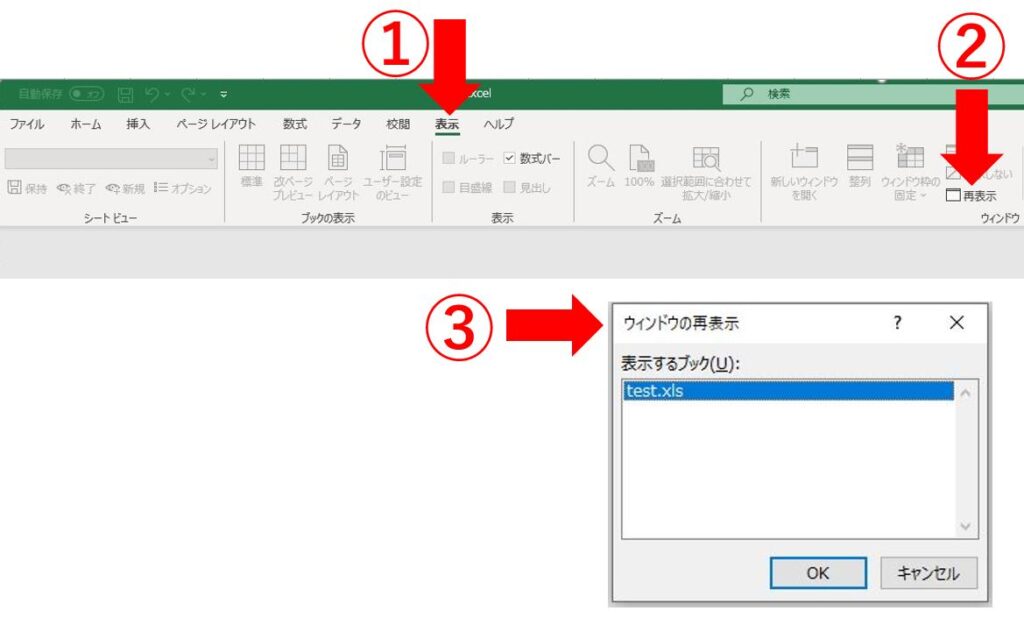
再表示の手順
エクセルの文書でエクセル 画像 が 消える、またはエクセル 画像 が 表示 されないというリスクは、作業を大きく妨げる要因となります。この問題は時折発生し、特にデータを多く含むブックを扱っているときに顕著になります。まず最初に、画像の再表示を試みる手順を確認してみましょう。
最も一般的な対処法は、エクセルのオプション設定を見直すことです。時には、設定が原因で画像が非表示になっていることがあります。例えば、「表示」タブの「隠し要素を表示」オプションがチェックされているか確認してください。このオプションが無効になっていると、画像が正常に表示されない場合があります。また、ファイルが壊れている可能性も考慮し、別の文書にコピー&ペーストしてみるのも一つの手段です。
次に、エクセルを再起動したり、コンピュータ自体を再起動することで問題が解決することもあります。これにより、メモリやキャッシュの問題がリセットされる可能性があるからです。さらに、最新のアップデートを適用することで、ソフトウェアの不具合による問題が解決することも多いため、定期的に確認することが重要です。これらの方法を試みることで、エクセル 画像 が 消えるやエクセル 画像 が 表示 されない問題を解決できる可能性があります。
代替手段
エクセルでの作業中に、エクセル 画像 が 消えるまたは、エクセル 画像 が 表示 されないという問題に直面することがあります。このようなトラブルは、特にプレゼンテーションや報告書の作成時に非常に困ります。まず、この問題の原因を探ることが重要です。
一つの可能性として、画像のリンクが切れていることが挙げられます。画像が外部ファイルとして取り込まれている場合、元のファイルが移動、削除されたりすると、エクセル上で表示されなくなることがあります。また、エクセルの設定によって画像が非表示に設定されていることも考えられます。設定を確認し、必要に応じて修正することが大切です。
さらに、ファイルの保存形式も影響を及ぼすことがあります。特定の形式で保存されたファイルにおいては、画像が正しく表示されないことがあるため、別の形式で保存することも検討してみましょう。これらの対策を試みることで、エクセル 画像 が 消えるや、エクセル 画像 が 表示 されない問題が解決する可能性が高まります。
最終的には、問題が継続する場合は、エクセルの修復機能を利用してソフトウェア自体を修復することも考慮に入れてください。この手段により、さまざまな不具合が解消されるかもしれません。問題が解決し、画像が再び正常に表示されることを願っています。
まとめ
エクセルを使用していると、エクセル 画像 が 消えるまたはエクセル 画像 が 表示 されないといった問題に直面することがあります。これらの問題は、特にプレゼンテーションや報告書を作成する際に非常に困ることが多いです。この現象はさまざまな理由によって引き起こされるため、まずは原因を特定することが重要です。
まず、画像の表示に関する設定を確認することをお勧めします。時には、表示設定が変更されていることで、画像が非表示になっていることがあります。また、エクセルのシートに対して特定のフィルターが適用されている場合、画像が消えてしまうこともあります。これらの設定を確認し、必要に応じて修正することで、問題が解決することがあります。
さらに、画像ファイルの破損や、リンクされた画像が移動した場合も、エクセル 画像 が 消える原因となることがあります。そのため、元の画像ファイルの状態や場所を確認し、問題がないかチェックしましょう。時には、エクセル自体の更新や再インストールも、表示に関する問題を解決する手段となります。
このように、エクセル 画像 が 表示 されないというトラブルは多くの原因から発生しますが、一つ一つ丁寧に確認することで、大抵の場合は解決することが可能です。問題解決には時間がかかることもありますが、焦らずに対応していきましょう。
Preguntas frecuentes
1. エクセルで画像が消える原因は何ですか?
エクセルで画像が消える原因はいくつか考えられます。まず、ファイルの破損が挙げられます。この場合、画像データが正常に読み込まれないことがあります。また、リンク切れも原因の一つです。たとえば、外部から挿入した画像が元の場所から移動されたり削除されたりすると、その画像は表示されなくなります。さらに、ソフトウェアの互換性の問題も影響を与えることがあります。特に異なるバージョンのエクセルを使用している場合、特定の機能や画像の表示に不具合が生じることがあります。これらの要因を確認し、適切な対処をすることが重要です。
2. エクセルの画像が表示されないときの対処法は?
画像が表示されない場合、多くのケースで、まずはシートの再読み込みを試みると良いでしょう。これにより、一時的な表示の不具合が解消されることがあります。また、エクセルのオプション設定で「グラフィックスを描画しない」という設定がオンになっているか確認し、必要であればオフにしてみてください。さらに、更新プログラムを確認し、最新のパッチやアップデートを適用することも効果的です。古いバージョンのエクセルを使用している場合、最新のバージョンにアップデートすることで、不具合が改善されることがあります。それでも問題が解消されない場合は、画像を新たに挿入してみるか、ファイル自体の再保存を試みてください。
3. 画像が表示されないとき、他のファイルではどうなるのか?
他のエクセルファイルで画像が正常に表示される場合、そのファイルの特定の設定や状態が影響している可能性があります。この場合、問題のファイルに特有のエラーや設定ミスが存在するかもしれません。まず、表示されない画像が含まれているファイルを開いて、セキュリティ設定やコンテンツの信頼性に関するオプションを確認することが重要です。また、他のファイルで問題が発生していない場合、問題が出ているファイル内の画像挿入方法や形式に問題があるかもしれません。異なる形式の画像を試してみたり、画像の保存先を見直すことで、問題解決の手がかりになることがあります。
4. 画像が消えたり表示されなかったりする対策を事前に講じるには?
事前に対策を講じるためには、まずファイル管理をしっかり行い、外部から挿入した画像やデータの保存先を確保することが重要です。また、エクセルを利用する際には、常にバックアップを取っておくことで、万が一ファイルが破損した場合もデータを保護できます。さらに、作業を行う前には、最新のソフトウェア更新を適用し、エクセルの動作が安定している状態を保つよう心がけましょう。また、定期的に設定を見直し、オプションやセキュリティ設定に異常がないか確認することも重要です。こうした予防策を講じることで、画像が消える問題を未然に防ぐ助けとなります。
コメントを残す
コメントを投稿するにはログインしてください。
関連ブログ記事