
「Excel入力規則のリスト範囲を可変にする方法」

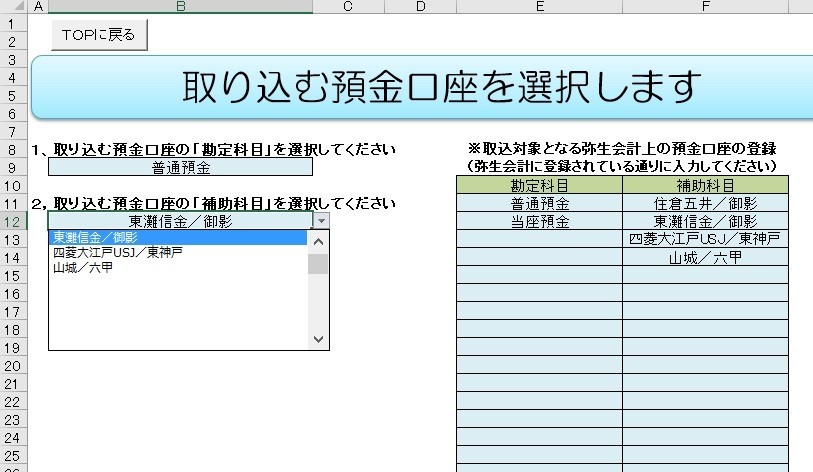
この記事では、excel 入力 規則 リスト 可変の設定方法について詳しく解説します。Excelでデータ管理を行う際、入力規則を利用することは非常に重要ですが、リストの範囲が固定されていると、変更があった場合に手間がかかることがあります。そこで、リスト範囲を自動で調整できる方法を知ることは、効率的なデータ管理に繋がります。
具体的には、excel 入力 規則 リスト 複数 範囲を動的に設定する手法を紹介します。これにより、リストの項目が増減しても、入力規則が自動的にそれに応じて更新されるため、常に最新の情報をもとにデータを入力できます。この機能を活用することで、手動で範囲を調整する必要がなくなり、作業効率が格段に向上するでしょう。
本記事を通じて、Excelでの入力規則の設定がどのように行えるのか、またそれがどれほど便利なものであるかを理解していただければと思います。データ入力の精度を高め、煩雑な手作業を減らすための一助として、ご活用いただければ幸いです。
イントロダクション
イントロダクション
Excelを使用する際に、excel 入力 規則 リスト 可変の設定が非常に役立ちます。この機能を活用することで、ユーザーは選択肢の変更や追加を簡単に行うことができ、データをより柔軟に管理することができます。特に、リストの項目が頻繁に変わる場合には、その影響を最小限に抑えられるため、作業効率が向上します。
また、excel 入力 規則 リスト 複数 範囲を設定することで、さらに高い利便性を得ることができます。異なるシートや異なる範囲からデータを引き出し、入力規則として使用することが可能となります。この手法により、多様なデータを管理しながらも、ユーザーが簡単に選択肢を利用できるようになります。
この記事では、これらの設定方法について詳しく解説し、実際の適用例を通して理解を深めていきます。データ入力の効率化を図るために、ぜひ参考にしてみてください。
入力規則とは
入力規則とは、Excelでデータの入力を制限し、誤入力を防ぐための機能です。特に、特定の選択肢からデータを選ばせるためには、excel 入力 規則 リスト 可変を利用することで、より柔軟かつ効率的なデータ管理が可能になります。これにより、ユーザーは設定したリストから必要な項目を選択することができ、データの一貫性を保つことが簡単に行えます。
さらに、excel 入力 規則 リスト 複数 範囲を活用することで、異なるデータセットに対しても適切なリストを動的に生成することができます。例えば、顧客のカテゴリーや商品の種類によって異なる入力リストを設定することができ、状況に応じた最適な選択をユーザーに提供します。このように、入力規則を正しく設定することで、業務の効率が向上し、データ管理が容易になります。
リストの内容が変更されるたびに手動で更新する必要がある従来の方法と比べて、動的な範囲指定を利用すれば、自動でリストが更新されるため、作業の負担が軽減されます。この機能を活用することで、Excelをより効果的に利用し、データ管理を一層スムーズに進められるでしょう。
リスト範囲の基本
リスト範囲の基本として、Excelでは入力規則を使用することで、特定のセルに対する入力を制限することができます。この機能は、データの一貫性を保ち、ユーザーが入力ミスを犯すことを防ぐための強力なツールです。しかし、固定された範囲を参照する入力規則では、データの追加や変更があると手動で設定を更新しなければならず、使い勝手が悪くなることがあります。
そこで活用されるのが、excel 入力 規則 リスト 可変の概念です。このアプローチでは、リストの内容やサイズに基づいて入力規則の範囲を動的に変更することができます。たとえば、新しいデータを追加した際でも、自動的にリストに反映されるため、ユーザーは常に最新の情報に基づいて入力を行うことができます。これにより、データ入力の精度を高め、手間を減らすことが可能になります。
さらに、excel 入力 規則 リスト 複数 範囲を利用することで、異なるリストを組み合わせたり、さまざまな条件に応じて異なるリストを表示させたりすることもできます。これにより、複雑なデータセットに対しても柔軟に対応できるため、より効果的なデータ管理が実現できます。このように、入力規則を可変にすることで、Excelの利便性を大いに向上させることができます。
可変リスト範囲のメリット
可変リスト範囲を利用することで、Excel 入力 規則 リスト 可変の管理がより効率的になります。この方法を活用することで、リストに新しいアイテムを追加したり、不要な項目を削除したりする際に、手動でリスト範囲を変更する手間を省くことができます。特に、リストの内容が頻繁に変わる場合や、複数のユーザーが同じデータを使用する場合には、この機能が大いに役立ちます。
さらに、Excel 入力 規則 リスト 複数 範囲を設定することで、
動的範囲の作成方法
動的範囲の作成方法
Excelにおいて、excel 入力 規則 リスト 可変を実現するためには、動的な範囲を作成する必要があります。この方法を利用することで、リストの項目を追加したり削除したりしても、入力規則のリストが自動で更新されます。これにより、手動で範囲を変更する手間が省け、データ入力のミスを軽減できます。
まず、動的な範囲を作成する際には、OFFSET関数やINDEX関数を使用します。具体的には、OFFSET関数を用いることで、基準となるセルからの相対的な位置を指定し、必要な範囲を取得することが可能です。この技術により、excel 入力 規則 リスト 複数 範囲を設定する際にも、必要に応じて自動的にリストが拡張されます。
次に、名前定義機能を利用して、動的に変化する範囲を名前として登録します。この名前は、入力規則の設定時に使用できるため、非常に便利です。たとえば、特定の範囲をリストとして指定し、そのサイズが変わった際にも自動的に対応できるようになります。このような工夫を取り入れることで、Excelの利便性をより一層引き出すことができます。
数式の使用例
数式を使用することで、excel 入力 規則 リスト 可変の設定が容易になります。特に、リストが増減する状況に頻繁に遭遇する場合、動的な方法で範囲を定義することが重要です。例えば、特定のセルに新しいデータを入力するたびに、リストを自動的に更新する数式を使用すると、手動で範囲を変更する手間を省くことができます。このような自動化は、時間の節約だけでなく、入力ミスの防止にもつながります。
また、excel 入力 規則 リスト 複数 範囲を設定する場合、OFFSET関数やINDEX関数などを駆使することで、柔軟にリストを管理できます。たとえば、特定の条件に基づいて異なるリストを表示させることも可能です。この場合、範囲指定を工夫し、条件に合ったリストを取得する数式を作ることで、用途に応じたエクセルシートが作成できます。
これらの数式を適切に活用することにより、日常的なデータ入力作業を一層効率的に行うことができ、業務の生産性も向上します。さらに、設定した数式の使い方を理解しておくことで、他のシートやプロジェクトにも応用が可能になるため、長期的な視点でも大いに役立つでしょう。
手順の解説
Excelにおける入力規則を設定する際、多くのユーザーはリスト範囲を静的に指定します。しかし、データが増減することを考慮すると、excel 入力 規則 リスト 可変に設定することが求められます。この方法を利用することで、ユーザーはリストのサイズに応じて自動的に調整された範囲内で選択肢を提供することができ、管理の手間が大幅に軽減されます。
具体的な手順としては、まずデータを入力する範囲を特定し、その範囲に基づいてリストを生成します。ここで重要なのは、リストの範囲をexcel 入力 規則 リスト 複数 範囲として設定することです。この作業により、データの変更に応じて自動的にリストが更新され、常に正確な選択肢をユーザーに提供することができるのです。
このように、Excelの入力規則を可変にすることで、データ管理の効率化を図れるだけでなく、誤入力を防ぎ、必要な情報が正確に記録されるという利点も得られます。初めてこの機能を試みるユーザーにとっては、少しの学習が必要ですが、その効果は大きいと言えるでしょう。
実践的な応用
実践的な応用
Excelでのデータ入力の効率を高めるためには、excel 入力 規則 リスト 可変な設定が非常に有用です。この手法を活用することで、ユーザーは必要なデータを適切にリスト化し、そのリストの範囲を自動的に調整することが可能になります。特に、データの量が変動する場合には、従来の固定された範囲では不便を感じることが多いですが、動的なリストを使用することでその問題を解消できます。
たとえば、顧客情報や商品リストなど、常に更新が求められるデータを扱う際には、excel 入力 規則 リスト 複数 範囲を用意することで、精度の高いデータ入力を実現することができます。特に、複数のリストを切り替えながら使う場合には、範囲を仮に作成し、それを参照することで、ユーザーが選択肢を簡単に管理できるようになります。
このような動的な入力規則は、特定の関数を利用することで構成できます。具体的な手順を理解し、それを実践に移すことで、どのような業務でも効果的なデータ入力が可能となるでしょう。この技術を活用することで、Excelをより一層有効に活用できるのです。
注意点
注意点
Excelにおけるexcel 入力 規則 リスト 可変の設定は非常に便利ですが、注意が必要です。まず、リスト範囲を動的に変更する際には、正しい数式や関数を設定することが求められます。特に、範囲が他のデータと重複しないように、慎重に設定する必要があります。
次に、excel 入力 規則 リスト 複数 範囲を使用する場合、リストの内容や選択肢が変更されることがあるため、入力規則を随時見直すことが重要です。リストの内容が増減する場合は、関連するセルの数式も調整しなければならないため、その点も考慮して設定を行うことが大切です。
最後に、入力規則を適用したセルには、既存のデータが存在する場合、これらの設定がエラーを引き起こす可能性もあるため、事前にデータのバックアップを取ることを推奨します。これらの注意点を踏まえながら、より効果的にExcelを活用していきましょう。
まとめ
まとめ
Excelにおいて、excel 入力 規則 リスト 可変の設定は、データ管理を効率化するために非常に重要です。特に、リストのサイズが変わることが多い業務環境では、あらかじめ設定された範囲を手動で調整するのは手間がかかります。しかし、動的にリスト範囲を変更することで、入力ミスを減らし、作業の流れをスムーズにすることができます。
さらに、excel 入力 規則 リスト 複数 範囲を利用することで、異なるデータセット間での一貫した操作が可能になります。たとえば、異なる部門やプロジェクトごとに異なるリスト範囲を設定することで、周囲のニーズに応じた柔軟なデータ入力が実現します。これにより、利用者は必要なときにいつでも正確な情報を選ぶことができ、データの整合性を保ちながら効率的に作業を進めることができるのです。
このように、excel 入力 規則 リスト 可変とexcel 入力 規則 リスト 複数 範囲を活用することは、日常業務において非常に有益であり、慣れれば誰でも簡単に利用できる機能です。全体的に、Excelの入力規則について理解を深め、これらの技術を活用することで、より快適なデータ管理が実現できるでしょう。
Preguntas frecuentes
Excelでリスト範囲を可変にする方法は?
リスト範囲を可変にする方法は、主に名前定義とOFFSET関数を組み合わせて使うことで実現できます。まず、リストを格納するセル範囲を選択し、数式バーから「名前」を定義します。この際、OFFSET関数を用いることで、指定した範囲が変化するたびにリストも自動的に更新されます。例えば、=OFFSET($A$1, 0, 0, COUNTA($A:$A), 1)という数式を使用すると、A列の内容に応じてリストの長さが可変になり、入力規則を設定する際にその名前を参照することが可能になります。この方法によって、データが追加された場合でも自動的にリストが反映され、業務効率が向上します。
リストの内容が変更された場合、どうなりますか?
リストの内容が変更された場合、あらかじめ設定したOFFSET関数の仕組みにより、自動的にリストの範囲も更新されます。例えば、元のリストに新たなデータを追加したり、削除した場合でも、COUNTA関数がその変化を捉え、リストの範囲を適切に調整します。これにより、手動でリスト範囲を修正する手間が省け、常に最新のデータを基にリストが作成されるため、非常に便利です。ただし、元のリスト自体を削除したり、全ての項目を空白にすると、リストの更新が適切に行われなくなることがありますので、注意が必要です。
この方法はどんな場面で役立ちますか?
この可変リストの設定は、データが頻繁に変動するようなプロジェクト管理や在庫管理、あるいは顧客リストなど、さまざまな場面で非常に役立ちます。例えば、特定の顧客データが日々増減する場合、その情報を基にしたデータ入力フォームを作成する際に、このリストの可変性が生きてきます。さらに、フィルタリングや条件付き書式の設定が必要な時にも、動的に更新されるリストは有用です。これにより、常に最新のデータを反映させたフォームが容易に作成可能となり、時間の節約やエラーの発生を防ぐことにつながります。
他に何か注意点はありますか?
可変リストを使用する際には、いくつかの注意点があります。まず、リスト項目が多くなると、Excelのパフォーマンスに影響を与える場合があります。また、データ範囲に空白が含まれると、COUNTA関数が意図した通りに動作しないこともありますので、リストを設計する際はデータの一貫性を保つことが重要です。加えて、非常に多くの行を含むリストを作成する場合は、Excelの制限も考慮する必要があります。これらのポイントを押さえておくことで、よりスムーズに可変リストを活用することができるでしょう。
コメントを残す
コメントを投稿するにはログインしてください。
関連ブログ記事