
エクセル2010でテキストボックスを簡単に回転する方法

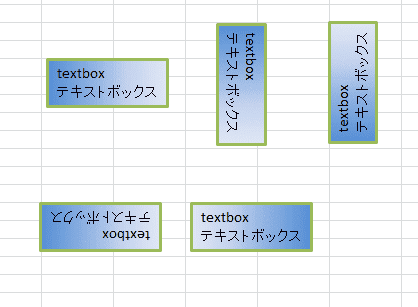
エクセル2010でテキストボックスを簡単に回転する方法
エクセル2010では、テキスト ボックス 回転機能を使って、データをよりダイナミックに表示することが可能です。この機能を使うことで、プレゼンテーションや報告書のデザインを工夫することができます。特に、視覚的な要素を考慮する際には、テキストボックスの位置や角度を調整することで、文書全体の印象を大きく変えることができます。
まず、テキストボックスを選択して、回転ハンドルを使う方法が一般的です。この回転ハンドルは、テキストボックスの上部に表示される小さな円形のアイコンで、これをドラッグすることで簡単に角度を調整できます。さらに、特定の角度に回転させたい場合は、フォーマットタブから「回転」を選ぶことで、細かい角度設定も可能です。
このように、テキスト ボックス 回転機能を利用することで、文書のレイアウトを自由にアレンジし、より効果的なコミュニケーションが実現します。エクセル2010を使いこなすことで、ビジネスシーンにおける文書作成のクオリティが向上するでしょう。
イントロダクション
エクセル2010でテキストボックスを簡単に回転する方法
イントロダクション
エクセル2010では、テキスト ボックス 回転が非常に簡単に行えます。テキストボックスはデータの可視化やプレゼンテーションの際に便利で、フォントや色だけでなく、形状や配置を工夫することで、さらに印象を与えることができます。特に、テキストボックスを回転させることで、特定のデザインやレイアウトに適した形に整えることが可能です。
テキスト ボックス 回転を行うには、まず対象となるテキストボックスを選択する必要があります。次に、選択したテキストボックスの回転ハンドルをドラッグすることで、希望の角度に回転させることができます。このシンプルな操作によって、テキストボックスの向きを変更し、より自由なレイアウトを実現することができます。また、特定の角度に回転させたい場合は、書式設定メニューを利用して精密に調整することも可能です。
この機能を活用することで、エクセルのデータを視覚的に魅力的に表現できるようになります。特に、報告書やビジュアルプレゼンテーションを作成する際には、各要素の配置やデザインが内容の理解を助ける重要な要素となります。テキスト ボックス 回転を上手に活用し、データの表現力を高める方法を知ることで、より効果的な資料作成が実現するでしょう。
テキストボックスとは
テキストボックスとは、Excelのシート上に独立したオブジェクトとしてテキストを表示するための領域です。データを視覚的に整理したり、注釈を加えたりするときに非常に便利です。特に、プレゼンテーションや報告書の作成において、テキストボックスを利用することで情報をより分かりやすく伝えることができます。
テキスト ボックス 回転は、このテキストボックスの見た目を変えるための重要な機能です。適切な角度でテキストを回転させることで、デザインの幅を広げたり、空間を有効に活用したりできます。たとえば、長い列の情報を横書きで表示するのではなく、縦書きで表示してデザイン性を高めることが可能です。
エクセル2010では、テキスト ボックス 回転の操作が簡単に行えます。特別な知識やスキルが必要なく、シンプルな手順で希望の角度に回転させることができます。この機能を利用することで、より魅力的でプロフェッショナルなドキュメントを作成できるでしょう。
回転する必要性
エクセル2010では、データを視覚的に整理するためにテキストボックス回転の機能が重要です。特に、プレゼンテーションやレポートにおいて、テキストが目立つようにするために、テキストボックスを斜めにしたり、特定の角度で回転させたりすることが役立ちます。この操作により、情報をより効果的に伝えることができ、視覚的なインパクトを与えることが可能になります。
実際にテキストボックス回転を行うことで、自由なレイアウトが実現できます。また、視覚的なデザインや整合性を考慮しながら、印象的な資料を作成する際にも、この機能は非常に役立ちます。たとえば、複数のテキストボックスを異なる角度で配置することで、ダイナミックなデザインを演出することができます。
エクセル2010では、簡単に操作ができるため、ビジネスシーンや教育現場でも広く利用されています。回転させたテキストボックス回転は、見た目の工夫だけでなく、重要な情報を強調するための有効な手段となります。このように、シンプルな操作で見栄えがよくなるため、ぜひ試してみていただきたいと思います。
エクセル2010の基本操作
エクセル2010での基本操作は、多くのユーザーにとって直感的で使いやすいものです。特に、テキスト ボックス 回転機能は、デザインやプレゼンテーションの際に重要な役割を果たします。テキストボックスを活用することで、視覚的にインパクトのある資料を作成することができます。基本的な機能を理解しておくことで、より効果的に情報を伝えることが可能になります。
テキスト ボックス 回転を行う際には、まずテキストボックスを挿入することから始めます。適切な位置に配置した後、ボックスの周りに表示されるハンドルを利用して、希望する角度に回転させることができます。この作業はマウスだけで行うこともできますが、キーボードを併用することで、より微細な調整が可能になる場合もあります。
この機能を利用して、レイアウトやデザインをより魅力的にカスタマイズすることができるため、特にプレゼンテーション用のシートを作成する場合に有効です。テキスト ボックス 回転を活用し、情報を整理された形で視覚的に強調することで、受け手の理解や印象を深めることができます。エクセル2010を使いこなすことで、シンプルながら効果的な資料作成が実現します。
テキストボックスの選択方法
エクセル2010でテキストボックス回転を行うためには、まずテキストボックスを選択する必要があります。新しいシートにテキストボックスを追加するか、既に存在するテキストボックスを選ぶことができます。テキストボックスの選択は、マウスでクリックするだけで簡単に行えますが、複数のテキストボックスが存在する場合は、意図したものを確実に選択することが重要です。
テキストボックスが選択されたら、次に回転の操作に移ります。テキストボックス回転の機能は、選択したテキストボックスの周囲に表示される回転ハンドルを使用して行います。このハンドルをマウスでドラッグすることで、直感的に回転の角度を調整でき、自分の好みに合わせた配置が可能です。
なお、回転を行うことで、テキストボックス内の文字も一緒に回転します。これにより、プレゼンテーションや報告書でのビジュアルをより魅力的にすることができます。テキストボックス回転を駆使して、様々なデザインの工夫ができるため、ぜひ試してみてください。
回転方法の手順
エクセル2010でテキストボックス回転を行う方法は非常にシンプルです。まず、スプレッドシート上にテキストボックスを挿入します。挿入が完了したら、テキストボックスをクリックして選択状態にします。この時、選択されたテキストボックスの周りには小さなハンドルが表示されます。
選択したテキストボックスの上部には、回転を行うための緑色の円形ハンドルがあります。このハンドルをドラッグすることで、テキストボックス回転の角度を簡単に調整することができます。自由に回転させることができるため、希望する角度まで持っていくと、回転が完了します。また、正確な角度が必要な場合は、「書式」タブを選択し、そこから角度を数値で入力することも可能です。
回転が完了したテキストボックスは、視覚的なアクセントとしてスプレッドシートのデザインを引き立てます。これにより、データの強調やプレゼンテーションの効果が向上するでしょう。エクセル2010を使用することで、こうしたテキストボックス回転の機能を簡単かつ効果的に活用することができます。
注意点とヒント
エクセル2010でテキストボックス回転を行う際には、いくつかの注意点があります。まず、テキストボックスを回転させるためには、対象のテキストボックスを選択する必要があります。選択後は、テキストボックスの周囲に表示される緑色の回転ハンドルを使って、簡単に回転させることができます。この操作は直感的で、とても扱いやすいため、慣れるとスムーズに進むでしょう。
また、テキストボックス回転の操作には、回転角度を設定する方法もあります。リボンメニューから「描画ツール」を選択し、「書式」タブに進むと、回転のオプションが表示されます。この方法を使用すると、正確な角度で回転させることができるため、質の高いプレゼンテーションや資料作成に役立ちます。ただし、回転させた後のテキストボックスの配置や見栄えにも気を配ることが重要です。
さらに、回転したテキストボックス回転は、スライドや印刷において見栄えが異なる場合があるため、事前にプレビューを確認することが推奨されます。また、他の図形や要素との調和を保つために、適切な間隔を確保し、全体のレイアウトを見直すことも忘れないようにしましょう。これにより、視覚的にバランスの取れたデザインを実現することができます。
よくある質問
エクセル2010では、テキスト ボックス 回転を簡単に行うことができます。まず、エクセルのシート上で、回転させたいテキスト ボックスを選択します。選択した後、テキスト ボックスの周りに表示される緑色の回転ハンドルをマウスでクリックし、ドラッグすることで、自由に角度を調整することができます。この機能を利用すると、視覚的に魅力的なレイアウトを作成しやすくなります。
また、正確な角度でテキスト ボックスを回転させたい場合には、リボンメニューの「書式」タブを使用する方法もあります。ここで「回転」オプションを選択すると、特定の角度を指定してテキスト ボックス 回転が可能です。この方法により、煩わしい手作業を避けながら、整然とした書式を維持しつつ作業を進められます。
このように、エクセル2010では、シンプルな操作でテキスト ボックスを回転させることができ、プレゼンテーションや報告書をより魅力的に仕上げることができます。自分の目的に応じて、自由自在にテキスト ボックスの位置や角度を変えて、より効率的に情報を伝えましょう。
まとめ
エクセル2010では、テキストボックス回転機能を利用することで、データを視覚的に整理したり、レイアウトを調整したりすることができます。テキストボックスを回転させることで、プレゼンテーションや報告書の見栄えを向上させることが可能です。基本的には、テキストボックスを選択し、回転ハンドルをドラッグするだけで簡単に任意の角度に回転させることができます。
具体的な操作方法としては、まずテキストボックスを挿入します。挿入が完了したら、テキストボックスをクリックして選択します。テキストボックスの上部にある緑色の回転ハンドルを見つけ、それをマウスでクリックしたままにして、回転させたい方向にドラッグします。この操作により、自由な角度でテキストボックスを回転させることができます。また、Shiftキーを押しながらドラッグすると、15度単位での回転が行えるため、より正確な配置が可能です。
テキストボックス回転の効果は、特にデザイン要素が重要なスライドや文書において顕著です。視覚的な強調が必要な場合や、スペースを有効に活用したい場合に役立ちます。回転したテキストボックスを活用することで、読者にとってもより興味深いコンテンツを提供できるでしょう。特に、図表やグラフと組み合わせることで、情報の伝達効果が一層高まります。
Preguntas frecuentes
エクセル2010でテキストボックスをどのように作成しますか?
エクセル2010でテキストボックスを作成するには、まず、リボンの「挿入」タブをクリックします。次に、「テキストボックス」のアイコンを見つけてクリックし、シート上でテキストボックスを配置したい場所をドラッグして描きます。この操作によって、テキストボックスが作成され、すぐに 文字を入力 することができます。テキストボックスのサイズや位置は、後からでも簡単に変更可能で、特にレイアウトやデザインを調整する際に便利です。
テキストボックスを回転する方法は何ですか?
エクセル2010でテキストボックスを回転するには、回転させたいテキストボックスを選択し、その周囲に表示される小さな 回転ハンドル にマウスカーソルを合わせます。すると、カーソルの形が回転のアイコンに変わります。ここで、マウスのボタンを押したままドラッグすることで、テキストボックスを自由に回転させることができます。これによって、特定のデザインやレイアウトに合わせた表示が可能となり、視覚的に 印象的 な効果を生み出します。
回転したテキストボックスを元に戻す方法はありますか?
はい、回転したテキストボックスを元に戻すことは可能です。テキストボックスを選択した状態で、リボンの「書式」タブをクリックし、そこにある「回転」オプションを利用します。リストから「元に戻す」を選択することで、テキストボックスの回転が解除され、元の位置に戻ります。また、Ctrl + Z のショートカットキーを使うことでも、直前の操作を元に戻すことができるため、非常にスムーズに編集作業を行うことができるでしょう。
テキストボックスの回転に制限はありますか?
テキストボックスを回転する際には、特に 90度 単位での回転に限りがあったり、特定のレイアウトやオブジェクトの配置によっては、回転がうまく機能しないこともあります。しかし、自由に回転できるため、デザインの幅は広がります。さらに、テキストボックス内のテキストが回転に合わせてどのように表示されるかも考慮する必要がありますので、適宜 プレビュー を確認しながら調整することが重要です。
コメントを残す
コメントを投稿するにはログインしてください。
関連ブログ記事