
エクセルで日付データのみ入力規則を設定する方法

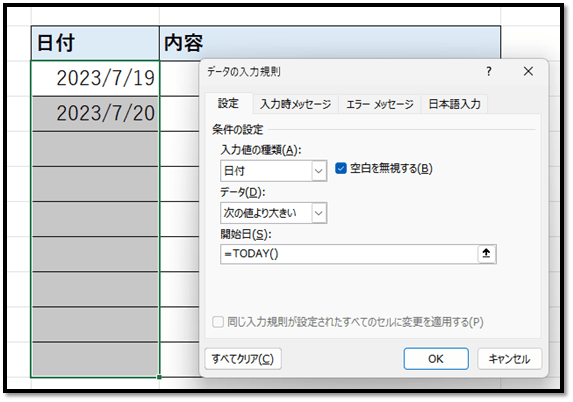
エクセルで日付データのみ入力規則を設定する方法についてご紹介します。エクセルの入力規則機能を活用することで、特定のセルにユーザーが入力できるデータを制限し、間違った情報が入力されるのを防ぐことができます。特に日付データを扱う場合、正しい形式での入力を促すことが重要です。
この方法を使用すると、指定したセルに対して日付形式のデータのみ入力できるように設定ができます。これにより、データの整合性を確保し、後の集計や分析作業をスムーズに行うことが可能になります。たとえば、プロジェクトの開始日や締切日を設定する際に、誤ったフォーマットでの入力を防ぐことができるため、業務効率が向上します。
次に、具体的な設定手順を通じて、どのようにしてエクセルでこの入力 規則を適用するのかを詳しく説明します。これにより、誰でも簡単に日付データを正しく扱う環境を整えることができるようになります。
イントロダクション
エクセルを利用する際、データの正確性を保つために入力の規則を設定することが重要です。特に日付情報は、さまざまな計算や分析において大きな役割を果たします。そこで、エクセルで日付データのみを入力できるようにする方法を解説します。この設定を行うことで、誤ったデータの入力を防ぎ、より信頼性の高いデータ管理が可能になります。
まず、excel の機能を活用して、特定のセルまたはセル範囲に対して日付形式のデータのみを受け入れるように設定します。これにより、ユーザーが数字や文字を誤って入力することを防ぎ、必要なフォーマットでのデータ入力を強制することができます。この設定は、特に大規模なデータシートや複数のユーザーが関与するプロジェクトにおいて、データの一貫性を保つために有効です。
手順としては、まず設定したいセルを選択し、その後「データ」タブから「データの入力規則」を選択します。ここで条件を指定し、日付形式を設定することで、ユーザーがそのセルに日付以外のデータを入力した場合にエラーメッセージを表示することができます。このようにして、excel で簡単に日付データ専用の入力規則を構築することができ、エラーを未然に防ぐことができます。
日付データ入力規則の重要性
エクセルにおけるデータ管理は、業務において非常に重要な役割を果たします。その中でも、excelで日付データのみを入力するための入力規則を設定することは、正確なデータを保つために欠かせません。正しく設定された入力規則は、ユーザーが間違った形式のデータを入力することを防ぎ、データの整合性を維持する手助けをします。
特に、日付データは業務において頻繁に使用されるため、正しい形式での入力が求められます。入力規則を通じて、特定の日付範囲を設定したり、将来の日付を禁止したりすることで、無効なデータが入力されることを防ぐことができます。これにより、データ分析や報告作業が円滑に進み、信頼性のある結果を得ることができます。
また、excelでの日付の入力が一貫性を持つことで、他のシートとの連携や情報の共有もスムーズになります。日付管理がしっかりと行われていると、プロジェクトの進捗管理やスケジュール管理が容易になり、ビジネスの効率化につながるでしょう。正しい入力規則を設定することは、ただのデータ入力作業にとどまらず、組織全体の業務プロセスに大きな影響を与えるのです。
エクセルの設定手順
エクセルで日付データのみを入力するための入力規則を設定することは、データの整合性を保つために非常に重要です。この手順を行うことで、ユーザーが指定した形式以外での日付の入力を防ぐことができ、エラーを減少させることができます。
まず、日付を入力するセルまたはセル範囲を選択します。この選択が正確であることが重要です。次に、エクセルの上部メニューから「データ」タブをクリックし、「データの入力規則」を選択します。この選択肢により、特定の条件に従ったデータのみを受け入れるルールを設定することが可能になります。
設定画面が開いたら、「設定」タブに切り替え、「入力値の種類」から「日付」を選択します。この際、開始日と終了日を指定することができ、特定の範囲内の日付だけを受け入れることができます。これにより、例えば古い日付や未来の日付を入力することを防ぎ、データの一貫性を保つことができます。
最後に、「エラーメッセージ」タブを利用して、ユーザーが無効な日付を入力した際に表示されるメッセージをカスタマイズすることもできます。このメッセージを設定することで、ユーザーは入力規則に従うことの重要性を理解しやすくなります。これらの手順を踏むことで、エクセルにおける日付の入力規則が効果的に設定され、データ管理がよりスムーズになります。
入力規則の具体例
エクセルで日付データのみを入力できるようにするためには、入力の規則を適切に設定することが重要です。これにより、予期しないデータの入力を防ぎ、データの整合性を保つことができます。まず、対象となるセルを選択し、リボンメニューから「データ」タブをクリックし、そこから「データの入力規則」を選択します。このメニューでは、さまざまなデータタイプを設定できるので、日付を選ぶことがポイントになります。
次に、設定画面で「入力値の種類」を日付に変更し、開始日や終了日を指定します。この設定により、選択されたセルには指定した範囲内の日付しか入力できなくなり、誤ったデータの入力を防止します。また、エラーメッセージを表示させることで、ユーザーが正しい形式の日付を入力しない場合に、その理由を明確に伝えることが可能です。
このように、excelの入力規則を活用することで、スプレッドシートの管理が格段に向上します。特に、データ分析や報告書作成においては、正確な日付データが必要不可欠ですので、ぜひこの方法を試してみてください。
エラーの処理方法
エクセルで入力規則を設定する際に、特に日付に関するデータを扱う場合、適切なエラー処理が重要です。ユーザーが無効なデータを誤って入力した場合、エラーメッセージを表示することにより、どのような入力が求められているかを明確に伝えることができます。これにより、データの整合性を保つことができ、後々の作業がスムーズになります。
具体的なエラー処理としては、条件付き書式を利用して、無効な日付が入力されたセルを自動的に目立たせる方法があります。これにより、ユーザーは視覚的にエラーを認識しやすくなります。また、エラーメッセージをカスタマイズすることも可能で、入力する際の注意点や正しい形式を提示することができます。
さらに、excelで設定した入力規則の効果を最大限に活用するためには、ユーザーに対する事前の説明が効果的です。例えば、日付のフォーマットや、どの範囲の入力が許可されているかを明示しておくことで、意図しないエラーを未然に防ぐことができます。これらの対策を講じることで、日付データの入力がよりスムーズかつ正確になるでしょう。
よくある質問
エクセルで日付データのみを入力するための入力規則を設定することは、データの整合性を保つ上で非常に重要です。特に、データを集計したり分析したりする際に、正しい形式のデータを確保することで、後の作業がスムーズになります。ここでは、その具体的な方法について解説します。
まず、エクセルを開き、対象となるセルまたはセル範囲を選択します。次に、上部メニューから「データ」を選び、「データの入力規則」をクリックします。この操作により、新しいウィンドウが表示されますので、そこで入力規則を設定していきます。ここでは、条件として「日付」を選択し、希望する日付の範囲を指定することで、特定の日付形式以外のデータが入力されるのを防ぐことができます。
最後に、設定を終了する際には、入力規則が正しく適用されているかどうかを確認のためにテストすることをおすすめします。このようにして、エクセルでしっかりと日付データのみを入力できる環境を整えることができます。これにより、データの整合性が向上し、効率的な作業を行うことができるでしょう。
まとめ
エクセルで日付データのみを入力するための入力規則を設定することは、データの整合性を保つために非常に重要です。日付形式が正しい場合、分析や集計がスムーズに行えます。例えば、会計データやプロジェクトのスケジュールなど、日付が必要不可欠な場合、誤った形式で入力されると、後々大きな問題を引き起こす可能性があります。
excelでは、データの入力規則を設定することで、ユーザーが特定の条件に従ったデータのみをセルに入力できるようにすることができます。この機能を利用して、日付形式に制限したい場合は、セルを選択し、データタブから入力規則を選択します。その中で、日付を選び、特定の範囲や形式を指定することで、ユーザーが誤ったデータを入力することを防ぎます。
さらに、日付の入力が必須となる場合、その旨をセル内にメッセージとして表示することも可能です。これにより、ユーザーはどのような形式で日付を入力するべきかを明確に理解し、円滑に作業を進めることができます。excel上でのこのような配慮は、データ管理において非常に効果的です。
Preguntas frecuentes
エクセルで日付データのみの入力規則を設定するにはどうすればよいですか?
エクセルで日付データのみを入力可能とする規則を設定するには、まず対象のセルまたはセル範囲を選択します。次に、メニューから「データ」タブを選択し、「データの入力規則」をクリックします。表示されるダイアログボックスで、「設定」タブを選び、「許可」欄から「日付」を選択します。この時、特定の条件を設定することで、入力可能な日付の範囲を制限することもできます。例えば、開始日や終了日を指定することができ、これにより指定した範囲内の日付のみが入力できるようになります。設定が完了したら、「OK」をクリックしてダイアログを閉じ、この入力規則が適用されることを確認します。
入力規則を設定した後、どのように動作するか確認できますか?
設定した入力規則が正しく動作するかどうかを確認するには、規則を適用したセルに日付以外のデータを入力してみることが最も簡単な方法です。例えば、文字列や数値などを入力すると、エクセルからエラーメッセージが表示され、そのデータが受け入れられないことが明示されます。この時、エラーメッセージのカスタマイズも可能で、ユーザーが理解しやすい内容に変更することもできます。また、適用された日付規則に基づいて日付を入力した場合、正しい形式の日付が入力されれば、問題なくセルに記録されます。そのため、実際にいくつかのデータを入力し、その反応を観察することで、設定した規則の効果を確認できます。
入力規則を変更するにはどうすればいいですか?
既に設定されている入力規則を変更する場合も同様に、対象のセルまたはセル範囲を選択し、「データ」タブから「データの入力規則」を選択します。ダイアログボックスが再表示されるので、「設定」タブで変更したい内容を修正します。たとえば、日付の範囲を変更したい場合は、開始日や終了日を新しい値に更新することができます。また、日付のフォーマットやエラーメッセージもこの場所で調整可能です。変更を加え終わったら、「OK」をクリックして設定を保存することを忘れないようにしましょう。この手順を通じて、簡単に入力規則を見直し、変更することが可能です。
エラーメッセージのカスタマイズはできますか?
はい、エクセルではエラーメッセージをカスタマイズすることが可能です。入力規則を設定するダイアログボックスの「エラーメッセージ」タブに移動すると、ユーザーが目にするメッセージ内容を自由に設定できます。「タイトル」や「エラーメッセージ」欄に、自分の伝えたい情報を記入することで、より理解しやすいメッセージを表示させることができます。この機能を利用することで、他のユーザーが正しい形式や条件でデータを入力するのを助けることができ、業務の効率を向上させることに繋がります。特に複雑な条件を用いる場合には、具体的な指示を盛り込んだエラーメッセージがとても有益です。
コメントを残す
コメントを投稿するにはログインしてください。
関連ブログ記事