
【エクセル】効率的な操作「Ctrl」「Shift」「Alt」ショートカット

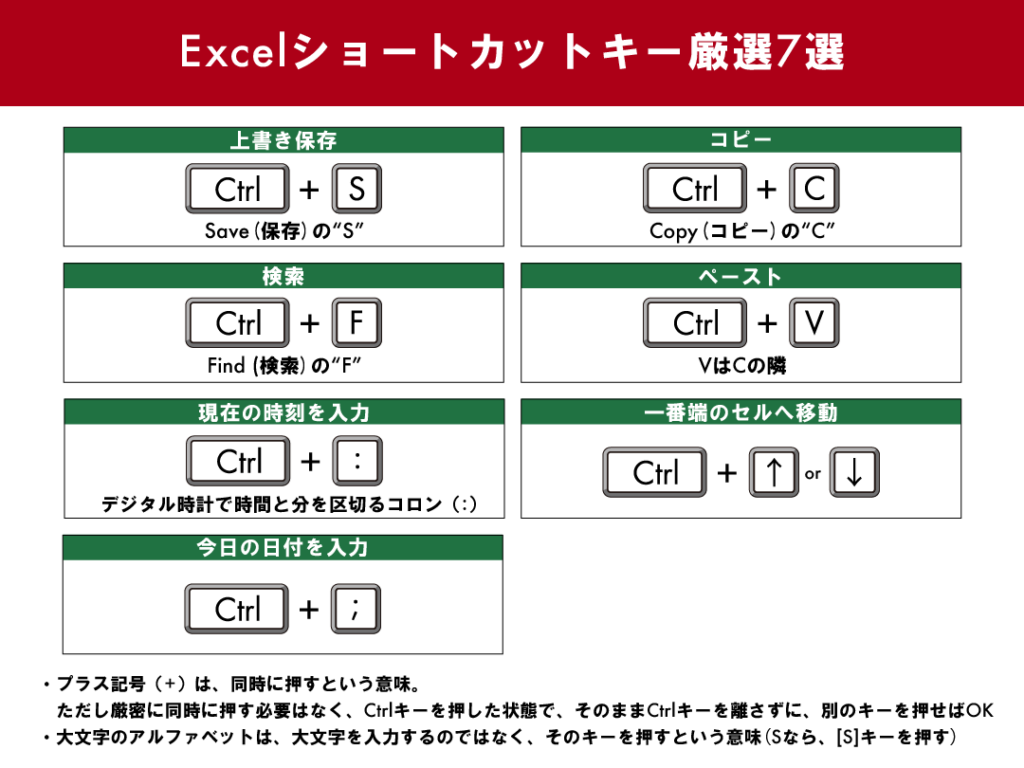
エクセルを効率的に活用するためには、キーボードショートカットを理解し、適切に使うことが不可欠です。本記事では、特にctrl alt shiftキーを中心に、作業の効率を向上させるためのさまざまなショートカットを紹介します。これにより、マウス操作に頼らず、スムーズにデータを操作することが可能になります。
まず、shift altキーを組み合わせたショートカットについて触れていきましょう。これらのキーを活用することで、一連の操作を迅速に処理することができ、特に表の大規模なデータセットを扱う際にその効果が顕著に現れます。効率的なデータ選択やフィルタリングが実現でき、時間を大幅に節約することができるのです。
また、ctrl alt shiftキーは、それぞれ単独でも便利なショートカットを持っています。例えば、ctrlキーを使えば、すぐにデータを保存したり、元に戻したりすることができ、特に作業の途中でのミスを簡単に処理できます。このように、ショートカットの理解が深まることで、エクセルでの業務がいかにスムーズに進行するかを実感できるでしょう。
最後に、これらのショートカットを日常的に活用することで、エクセルの操作がより直感的で効果的になります。ぜひ、本記事で紹介する内容を参考にし、自分の作業スタイルに生かしてみてください。
イントロダクション
エクセルは多機能な表計算ソフトであり、その操作を効率化するためにはショートカットキーを活用することが不可欠です。特にctrl alt shiftなどのキーは、作業をスピーディーに進めるための強力なツールです。これらのショートカットを使いこなすことで、マウスに頼ることなく、すばやくさまざまな操作を実行できます。
ショートカットキーを利用する際には、手の位置や指の使い方も重要です。例えば、shift altキーを組み合わせて使うことで、一度に複数のセルを選択したり、特定の機能を呼び出したりすることが可能です。このように、左手を鍵盤に置いたまま右手で作業を進めることで、時間の節約だけでなく、集中力を保つことにもつながります。
エクセルにおけるショートカットの利点は、豊富な機能が用意されている点です。これらを駆使することで、データの処理や分析を効率良く行うことができ、仕事の生産性向上に寄与します。ctrl alt shiftを効果的に活用し、エクセル操作を一層スムーズなものにしていきましょう。
Ctrlキーのショートカット
Excelを使用する際に、Ctrlキーのショートカットは非常に便利であり、作業の効率を大幅に向上させることができます。特に、データの選択や編集に関わる操作を迅速に行うために、Ctrlキーを使ったショートカットは必須です。例えば、Ctrl+Aを使えば、ワークシート内のすべてのデータを簡単に選択することができ、Ctrl+Sを使用すれば、現在の作業を瞬時に保存できます。元に戻す操作もCtrl+Zで簡単に行えるため、誤った操作をすぐに修正することができます。
また、Shiftキーとの組み合わせにより、選択範囲を拡張したり、一括してデータの編集を行ったりすることが可能です。たとえば、あるセルから隣接するセルを一気に選択したい場合、Ctrl+Shift+矢印キーを使用することで、素早く必要な範囲を指定できます。このように、CtrlとShiftを組み合わせることで、作業のスピードと精度が格段に向上するのです。
さらに、Altキーも併せて活用することで、より複雑な操作を簡略化できる点も見逃せません。Altキーを押すことで、メニューにアクセスしたり、ショートカットを表示させたりすることができ、特定の機能に素早くアクセスできるため、業務のスムーズな進行に寄与します。総じて、これらのキーを巧みに使い分けることで、Excelでのデータ管理や分析がより効率的に行えるようになります。
Shiftキーのショートカット
Shiftキーのショートカット
Shiftキーは、Excelにおける効率的な操作に欠かせない重要なキーです。このキーを使うことで、複数のセルや範囲を迅速に選択することができ、データ入力や編集の際に大変便利です。たとえば、Ctrl Shiftを組み合わせて使用することで、連続するデータを一気に選択することができます。このテクニックは特に長いリストや表の中で作業する際に作業時間を大幅に短縮する効果があります。
さらに、Shift Altキーを使ったショートカットも、Excelの機能を素早く利用するために役立ちます。これらのキーを組み合わせることで、特定の操作を実行する際の手間を省くことができ、シームレスな作業環境を提供します。たとえば、オートフィルタ機能を簡単に適用することができ、大量のデータを効率的に管理する際に非常に重宝します。
このように、Shiftキーを効果的に使いこなすことで、Excelでの作業が一段とスムーズになり、時間の節約に繋がります。日常的にExcelを使用するユーザーにとって、Shift関連のショートカットは必須のスキルと言えるでしょう。正しい指の配置と練習を重ねることで、作業の効率を飛躍的に向上させることが可能です。
Altキーのショートカット
Excelを効率的に操作するためには、ctrl alt shiftキーを使ったショートカットが非常に有用です。その中でも特にaltキーを使用したショートカットは、メニューや機能を素早く呼び出すために重要な役割を果たします。例えば、altキーを押しながら特定のアルファベットを入力することで、リボンメニュー内の機能にアクセスできます。この操作を習得すれば、マウスに頼ることなく迅速に作業を進めることが可能です。
さらに、shift altの組み合わせを使えば、特定のショートカットや機能を無駄なく利用することができます。特に、データを操作する際にこれらのキーを組み合わせることで、範囲選択やデータの入力がスムーズに行えます。習慣的にこのようなショートカットを使うことで、作業の流れが格段にスピードアップします。
また、altキーに関連する多くのショートカットには、フォーミュラの入力やセルの書式設定を効率よく行うためのものがあります。これらを活用することで、日常的なデータ処理や分析作業を短時間でこなすことができるでしょう。Excelの機能を最大限に引き出すために、ぜひこれらのショートカットをマスターしてください。
Windowsキーのショートカット
Excelを効率的に操作するためには、ctrl alt shiftキーやshift altキーを活用することが重要です。その中でも、Windowsキーは特に便利なショートカット機能を提供します。Windowsキーを使用することで、アプリケーションの起動や特定の機能に迅速にアクセスでき、作業の効率化が図れます。
例えば、Windowsキーと他のキーを組み合わせることで、Excelのナビゲーションや操作をスムーズに行うことが可能です。特に、Windowsキーを押しながら数字キーを押すことで、タスクバーにピン留めされたアプリを直接起動できるため、常に使用するアプリケーションへのアクセスが迅速になります。これにより、作業中の時間を大幅に節約することができます。
さらに、Windowsキーのショートカットは、Excelの機能だけでなく、他のアプリケーションと連携する際にも役立ちます。このように、ctrl alt shiftやshift altのキーと一緒にWindowsキーを使用することで、作業の生産性向上を図ることができるため、ぜひ活用してみてください。
ショートカットの活用法
エクセルでの作業を効率的に行うためには、ctrl alt shiftキーを巧みに活用することが重要です。これらのショートカットを使いこなすことで、データの入力や編集、分析作業を迅速に行うことができます。特に、これらのキーを組み合わせることで、多くの機能へ簡単にアクセスでき、手間を大幅に削減することが可能です。
例えば、shift altキーを使うことで、特定の範囲のデータを一度に選択したり、フィルタリングすることができます。これにより、大量のデータを扱う際も無駄な時間を省くことができ、作業がスムーズに進みます。このように、ショートカットを意識して使用することで、エクセルの操作が格段に向上します。
また、これらのショートカットを覚えることは一朝一夕にはいきませんが、日々の業務で繰り返し使うことで自然と体に馴染んでいきます。ctrl alt shiftの組み合わせを日常的に取り入れることで、今まで以上にエクセルを使いこなすことができ、業務の生産性向上に繋がることでしょう。そのため、ぜひ積極的にショートカットを活用してみてください。
まとめ
Excelを使いこなすためには、Ctrl Alt Shiftなどのショートカットキーを上手に活用することが非常に重要です。これらのキーを駆使することで、手作業にかかる時間を大幅に削減し、作業を効率的に進めることが可能になります。特に、Shift Altを組み合わせた操作は、データの選択や整列を迅速に行う助けになります。これにより、複雑なExcelシートでもスムーズに操作できるようになります。
さらに、これらのショートカットは、特に大量のデータを扱う場面では、その効果を発揮します。例えば、選択を連続させるためにShiftを使ったり、特定の機能を素早く呼び出すためにAltを利用したりすることで、作業の流れが格段に向上します。Ctrlキーと組み合わせた操作も同様に、保存や元に戻すなどの基本的な機能を迅速に行うことができるため、ストレスなく作業を進めることができます。
これらのショートカットを日常的に取り入れることで、徐々に指が自然に動くようになり、作業の効率が飛躍的に向上することでしょう。初心者の方でも、これらのテクニックを活用すれば、すぐにExcelでの作業がスムーズに行えるようになります。まずは簡単なショートカットから始め、徐々に習慣化していくことをお勧めします。
Preguntas frecuentes
Excelのショートカットキー「Ctrl」「Shift」「Alt」とは何ですか?
「Ctrl」「Shift」「Alt」は、Microsoft Excelにおいて効率的な操作を行うための重要なショートカットキーです。これらのキーは、他のキーと組み合わせて使用することで、様々な機能を瞬時に呼び出すことができます。例えば、「Ctrl + C」はコピー、「Ctrl + V」は貼り付け、「Ctrl + Z」はUndo(元に戻す)を実行する際に用います。また、「Shift」を使用することで、連続選択や複数のセルの選択を簡単に行えるほか、「Alt」はメニューを開く時に役立ちます。これにより、マウスを使わずにスピーディに作業が進むため、作業効率が大幅に向上します。
どのようにショートカットキーを覚えるべきですか?
ショートカットキーを効率的に覚えるためには、まずはよく使う主要なショートカットから始めることが重要です。例えば、基本的なショートカットキーや操作の流れを知識として持っておくと、自然と他のショートカットも覚えやすくなります。さらに、実際にExcelを使用する際に、自分が行う操作をショートカットキーで試してみることで、繰り返し使うことになります。この反復練習が定着を助けます。また、キーボードにショートカットキーの一覧を表示させるシールを貼ったり、パソコンの近くにメモを置いておくことで、視覚的に思い出しやすくする技も効果的です。
「Ctrl」や「Shift」を使った便利な機能にはどのようなものがありますか?
「Ctrl」や「Shift」を使った便利な機能は多岐にわたります。「Ctrl」を使った多くのショートカットは、データの管理や編集作業を効率化するためのものであり、例えば「Ctrl + A」で全選択ができることで、複数のセルの内容を一度にコピーしたり削除したりできます。一方、「Shift」は、連続したセルや行を範囲選択する際にとても役立ちます。例えば、どこかのセルをクリックした状態で「Shift」を押しながら別のセルをクリックすることで、選択範囲を広げることができ、効率的に操作を行えます。このように、これらのキーを駆使することで、単純作業を迅速に行うことが可能となります。
Excelでの「Alt」キーの活用法について教えてください。
「Alt」キーは、Excelのリボンメニューに素早くアクセスするために非常に便利です。このキーを押すと、各メニューにショートカットが表示され、その後に続けて押すことで特定の機能を呼び出すことができます。例えば、「Alt + H」を押すことで「ホーム」タブが選択され、続けて「F」を押すことでフォントの設定ができます。この方法により、マウスを使わずにリボンメニューを操作することができ、大幅に作業スピードを向上させることが可能です。また、Excelでのデータ分析やグラフ作成を行う際にも、「Alt」キーを利用したショートカットは多くの場面で役立つため、ぜひ活用してみることをお勧めします。
コメントを残す
コメントを投稿するにはログインしてください。
関連ブログ記事