
Excelで図形のデフォルト色を変更する方法【Q&A】

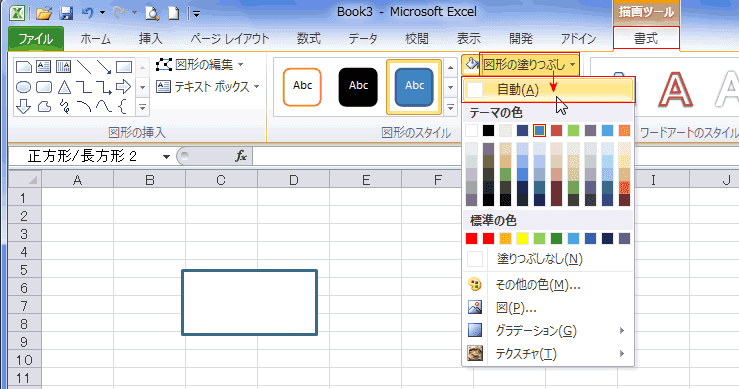
この記事では、excel 図形 色のデフォルト設定を変更する方法について解説します。特に、Excel 2003以前のバージョンではデフォルトの色を簡単に変更できたため、その操作を懐かしむ方も多いことでしょう。しかし、最新のExcelではデフォルトの設定が異なり、色を変更する手順がわかりづらくなっているかもしれません。そこで、この記事では最新のExcelでも使いやすいように、excel 図形 色の変更方法を詳しく説明します。
まず、excel 図形 色の変更にあたっては、特定の手順に従うことが重要です。ユーザーが自分好みの色を選択することで、図形をより視覚的に魅力的に見せることができ、プレゼンテーションや報告書の質を向上させることができます。そのためにも、デフォルトの色を自分の好みに合わせることが一つのポイントになります。記事を通じて、手順や設定方法をしっかり確認し、実際に操作してみることで、自分に最適な環境を整えていきましょう。
イントロダクション
イントロダクション
Excelを使っていると、頻繁に図形を挿入する機会がありますが、その際に毎回色を設定するのは手間ですよね。特に、excel 図形 色を自分好みにカスタマイズしたいと考える方は多いでしょう。Excel 2003以前のバージョンでは、図形のデフォルト色を変更することが比較的簡単でしたが、最新のバージョンではその方法が若干異なる場合があります。
デフォルトの図形の色を変更することで、より一貫したデザインを保つことができ、作業効率も向上します。この記事では、excel 図形 色を変更する手順を詳しく解説し、ユーザーが使いやすい環境を整えるための具体的な方法を紹介します。図形を挿入するたびに設定を変更する手間から解放され、スムーズな作業を実現しましょう。
デフォルト色変更の意義
Excelで図形のデフォルト色を変更することは、効率的な作業環境を構築するために非常に重要です。特に、excel 図形 色をカスタマイズすることにより、プレゼンテーションや報告書において一貫性を持たせることができます。このような設定を行うことで、視覚的な印象が強化され、情報がよりわかりやすく伝わるでしょう。
また、excel 図形 色の変更は、ユーザーが頻繁に使用する色をデフォルトに設定することを意味します。これにより、毎回図形を追加する際に色を選択する手間が省け、作業効率が向上します。特に多くの図形を使うプロジェクトにおいては、時間の節約につながるため、非常に有用です。
さらに、会社やブランドのイメージに合った色に統一することで、資料全体の統一感を持たせることができます。excel 図形 色の変更は、単なる好みや見た目の問題だけでなく、業務上の重要な要素とも言えます。このような背景から、図形のデフォルト色を変更する方法について理解を深めることは、Excelを利用する上での価値あるスキルとなるでしょう。
手順1: 設定メニューのアクセス
Excelのバージョンによって操作手順は異なる場合がありますが、基本的な流れは大きく変わりません。まず、excelを起動し、図形を挿入するためのキャンバスを開きます。これにより、デフォルトの色を変更するための設定メニューにアクセスすることが可能になります。この設定が完了すれば、以降に挿入されるすべての図形に新しい色が適用されるようになります。
次に、挿入したい図形を選択後、フォーマットタブの中にある「図形のスタイル」セクションに目を向けましょう。ここでは、図形の背景色、境界線の色、さらにはシャドウ効果などを変更することができます。特に、図形のデフォルトの色を変更したい場合は、図形の塗りつぶしのオプションから希望の色を選びます。この一連の作業によって、操作を簡略化し、デザインの統一感をもたらす効果があります。
設定が完了したら、新しく挿入する図形には指定した色が自動的に適用されます。これにより、作業の効率が向上し、見栄えの良い資料を作成する助けとなるでしょう。特に、プレゼンテーションやレポート作成時に、全体のカラーコーディネートが重要な役割を果たしますので、是非この方法を試してみてください。
手順2: 図形の選択
Excelで図形のデフォルト色を変更する手順の一環として、まずは適切な図形を選択することが重要です。図形を選ぶ際には、excel 図形 色を変更したい対象の図形を明確に把握しておく必要があります。選択した図形の設定を操作することで、その後のデフォルト色の変更をスムーズに行うことができます。図形をクリックすることで、選択状態になるため、その後の操作に進むことができるのです。
次に、選択した図形の書式設定を行うことで、excel 図形 色をお好みに合わせて変更できます。図形を選択すると、上部のリボンに「図形の書式」タブが表示されます。ここで色やスタイルを自由に調整することができ、選択した図形の色を変更することでデフォルト設定に影響を与えることが可能です。このプロセスを通じて、より自分の好みに合ったデフォルメーションを施すことができ、作業の効率を向上させることが期待できます。
このように、まずは図形を選択し、その後の手順を踏むことで、excel 図形 色のデフォルト変更が実現できます。注意深く操作を進めることで、以前のバージョンでの使用感を再現することができ、皆さんの業務やプロジェクトに役立てることができるでしょう。
手順3: 色の変更と保存
Excelで図形のデフォルト色を変更するには、まず変更したい図形を挿入します。挿入した図形を選択すると、リボンの「図形の書式」タブが表示されます。このタブでは、さまざまな図形のスタイルや色を変更することができます。Excel 図形 色をカスタマイズすることで、より洗練された外観を実現できます。色の変更を行うには、図形を右クリックし、「図形の書式設定」を選択することもできます。
変更したい色を選んだら、その色が適用された状態で図形を右クリックして「新しい図形のデフォルトに設定」を選びます。これにより、今後挿入するすべての図形が指定した色で表示されるようになります。Excel 図形 色の設定を保存することで、作業効率が向上するでしょう。この手法を通じて、ユーザーは自分の好みに合った環境を構築できます。
最後に、設定した図形のデフォルト色が実際に反映されていることを確認してください。これにより、今後の作業がスムーズになり、クリエイティブな作業をさらに進めることができるでしょう。Excel 図形 色の変更は、見た目の統一感を持たせるだけでなく、プレゼンテーションや報告書の完成度を高めるためにも重要です。
よくある質問
よくある質問
Excelを使用する際に、excel 図形 色を変更したいと考えるユーザーは多いです。特に、Excel 2003以前のバージョンでは、自分好みの色に簡単に変更できたため、同様の機能を求める声が上がっています。この記事では、そうしたユーザーのために、図形のデフォルトの色を変更する方法について詳しく解説していきます。
まず、図形を選択した状態で、その属性を設定することが重要です。例えば、塗りつぶしカラーを選び、お好みの色を指定することで、その色をデフォルト設定として登録できます。また、設定を保存する際には、テンプレートの保存も活用すると、今後の新規作成時にも元の色を使うことができ、操作の手間を省けます。
この設定を行うことで、excel 図形 色を好きなように変更できるため、作業がより効率的に進むことでしょう。特にプレゼンテーションやレポート作成の際には、視覚的な統一感を持たせることができ、より魅力的な資料を作成するのに役立ちます。
まとめ
まとめ
Excelで図形のデフォルトの色を変更することは、作業効率を高める重要な手段です。特に、ユーザーが図形を頻繁に使用する場合、デフォルトの色が自分の好みに合わないと、毎回手動で変更する必要が生じ、作業に時間を費やすことになります。そのため、図形のデフォルト色をカスタマイズすることで、必要な操作を迅速に行えるようになります。
この手順を実行することで、Excelの新しいバージョンにおいても、従来の図形の使用感を維持しやすくなります。特に、Excel 2003以前の環境に慣れているユーザーには、親しみやすい使用感を提供することができます。手順に従って設定を行うと、今後は新しい図形を追加する際にも自動的に変更したデフォルト色が反映されるため、ストレスなく作業を続けることができるでしょう。
この方法を活用することで、Excelにおける図形の扱いやすさが向上し、ユーザーの作業環境がさらに快適になります。是非、試してみてはいかがでしょうか。
Preguntas frecuentes
Excelで図形のデフォルト色を変更することはできますか?
はい、Excelでは図形のデフォルト色を変更することができます。まず、図形を選択し、右クリックして「図形の書式設定」を選びます。ここで、色の選択ができるオプションが表示されます。目的の色を選択した後、「新しい既定値として設定」をクリックすると、その図形のデフォルト色が変更され、今後作成する図形に直ちに反映されます。この手順により、同じ色を繰り返し設定する手間が省け、効率よく作業を進めることが可能です。
デフォルト色の変更はすべての図形に適用されますか?
はい、一度デフォルト色を変更すると、新しく作成するすべての図形にその色が適用されます。ただし、既に作成した図形には適用されませんので、それらの図形には改めて手動で新しい色を設定する必要があります。もし、既存の図形にも同じ色を適用したい場合は、先にデフォルト色を変更した後、既存の図形を選択して再度色を変更するという手順を踏むことになります。この方法を使用すると、個別の図形に対しても一貫性のあるデザインを簡単に実現することができます。
図形の色以外の設定もデフォルトとして変更できますか?
はい、図形の色以外にも、サイズや線のスタイルなど、さまざまな設定をデフォルトとして変更することが可能です。「図形の書式設定」メニューで行った設定は、図形のさまざまな属性に対しても適用できます。したがって、希望するスタイルがある場合は、まずそのスタイルを選択し、最後に「新しい既定値として設定」を選ぶことによって、今後の図形にそのスタイルを適用することが容易になります。この機能を利用することで、作業の生産性を向上させることができ、視覚的に整ったプレゼンテーションを簡単に作成することができます。
デフォルト設定を元に戻すことはできますか?
はい、デフォルト設定は元に戻すことが可能です。もし、変更したデフォルト設定を元に戻したい場合は、「図形の書式設定」メニューにアクセスし、元の設定に手動で戻す必要があります。具体的には、再び「色」や「スタイル」を元の状態に設定し、「新しい既定値として設定」を選択し直すことで、デフォルトの色やスタイルをリセットできます。また、Excelの標準のテーマを適用することによって、全ての設定を元に戻すことも可能です。この場合には、ワークブック全体に影響を及ぼすため、慎重に行うことが求められます。
コメントを残す
コメントを投稿するにはログインしてください。
関連ブログ記事